Salta al contenuto principale
Unisciti alla Community delle riparazioni - Crea un account

Questa traduzione è stata generata automaticamente e non è stata ancora revisionata da una persona. Parli questa lingua? Dai un’occhiata.

Sostituzione ventola di raffreddamento MacBook Core 2 Duo

Cosa ti serve

    1. Sostituzione ventola di raffreddamento MacBook Core 2 Duo, Batteria: passo 1, immagine 1 di 1
      • Usa una monetina o uno spudger per ruotare la vite di blocco della batteria di 90 gradi in senso orario.

      Chiedi a FixBot

      Aggiungi Commento

    2. Sostituzione ventola di raffreddamento MacBook Core 2 Duo: passo 2, immagine 1 di 1
      • Estrai la batteria dal computer.

      Chiedi a FixBot

      Aggiungi Commento

    1. Sostituzione ventola di raffreddamento MacBook Core 2 Duo, Coperchio della memoria: passo 3, immagine 1 di 1
      • Svita le tre viti a croce Phillips 000 equidistanti lungo la parete posteriore del vano batteria.

      • Le viti resteranno dentro il coperchio metallico della memoria, pertanto non si rischia di perderle.

      • Utilizzare l'Estensione Flessibile venduta da iFixit aiuterà con questo passaggio.

      Chiedi a FixBot

      Aggiungi Commento

    2. Sostituzione ventola di raffreddamento MacBook Core 2 Duo: passo 4, immagine 1 di 1
      • Afferra l'estremità destra della copertura della memoria a forma di L, quindi tirala verso di te in modo che superi l'apertura del vano batteria.

      • Solleva la copertura della memoria verso l'alto e tirala fuori dal computer.

      Chiedi a FixBot

      Aggiungi Commento

    1. Sostituzione ventola di raffreddamento MacBook Core 2 Duo, Case Superiore: passo 5, immagine 1 di 1
      • Rimuovere le 3 viti seguenti:

      • Una vite a croce Phillips #00 da 11 mm al centro del case inferiore. (Testa: 5 mm di diametro x 0,75 mm di spessore)

      • Due viti con testa a croce n. 00 da 14,5 mm (testa: 5 mm di diametro x 0,75 mm di spessore)

      • Se le viti restano incastrate nel case, è possibile utilizzare un cacciavite magnetico per recuperarle.

      • La vite più corta delle tre va al centro del case inferiore.

      Chiedi a FixBot

      Aggiungi Commento

    2. Sostituzione ventola di raffreddamento MacBook Core 2 Duo: passo 6, immagine 1 di 1
      • Presta particolare attenzione a queste viti, si rompono facilmente!

      • Puoi usare una prolunga flessibile per ridurre il rischio di spanatura.

      • Rimuovi le 3 viti seguenti dalla parete posteriore dello scomparto della batteria:

      • Una vite con testa a croce Phillips #0 da 3 mm (testa: 2,75 mm di diametro).

      • Due viti con testa a croce Phillips #0 da 4 mm su entrambi i lati. (Testa: 2,75 mm di diametro)

      Chiedi a FixBot

      Aggiungi Commento

    3. Sostituzione ventola di raffreddamento MacBook Core 2 Duo: passo 7, immagine 1 di 1
      • Rimuovere le due viti con testa a croce da entrambi i lati della parete destra dello scomparto della batteria (non quelle più vicine al connettore della batteria).

      • Due viti con testa a croce n. 000 da 6,25 mm. (Testa: 4 mm di diametro x 0,5 mm di spessore)

      Chiedi a FixBot

      Aggiungi Commento

    4. Sostituzione ventola di raffreddamento MacBook Core 2 Duo: passo 8, immagine 1 di 1
      • Rimuovere le quattro viti a croce Phillips indicate dalla parte anteriore dello scomparto della batteria. Partendo da sinistra, rimuovere la seconda, la quarta, la settima e la nona vite.

      • Quattro viti con testa a croce Phillips n. 000 da 3,25 mm. (Testa: 4 mm di diametro x 4 mm di spessore)

      Chiedi a FixBot

      Aggiungi Commento

    5. Sostituzione ventola di raffreddamento MacBook Core 2 Duo: passo 9, immagine 1 di 1
      • Rimuovere le 4 viti seguenti dalla parte posteriore del computer:

      • Due viti con testa a croce n. 00 da 11 mm con gambo (2,2 mm di diametro x 2 mm di lunghezza) (Testa: 3,2 mm di diametro x 0,5 mm di spessore)

      • Due viti con testa a croce n. 00 da 7,25 mm con gambo (2mm di diametro x 3,75 mm di lunghezza) (Testa: 3,2 mm di diametro x 0,5 mm di spessore)

      • Durante il rimontaggio, le due viti più lunghe vanno all’interno e le due più corte all’esterno.

      Chiedi a FixBot

      Aggiungi Commento

    6. Sostituzione ventola di raffreddamento MacBook Core 2 Duo: passo 10, immagine 1 di 1
      • Rimuovi le due viti a croce Phillips dal lato del computer con il lettore ottico (destro):

      • Due viti Phillips #00 da 5,2 mm, con gambo (2,3 mm di diametro x 3,25 mm di lunghezza) (Testa: 3,2 mm di diametro x 0,5 mm di spessore)

      • Non è necessario rimuovere le viti simili sul lato delle porte (sinistro) del computer.

      Chiedi a FixBot

      Aggiungi Commento

    7. Sostituzione ventola di raffreddamento MacBook Core 2 Duo: passo 11, immagine 1 di 1
      Strumento utilizzato in questo passaggio:
      Plastic Cards
      $2.99
      • C’è un cavo a nastro della trackpad e della tastiera che collega il case superiore alla scheda logica, quindi non rimuovere ancora completamente il case superiore.

      • Usa uno strumento di apertura in plastica, una carta di credito scaduta o una carta di spessore simile per sollevare il case superiore, iniziando dall’angolo in alto a sinistra e procedendo verso il bordo frontale del computer.

      • Il case superiore probabilmente rimarrà bloccato nella sua connessione sopra il bordo frontale del lettore ottico. Se succede, libera prima tutti gli altri lati, quindi procedi a sollevare il case superiore da entrambi i lati dell’apertura del lettore ottico. Anche in questo caso, inserire una scheda di plastica, un plettro, ecc. può essere utile.

      • Se posizioni la base del MacBook su un’estremità per avere una visuale migliore, potresti spostare i quattro ganci in plastica grigia che tengono fissato il lato destro del case superiore. Non farti prendere dal panico. Essi scivolano negli alloggiamenti sul bordo superiore destro del telaio inferiore, sopra il bordo frontale del lettore ottico.

      • Durante il rimontaggio, assicurati che i ganci sul lato destro, sopra il lettore ottico, scattino saldamente in posizione. Sono diversi dai ganci sul lato sinistro, quindi di solito richiedono una pressione leggermente più decisa per agganciarsi.

      Chiedi a FixBot

      Aggiungi Commento

    8. Sostituzione ventola di raffreddamento MacBook Core 2 Duo: passo 12, immagine 1 di 3 Sostituzione ventola di raffreddamento MacBook Core 2 Duo: passo 12, immagine 2 di 3 Sostituzione ventola di raffreddamento MacBook Core 2 Duo: passo 12, immagine 3 di 3
      Strumento utilizzato in questo passaggio:
      Spudger
      $3.99
      • Tenendo sollevato il case superiore, solleva la linguetta nera all’estremità del cavo a nastro argentato dal connettore sulla scheda logica.

      • Se non c’è la linguetta nera, puoi anche usare uno spudger per sollevare delicatamente il connettore dal suo socket sulla scheda logica. Questo connettore è alto, quindi assicurati di sollevarlo verticalmente.

      • Se dovessi rompere il cavo del case superiore durante la rimozione, vendiamo il cavo singolarmente e abbiamo una guida che ne facilita la sostituzione.

      • Mentre il case superiore è rimosso, è un buon momento per eliminare polvere, peli, ecc. È meglio usare una bomboletta di aria compressa, ma se usi un pennello, assicurati che le setole siano fatte di un materiale (di solito pelo animale) che non generi elettricità statica, che può danneggiare l’elettronica.

      • Durante il rimontaggio, ci sono 4 ganci in plastica grigia installati negli alloggiamenti lungo la parte superiore del telaio, davanti al lettore ottico (vedi 2a e 3a immagine). Questi ganci devono essere inseriti nei loro alloggiamenti affinché le linguette corrispondenti sul lato inferiore destro del case superiore si aggancino correttamente.

      Chiedi a FixBot

      Aggiungi Commento

    1. Sostituzione ventola di raffreddamento MacBook Core 2 Duo, Ventola di raffreddamento: passo 13, immagine 1 di 1
      • Usa uno spudger per scollegare il cavo arancione dell'unità disco ottico dalla scheda logica.

      Chiedi a FixBot

      Aggiungi Commento

    2. Sostituzione ventola di raffreddamento MacBook Core 2 Duo: passo 14, immagine 1 di 2 Sostituzione ventola di raffreddamento MacBook Core 2 Duo: passo 14, immagine 2 di 2
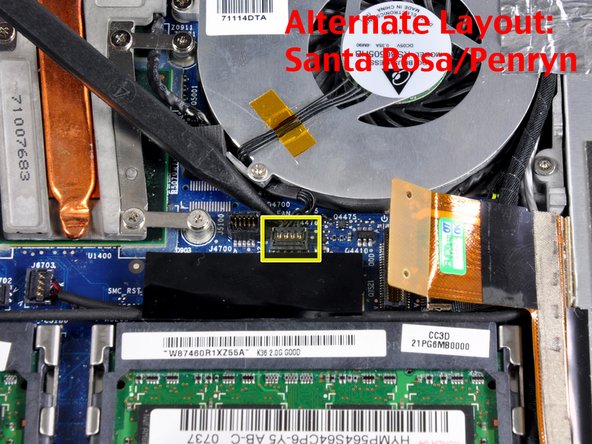
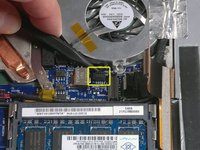
      • Usa uno spudger per scollegare il connettore nero della ventola dalla scheda logica.

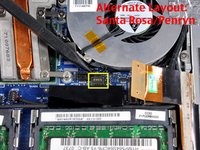
      • Se possiedi un MacBook Core 2 Duo Santa Rosa/Penryn, il connettore nero della ventola si trova in una posizione diversa.

      Chiedi a FixBot

      Aggiungi Commento

    3. Sostituzione ventola di raffreddamento MacBook Core 2 Duo: passo 15, immagine 1 di 1
      • Disinstrada il cavo della ventola da dietro la linguetta sul lato sinistro della ventola.

      Chiedi a FixBot

      Aggiungi Commento

    4. Sostituzione ventola di raffreddamento MacBook Core 2 Duo: passo 16, immagine 1 di 1
      • Solleva il nastro in lamina argentata tra la ventola e l'unità disco ottico.

      Chiedi a FixBot

      Aggiungi Commento

    5. Sostituzione ventola di raffreddamento MacBook Core 2 Duo: passo 17, immagine 1 di 1
      • Usa uno spudger per spostare a destra il cavo grigio dei dati del display e il cavo nero dell'altoparlante. In questo modo vedrai una vite argentata che fissa l'alloggiamento della ventola al case inferiore.

      Chiedi a FixBot

      Aggiungi Commento

    6. Sostituzione ventola di raffreddamento MacBook Core 2 Duo: passo 18, immagine 1 di 1
      • Rimuovi le seguenti 2 viti:

      • Una vite a croce Phillips da 3 mm sul lato destro della ventola.

      • Una vite a croce Phillips da 6 mm sul lato sinistro della ventola.

      Chiedi a FixBot

      Aggiungi Commento

    7. Sostituzione ventola di raffreddamento MacBook Core 2 Duo: passo 19, immagine 1 di 1
      • Solleva la ventola e la relativa staffa di montaggio, estraendole dal computer e facendo attenzione a non strappare il nastro in feltro nero.

      Chiedi a FixBot

      Aggiungi Commento

Conclusione

Per rimontare il dispositivo, segui queste istruzioni in ordine inverso.

Annulla: non ho completato questa guida.

Altre 308 persone hanno completato questa guida.

iRobot

Membro da: 09/24/09

1 Reputazione

632 guide realizzate

23Commenti sulla guida

My wife's MacBook has been overheating for some time, and then shutting itself down. Your instructions were great, but I did note that I needed to unscrew the cable tie near the speaker in Step 17.

The system had some dust in it, used the air can to spray it all out. Dust was on the heatsink vents, too. Closed it all up, and peak temps during a software install that crashed it three times yesterday was 145F - yesterday it was passing 170F and crashing.

Thanks for the instructions, ifixit!

Redwolf - Rispondi Condividi

Download and print out the PDF version of the repair guide. Tape the screws to their corresponding image in the guide so that you can't go wrong!

Donal Caulfield - Rispondi Condividi

what a great idea! i've been thinking about a solution for organizing screws. that's genius!

Victoria - Rispondi Condividi

Good Idea. I generally sketch up rough diagrams and putsmall pieces of double sided tapes and stick the screws on my drawing.

Sandeep Giri - Rispondi Condividi

Worked a treat!!

aweinmann - Rispondi Condividi

Aggiungi Commento

Visualizza statistiche:

Ultime 24 ore: 3

Ultimi 7 giorni: 26

Ultimi 30 giorni: 120

Tutti i Tempi: 302,933