Questa traduzione è stata generata automaticamente e non è stata ancora revisionata da una persona. Parli questa lingua? Dai un’occhiata.

Installare Linux Mint su un PC Windows

Ultimo aggiornamento il 12 ago 2026
Visualizzazioni: 14.005
Visualizza statistiche:
- Ultime 24 ore:
- 48
- Ultimi 7 giorni:
- 383
- Ultimi 30 giorni:
- 1.703
- Tutti i Tempi:
- 14.005
Commenti: 3
1 commento sui passaggi, 2 commenti sulla guida.
Vai ai commenti della guidaCompletato: 1 2
1 persona ha contrassegnato questa guida come "completata". Sarai il prossimo?
2 persone hanno contrassegnato questa guida come "completata". Compreso te, ottimo lavoro!
Preferiti: 1 2
1 persona ha aggiunto ai preferiti (e si è iscritta a) questa guida. Sarai il prossimo?
2 persone hanno aggiunto ai preferiti (e si sono iscritte a) questa guida, incluso te!
Introduzione
Vai al passo 1 ↓Segui questa guida per sostituire Microsoft Windows 7, 8, 8.1, 10 o 11 con Linux Mint su un PC desktop o un portatile.
L'ultima versione di Linux Mint richiede un processore a 64 bit. Se il tuo dispositivo è più recente del 2007, è probabile che sia a 64 bit. Se è più vecchio, fai qualche ricerca o controlla la sua collocazione su questa tabella.
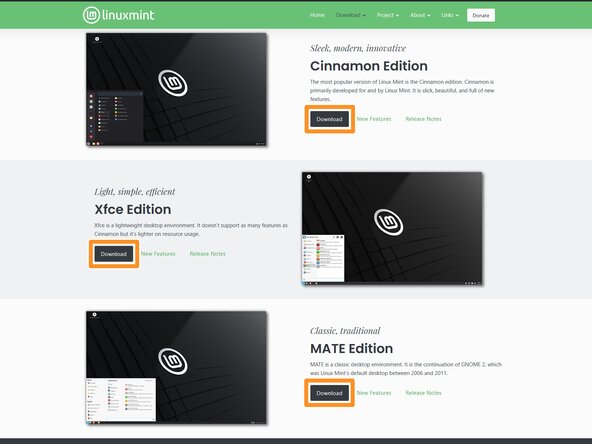
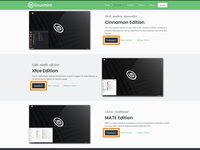
Linux Mint offre diverse opzioni di ambiente desktop, che ne cambiano l'aspetto e l'esperienza d'uso. Cinnamon è il più moderno, MATE ha un aspetto più classico e Xfce è ottimizzato per l'hardware meno recente.
Dovrai scegliere un ambiente desktop prima di iniziare questa guida. Se non sai cosa scegliere, prova prima Cinnamon.
Consigliamo vivamente di eseguire il backup di tutti i dati importanti prima di iniziare questa guida. Uno strumento come Clonezilla è utile per creare un'immagine completa del disco da ripristinare facilmente. Scarica il loro file .iso "stabile" e segui la sezione di questa guida su come creare una chiavetta USB avviabile per utilizzarlo.
Cosa ti serve
Strumenti

-
-
-
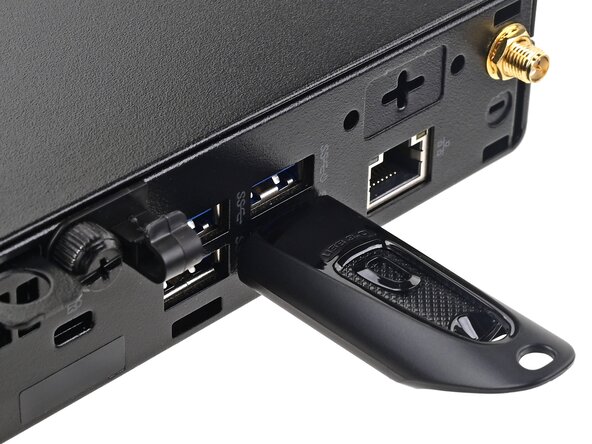
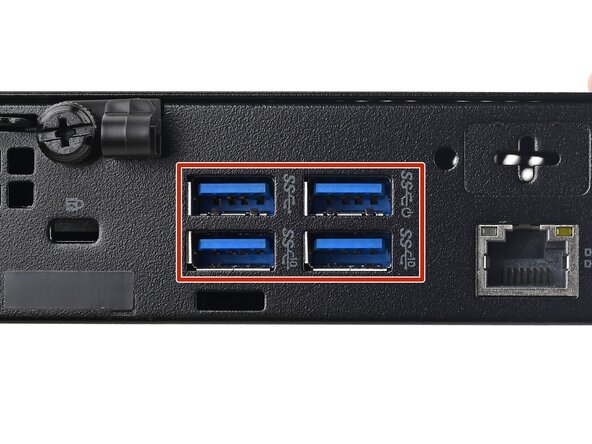
Collega un'unità flash USB con una capacità di almeno 4 GB alla porta più veloce disponibile sul computer.
-
Usa un'unità USB 3 collegata a una porta USB 3 per un'installazione più rapida. Le porte USB 3 sono solitamente colorate di blu e/o contrassegnate con la dicitura SuperSpeed (SS).
 Chiedi a FixBot
-
-
-
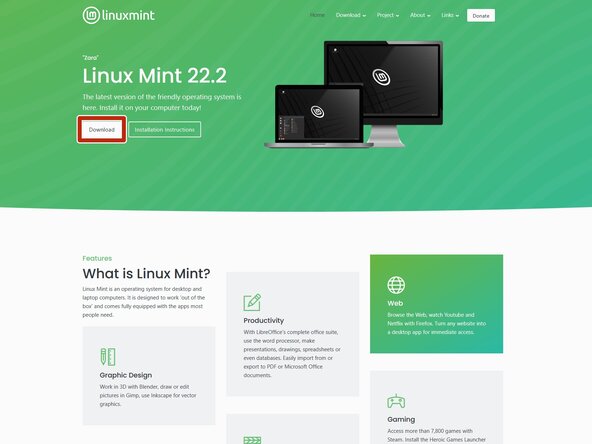
Vai al sito web di Linux Mint e clicca su Download.
-
Seleziona un ambiente desktop (Cinnamon, Xfce o MATE) in base alla descrizione e allo screenshot. Seleziona Download su quello che hai scelto.
-
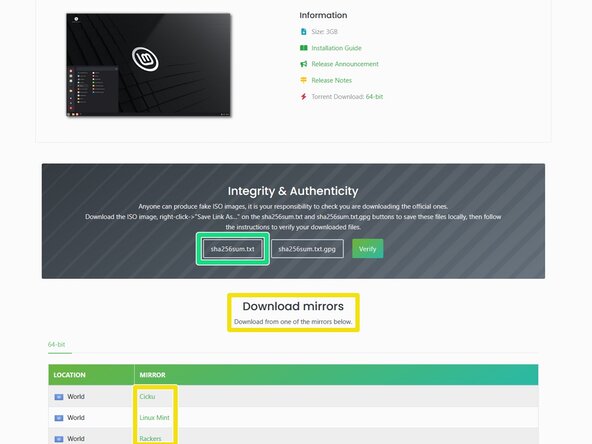
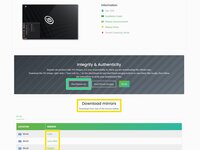
Linux Mint fornisce mirror di download regionali. Il file è identico per ciascuno di essi. Scegli quello che corrisponde alla tua regione o preferenza.
-
Scarica il file .txt del checksum SHA‑256. Questo verrà utilizzato per verificare il file dopo il download.
-
-
-
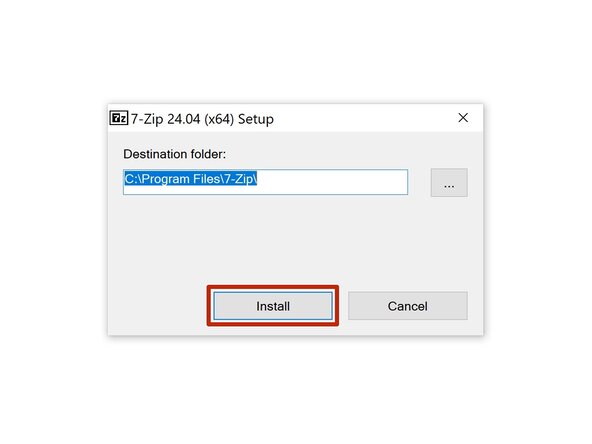
Vai su 7‑Zip.org e scarica la versione compatibile di 7‑Zip.
-
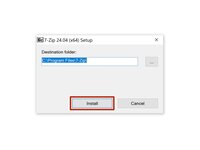
Apri il file scaricato e clicca su Installa.
-
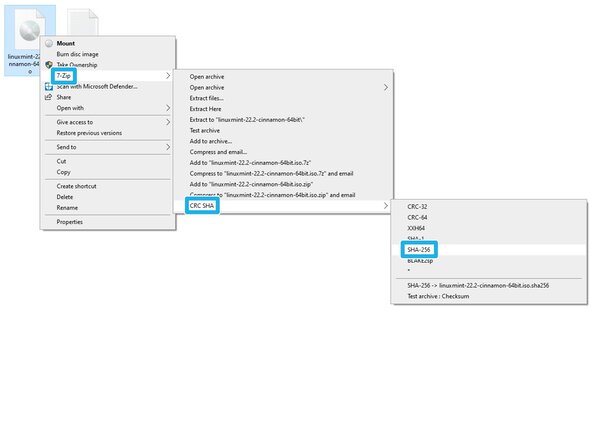
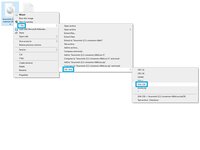
Fai clic con il tasto destro sul file .iso scaricato nel passaggio precedente e seleziona 7‑Zip → CRC SHA → SHA-256 per calcolarne il checksum.
-
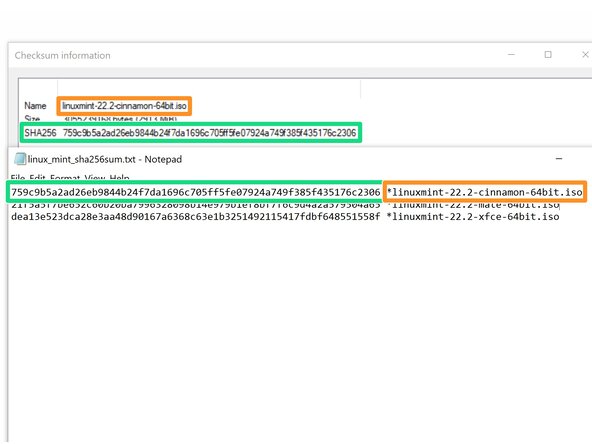
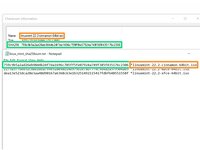
Confronta il checksum del file con quello di riferimento sulla pagina di download di Linux Mint.
-
Confronta i nomi dei file per trovare quale checksum verificare.
-
Assicurati che i checksum corrispondano perfettamente.
-
-
-
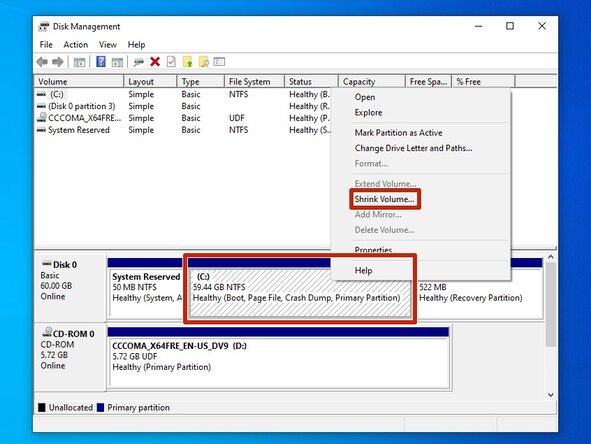
In Windows, apri Gestione disco. Fai clic destro sul menu Start e selezionalo, oppure digita "Crea e formatta le partizioni del disco rigido" nella barra di ricerca di Windows.
-
In Gestione disco, fai clic destro sulla partizione etichettata C: e seleziona Riduci volume.
-
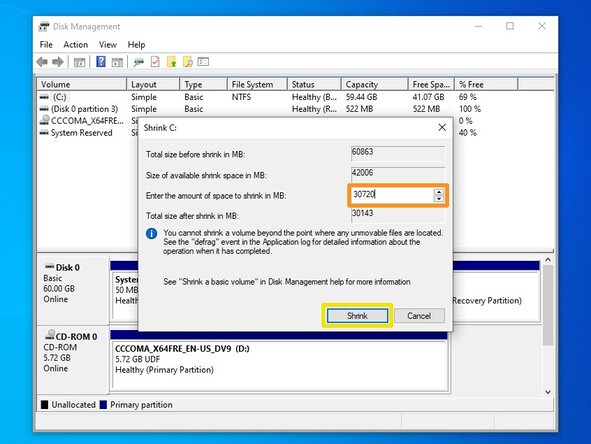
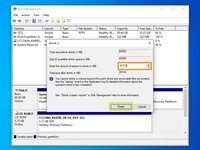
Inserisci la quantità di spazio di cui vuoi ridurre l'installazione Windows esistente in MB. Per convertire i GB in MB, moltiplica per 1.024. Ad esempio, 30 GB = 30.720 MB.
-
Seleziona Riduci e attendi il completamento del processo.
-
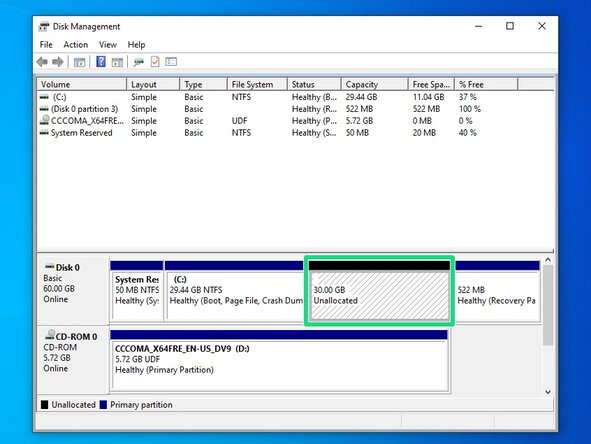
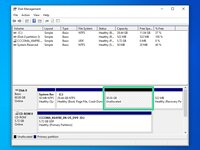
Una volta completato, apparirà una nuova partizione Non allocata sull'unità. È qui che installerai Linux Mint.
-
-
-
Scarica e installa Fedora Media Writer. Clicca sul file che termina con .exe. Quelli che terminano con .dmg sono per MacOS.
-
Avvia Fedora Media Writer.
-
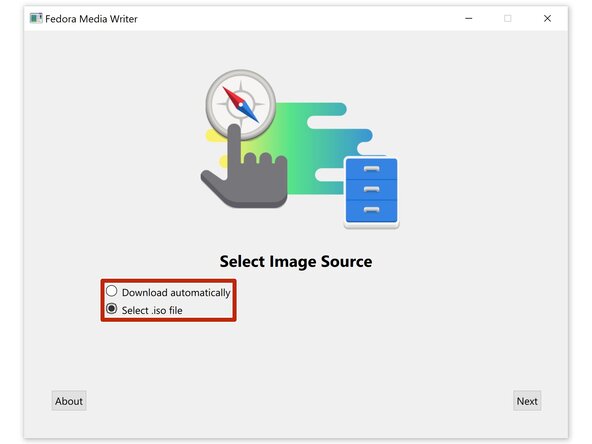
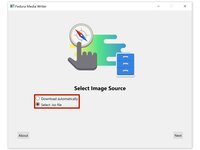
Clicca su Select .iso file.
-
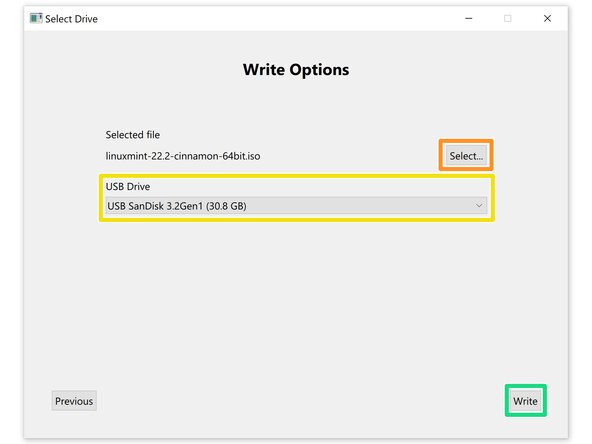
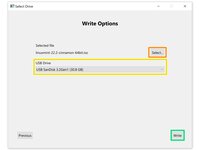
Seleziona il file .iso cliccando sul pulsante Select... e selezionandolo nella finestra di Esplora file che appare.
-
Seleziona l'unità USB che vuoi formattare e sulla quale desideri scrivere il programma di installazione di Linux Mint.
-
Controlla che tutto sia corretto, quindi seleziona Write. Apparirà una finestra che chiede di confermare. Seleziona Write per cancellare l'unità scelta e scrivervi il programma di installazione di Linux Mint.
-
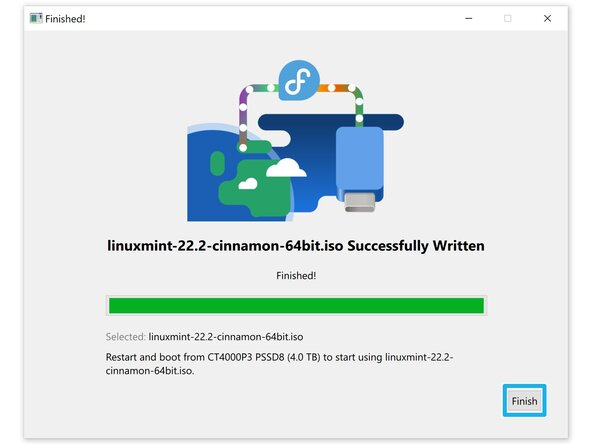
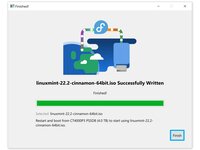
Attendi che il programma di installazione venga scritto sull'unità USB, quindi seleziona Finish.
-
-
-
Se utilizzi Windows 7, riavvia il computer e premi ripetutamente F12, F2 o il tasto specifico del tuo dispositivo per accedere al menu delle opzioni di avvio. Salta il resto di questo passo.
-
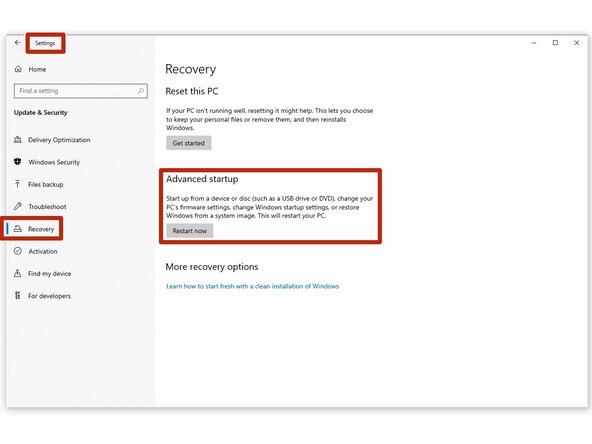
Apri l'app Impostazioni e vai su Aggiornamento e sicurezza → Ripristino, quindi seleziona "Riavvia ora" sotto Avvio avanzato.
-
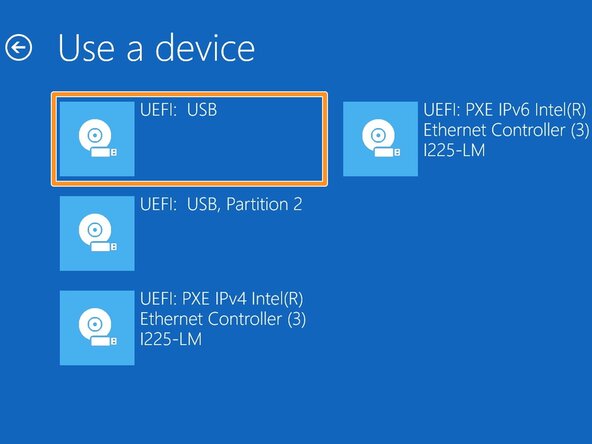
In Avvio avanzato vai su Utilizza un dispositivo → UEFI: USB. Questo avvierà il computer dall'unità flash.
-
-
-
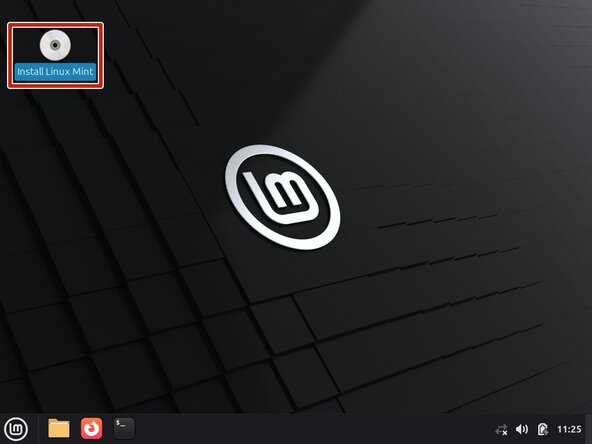
Seleziona Installa Linux Mint per avviare l'installazione.
-
Seleziona la lingua e poi clicca su Continua.
-
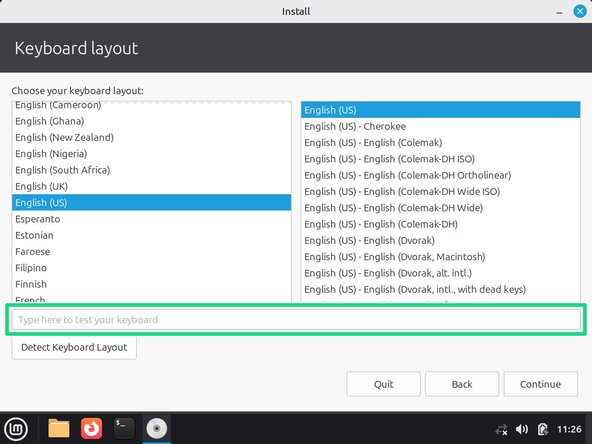
Seleziona il layout della tastiera corrispondente a quello del computer. Dovrebbe selezionarlo automaticamente, ma usa il campo di prova per verificare che i tasti che vai a premere inseriscano i caratteri corretti. Una volta verificato, clicca su Continua.
-
-
-
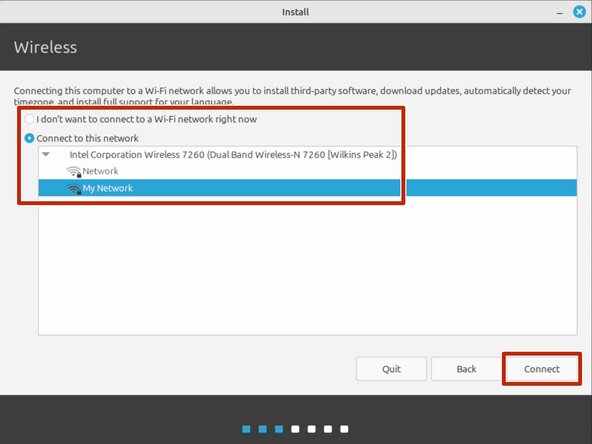
Connetti il computer a una rete Wi-Fi o a un collegamento cablato per andare online. Quando utilizzi un collegamento cablato, questo menu potrebbe essere saltato automaticamente.
-
Seleziona Install multimedia codecs, quindi clicca su Continue.
-
-
-
-
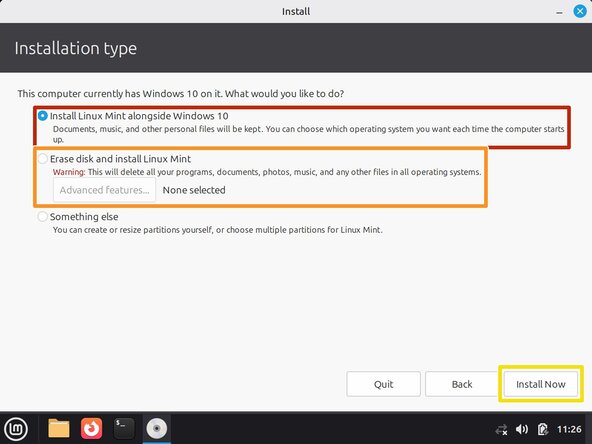
Se hai ridotto la partizione di Windows in questo passo guida, seleziona l'opzione Installa Linux Mint insieme a Windows.
-
Se non hai ridotto Windows e vuoi cancellare l'intero disco, seleziona Cancella il disco e installa Linux Mint.
-
Fai clic su Installa.
-
Se richiesto, rivedi le modifiche e fai clic su Continua.
-
-
-
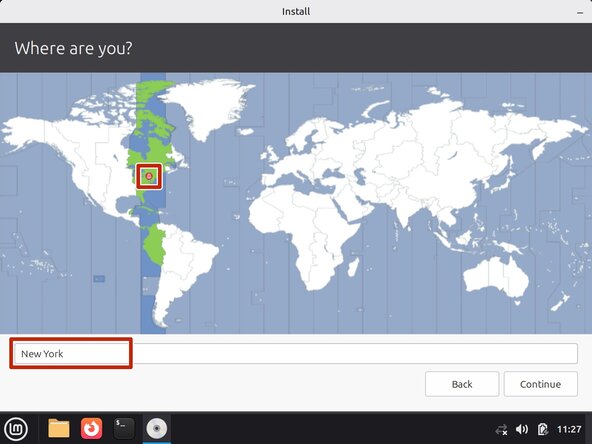
Seleziona la tua posizione/fuso orario utilizzando la mappa interattiva o il campo di testo sottostante.
-
Inserisci il tuo nome, il nome del computer, il nome utente e la password. Seleziona inoltre se richiedere o meno una password per l'accesso (ti servirà comunque per installare software).
-
Per una maggiore sicurezza, seleziona la casella Crittografa la mia cartella Inizio.
-
-
-
Premi Restart Now per riavviare il computer e uscire dall'installatore "Live".
-
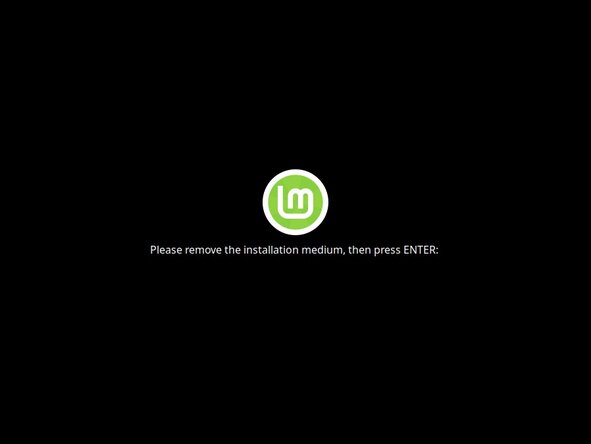
Rimuovi l'unità USB quando richiesto, quindi premi Enter per continuare.
-
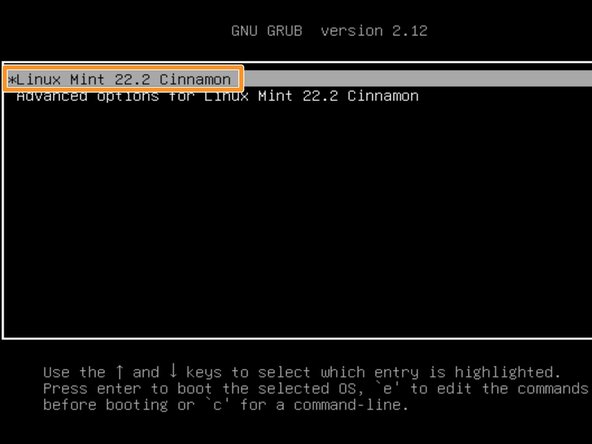
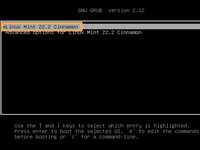
Usa i tasti freccia per selezionare Linux Mint dal menu GRUB e premi Enter.
-
Attendi l'avvio del computer.
-
-
-
Segui le istruzioni sullo schermo per iniziare a utilizzare il nuovo sistema operativo.
-
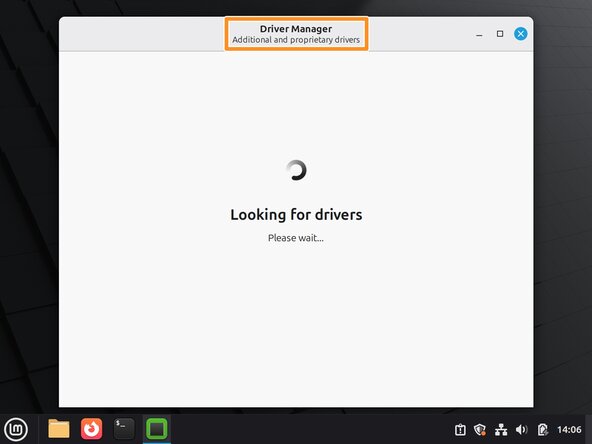
Usa il programma Driver Manager per trovare eventuali driver aggiuntivi di cui potresti aver bisogno per il corretto funzionamento dell'hardware.
-
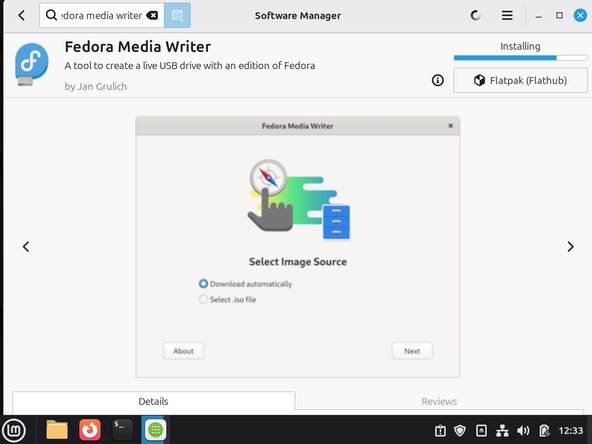
Ripristina l'unità USB utilizzata per l'installazione allo stato normale con Fedora Media Writer for Linux (disponibile dall'app Software Manager).
-
-

















Congratulazioni! Hai installato con successo Linux Mint su un PC Windows.
Qualcosa non è andato come previsto? Prova a chiedere aiuto alla nostra comunità Risposte Linux.
Annulla: non ho completato questa guida.
Un'altra persona ha completato questa guida.

2Commenti sulla guida
Ich finde diese Anleitung sehr frustrierend weil ich nicht weiter komme als: link nicht vorhanden!
@johannes75162 ich habe alle Links nochmals probiert. Bei mir gehen alle. Welcher funktioniert denn nicht? Ich habe Mint auf einem sehr alten Asus- Laptop damit problemlos installiert.
