Salta al contenuto principale

Come aprire il tuo mouse Logitech G305

Cosa ti serve

  1. Come aprire il tuo mouse Logitech G305, Spegni il mouse: passo 1, immagine 1 di 2 Come aprire il tuo mouse Logitech G305, Spegni il mouse: passo 1, immagine 2 di 2
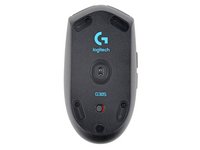
    • Fai scorrere l'interruttore del mouse verso sinistra così che sia in posizione OFF.

    • Un indicatore rosso dovrebbe essere visibile sotto l'interruttore.

    • Durante tutta la riparazione, potrebbe essere utile appoggiare il mouse su un panno morbido per stabilizzarlo ed evitare danni mentre lavori.

  2. Come aprire il tuo mouse Logitech G305, Rimuovi i piedini del mouse: passo 2, immagine 1 di 2 Come aprire il tuo mouse Logitech G305, Rimuovi i piedini del mouse: passo 2, immagine 2 di 2
    • I piedini sono fissati alla parte inferiore del mouse con dell'adesivo. Per rimuoverli in modo pulito, l'adesivo dev'essere scaldato bene.

    • Scalda un iOpener e appoggialo sui piedini del mouse per un minuto per scaldare l'adesivo.

    • In alternativa, puoi usare un asciugacapelli impostato su calore basso per ammorbidire l'adesivo.

    • Se stai usando un asciugacapelli, scalda i piedini solo qualche secondo alla volta o potresti deformare la custodia di plastica.

  3. Come aprire il tuo mouse Logitech G305: passo 3, immagine 1 di 3 Come aprire il tuo mouse Logitech G305: passo 3, immagine 2 di 3 Come aprire il tuo mouse Logitech G305: passo 3, immagine 3 di 3
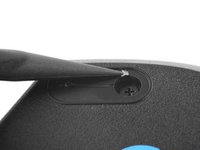
    • I piedini hanno due strati, uno di gomma e un cuscinetto adesivo al di sotto.

    • Se vuoi riutilizzare i piedini, fa' attenzione a non separare i due strati o danneggiarli.

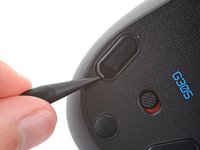
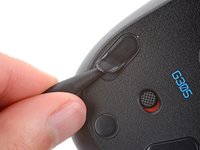
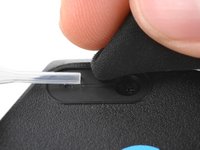
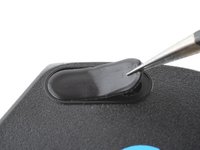
    • Fai scorrere con cautela la punta di uno spudger sotto il piedino grande vicino alla parte anteriore del mouse, accertandoti che vada sia sotto al piedino che al cuscinetto adesivo.

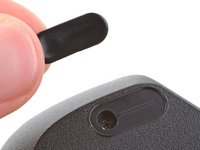
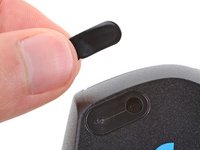
    • Se stai solo rimuovendo i piedini per aprire il mouse, non devi rimuovere quello circolare sotto l'interruttore di accensione.

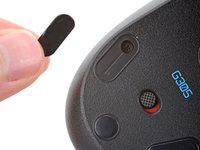
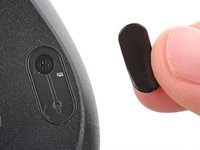
    • Fai scorrere delicatamente lo spudger più in profondità sotto il piede e sollevalo per rimuoverlo.

    • Se lo strato di gomma si separa dal suo cuscinetto adesivo, usa lo stesso processo per rimuovere il cuscinetto.

  4. Come aprire il tuo mouse Logitech G305: passo 4, immagine 1 di 3 Come aprire il tuo mouse Logitech G305: passo 4, immagine 2 di 3 Come aprire il tuo mouse Logitech G305: passo 4, immagine 3 di 3
    • Ripeti il passo precedente per rimuovere i piedini rimasti.

  5. Come aprire il tuo mouse Logitech G305, Informazioni sul rimontaggio: passo 5, immagine 1 di 3 Come aprire il tuo mouse Logitech G305, Informazioni sul rimontaggio: passo 5, immagine 2 di 3 Come aprire il tuo mouse Logitech G305, Informazioni sul rimontaggio: passo 5, immagine 3 di 3
    • Per installare nuovi piedini:

    • Se alcuni sono stati danneggiati durante la rimozione o separati dai loro cuscinetti adesivi, sostituiscili.

    • Usa uno spudger per grattare con attenzione e rimuovere tutti i pezzi di adesivo rimasti.

    • Se ci sono residui di adesivo, usa alcool isopropilico e un panno in microfibra per rimuoverli. Lascia che la superficie si asciughi completamente.

    • Rimuovi i piedini dalle pellicole dell'adesivo e premili saldamente in posizione.

  6. Come aprire il tuo mouse Logitech G305, Rimuovi la batteria: passo 6, immagine 1 di 3 Come aprire il tuo mouse Logitech G305, Rimuovi la batteria: passo 6, immagine 2 di 3 Come aprire il tuo mouse Logitech G305, Rimuovi la batteria: passo 6, immagine 3 di 3
    • Premi sulla cover superiore appena sopra al logo Logitech e falla scorrere indietro per rimuoverla.

    • Quando reinstalli la cover, dovresti sentire un "click" quando scorre in posizione.

  7. Come aprire il tuo mouse Logitech G305: passo 7, immagine 1 di 3 Come aprire il tuo mouse Logitech G305: passo 7, immagine 2 di 3 Come aprire il tuo mouse Logitech G305: passo 7, immagine 3 di 3
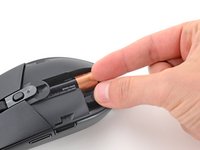
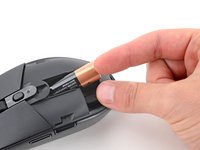
    • Solleva l'estremità della batteria AA vicino alla parte posteriore del mouse e rimuovila.

    • Per installare una nuova batteria, fai scorrere il lato negativo (-) nell'alloggiamento in modo che sia vicino alla parte anteriore del mouse e spingi la batteria in posizione.

  8. Come aprire il tuo mouse Logitech G305, Apri il mouse: passo 8, immagine 1 di 2 Come aprire il tuo mouse Logitech G305, Apri il mouse: passo 8, immagine 2 di 2
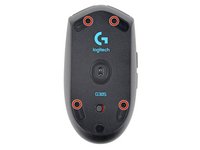
    • Usa un cacciavite a croce Phillips per rimuovere le quattro viti lunghe 5,3 mm che fissano la custodia inferiore.

  9. Come aprire il tuo mouse Logitech G305: passo 9, immagine 1 di 2 Come aprire il tuo mouse Logitech G305: passo 9, immagine 2 di 2
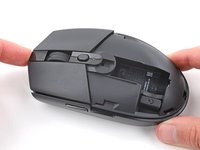
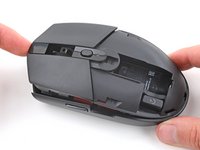
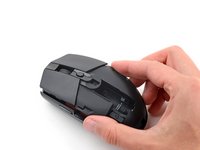
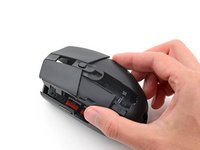
    • Con una mano, tieni fermo il case inferiore.

    • Con la mano libera, solleva la parte anteriore del case superiore per separarlo parzialmente.

    • Non separarlo ancora completamente, poiché la parte posteriore è ancora agganciata.

  10. Come aprire il tuo mouse Logitech G305: passo 10, immagine 1 di 3 Come aprire il tuo mouse Logitech G305: passo 10, immagine 2 di 3 Come aprire il tuo mouse Logitech G305: passo 10, immagine 3 di 3
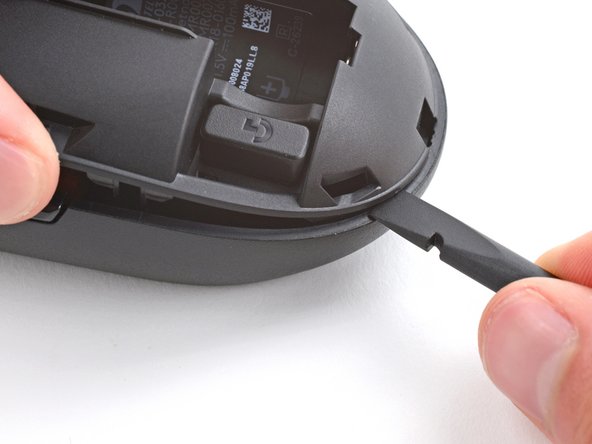
    • Con una mano, afferra il case superiore.

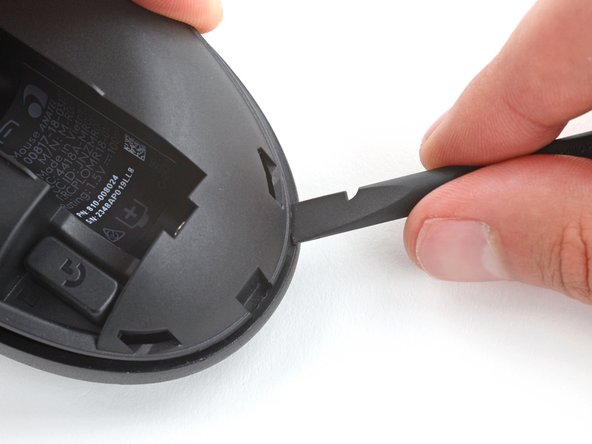
    • Con la mano libera, inserisci la parte piatta di uno spudger tra il case superiore e quello inferiore vicino alla parte posteriore del mouse.

    • Fai scorrere lo spudger verso la parte posteriore del mouse mentre tiri il case superiore verso l'alto e verso la parte anteriore per separare i case.

    • Se i case non si separano, ripeti il processo sull'altro lato del mouse.

  11. Come aprire il tuo mouse Logitech G305: passo 11, immagine 1 di 3 Come aprire il tuo mouse Logitech G305: passo 11, immagine 2 di 3 Come aprire il tuo mouse Logitech G305: passo 11, immagine 3 di 3
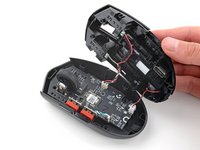
    • Non cercare ancora di rimuovere completamente il case superiore, poiché è ancora collegato tramite due cavi.

    • Solleva il case superiore e capovolgilo oltre il bordo destro del mouse, facendo attenzione a non tirare i cavi.

    • Il case superiore dovrebbe stare leggermente sollevato.

  12. Come aprire il tuo mouse Logitech G305: passo 12, immagine 1 di 3 Come aprire il tuo mouse Logitech G305: passo 12, immagine 2 di 3 Come aprire il tuo mouse Logitech G305: passo 12, immagine 3 di 3
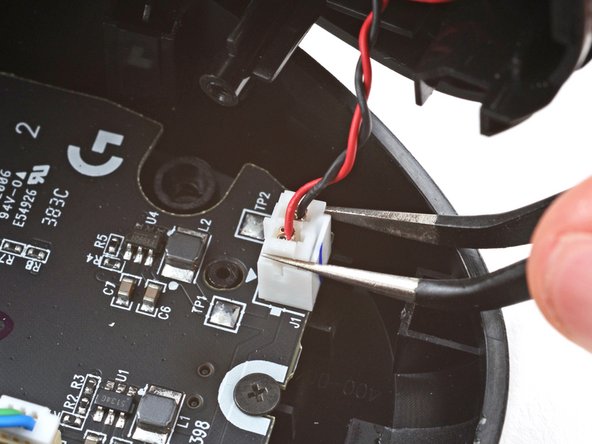
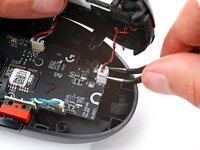
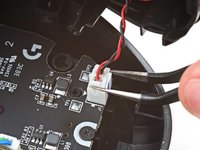
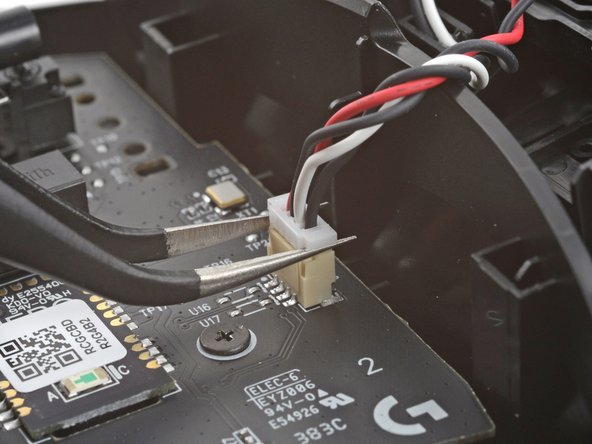
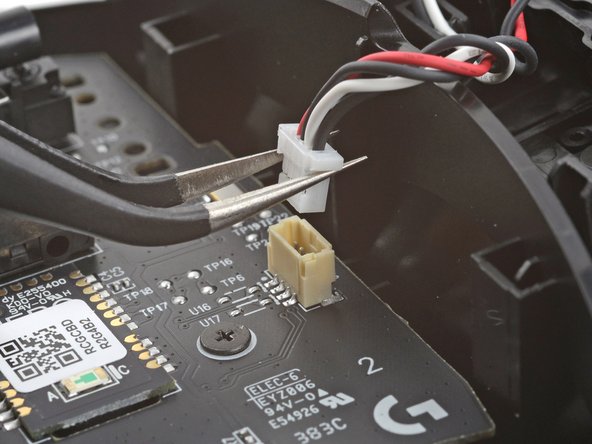
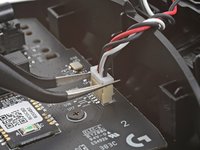
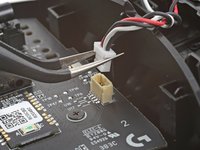
    • Usa delle pinzette per afferrare i bordi corti del connettore del cavo della batteria sull'angolo in basso a destra della scheda.

    • Tira il connettore direttamente fuori dalla sua presa.

    • Se stai avendo difficoltà, fai oscillare il connettore da un lato all'altro per aiutarti ad allentarlo.

    • Durante il rimontaggio, spingi verso il basso i bordi del connettore con la parte piatta di uno spudger finché non è completamente inserito nella presa.

  13. Come aprire il tuo mouse Logitech G305: passo 13, immagine 1 di 2 Come aprire il tuo mouse Logitech G305: passo 13, immagine 2 di 2
    • Appoggia il case superiore sulla tua superficie di lavoro a destra del mouse.

  14. Come aprire il tuo mouse Logitech G305: passo 14, immagine 1 di 3 Come aprire il tuo mouse Logitech G305: passo 14, immagine 2 di 3 Come aprire il tuo mouse Logitech G305: passo 14, immagine 3 di 3
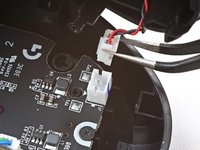
    • Usa delle pinzette per afferrare i bordi corti del connettore dei tasti superiori sul bordo destro della scheda.

    • Tira il connettore verso l'alto e fuori dalla sua presa.

    • Se stai avendo problemi, fai oscillare il connettore da un lato all'altro per aiutarti ad allentarlo.

    • Durante il rimontaggio, spingi verso il basso i bordi corti del connettore con la parte piatta di uno spudger finché non è inserito completamente nella presa.

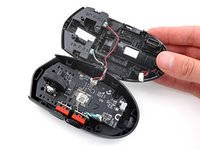
  15. Come aprire il tuo mouse Logitech G305: passo 15, immagine 1 di 1
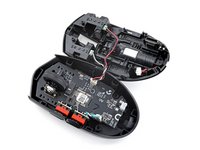
    • Le due metà ora sono completamente separate.

Conclusione

Per rimontare il dispositivo, segui queste istruzioni in ordine inverso.

Porta i tuoi rifiuti elettronici a un riciclatore certificato R2 o e-Stewards.

La riparazione non è andata come previsto? Prova delle soluzioni ai problemi di base o rivolgiti alla nostra comunità Risposte per trovare aiuto.

Altre 5 persone hanno completato questa guida.

Un ringraziamento speciale a questi traduttori:

en it

100%

Sara Balestra ci sta aiutando ad aggiustare il mondo! Vuoi partecipare?
Inizia a tradurre ›

Spencer Day

Membro da: 09/14/22

154.790 Reputazione

1.033 Guide realizzate

Team

iFixit Membro di iFixit

Staff

123 Membri

23.758 Guide realizzate

2Commenti sulla guida

Muito bom, consegui consertar o problema do botão esquerdo e ficou novinho, fiz uma limpeza e Show .

HighTechGG - Replica
Hey, there is a little tab at the back of the mouse on step 10 that seems to be broken in this tutorial, it holds the top shell down and you have to push it backwards to release the top shell.⏎
I struggled a bit because of it, so if you are too don't force it or you might break it too, just push the tab backwards, thx!

Reds Pc - Replica

Aggiungi Commento

Visualizza Statistiche:

Ultime 24 Ore: 46

Ultimi 7 Giorni: 312

Ultimi 30 Giorni: 1,306

Tutti i Tempi: 11,325