Salta al contenuto principale

Come applicare il nuovo adesivo per il vetro posteriore nel tuo Google Pixel 9

Cosa ti serve

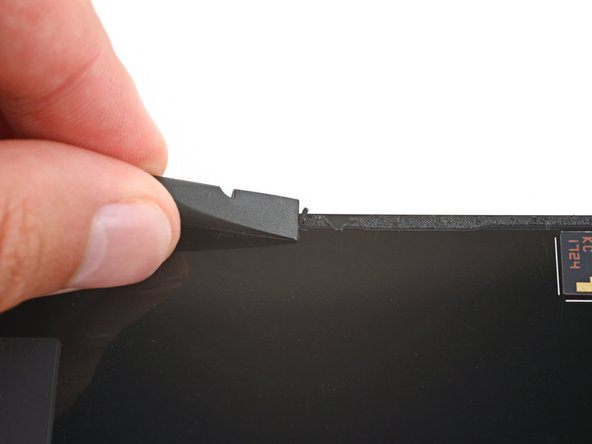
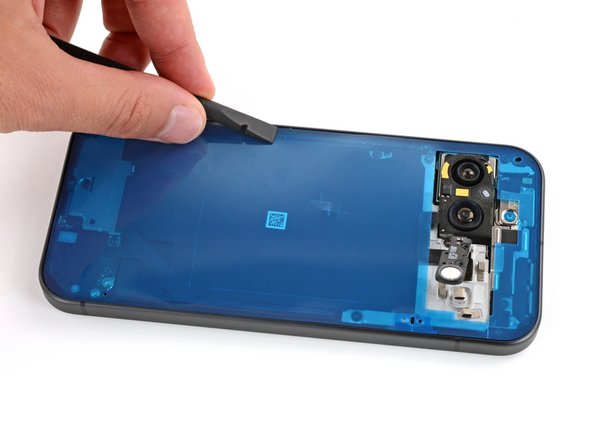
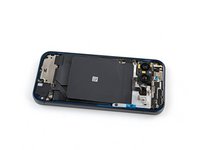
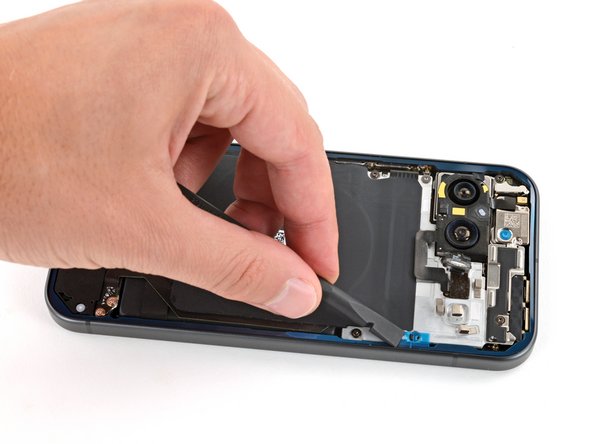
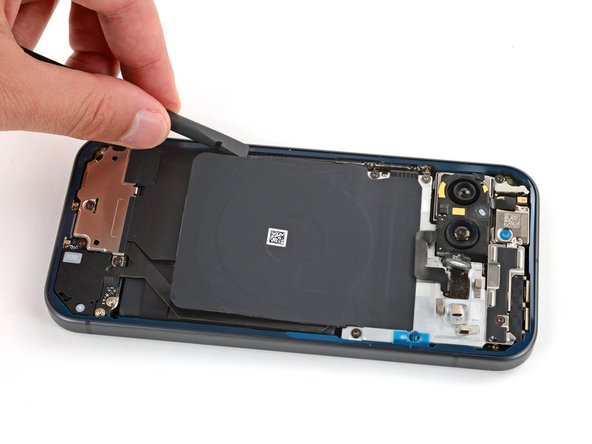
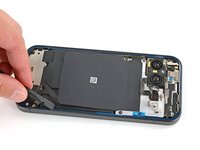
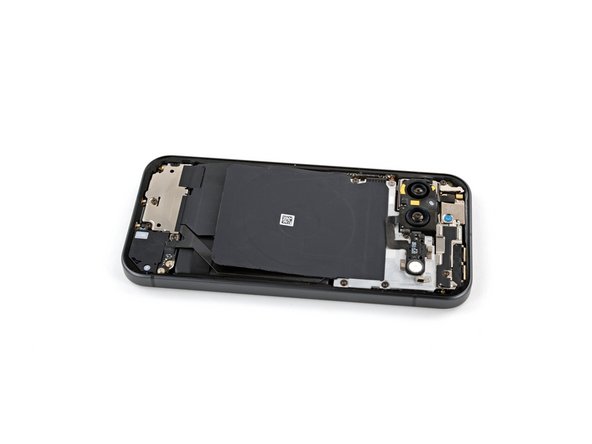
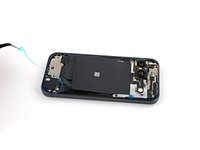
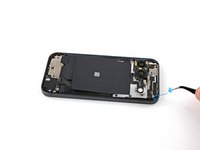
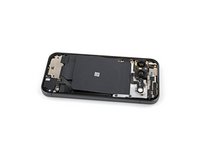
  1. Come applicare il nuovo adesivo per il vetro posteriore nel tuo Google Pixel 9, Rimuovi il vecchio adesivo del vetro posteriore: passo 1, immagine 1 di 3 Come applicare il nuovo adesivo per il vetro posteriore nel tuo Google Pixel 9, Rimuovi il vecchio adesivo del vetro posteriore: passo 1, immagine 2 di 3 Come applicare il nuovo adesivo per il vetro posteriore nel tuo Google Pixel 9, Rimuovi il vecchio adesivo del vetro posteriore: passo 1, immagine 3 di 3
    Attrezzo utilizzato in questo passaggio:
    Spudger
    $3.99
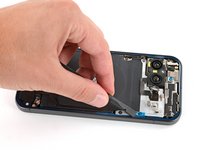
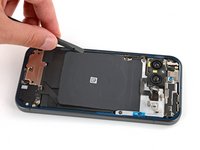
    • Quando rimuovi l'adesivo del vetro posteriore in questo passaggio, fai molta attenzione a non danneggiare i componenti fragili vicino al perimetro del telaio.

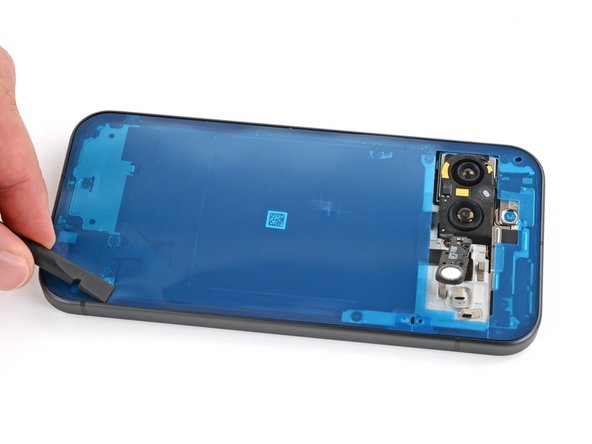
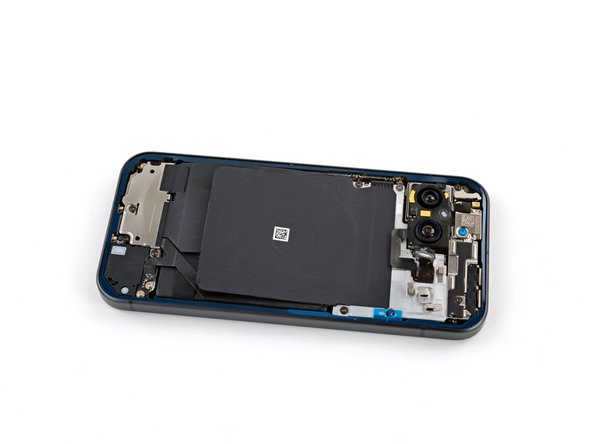
    • Usa uno spudger per raschiare e rimuovere tutto il vecchio adesivo del vetro posteriore dal perimetro del telaio.

    • Questo richiederà del tempo, poiché l'adesivo può essere difficile da rimuovere. Lavora lentamente e cerca di arrotolare l'adesivo su se stesso.

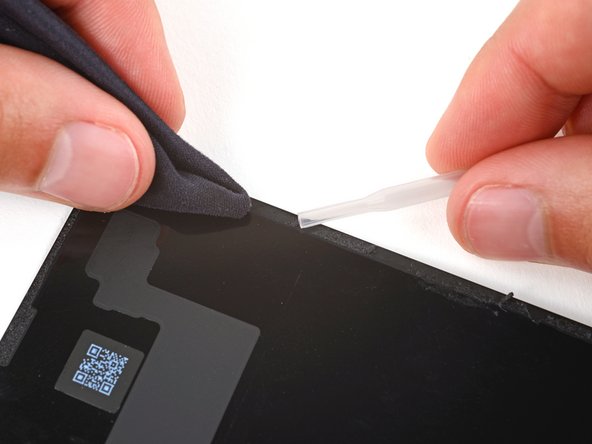
    • Una volta rimosso tutto il vecchio adesivo, usa alcol isopropilico e un panno in microfibra per pulire i residui di adesivo dal perimetro del telaio.

    • Affinché il nuovo adesivo formi un buon legame, il telaio deve essere completamente pulito da ogni traccia di adesivo e dai suoi residui.

  2. Come applicare il nuovo adesivo per il vetro posteriore nel tuo Google Pixel 9: passo 2, immagine 1 di 3 Come applicare il nuovo adesivo per il vetro posteriore nel tuo Google Pixel 9: passo 2, immagine 2 di 3 Come applicare il nuovo adesivo per il vetro posteriore nel tuo Google Pixel 9: passo 2, immagine 3 di 3
    • Se stai installando un nuovo vetro posteriore, salta questo passaggio.

    • Ripeti il passaggio precedente per rimuovere tutto l'adesivo del vetro posteriore e i suoi residui dalla parte inferiore del vetro posteriore.

  3. Come applicare il nuovo adesivo per il vetro posteriore nel tuo Google Pixel 9, Applica il nuovo adesivo per il vetro posteriore: passo 3, immagine 1 di 1
    • Rimuovi il rivestimento trasparente più grande dall'adesivo del vetro posteriore.

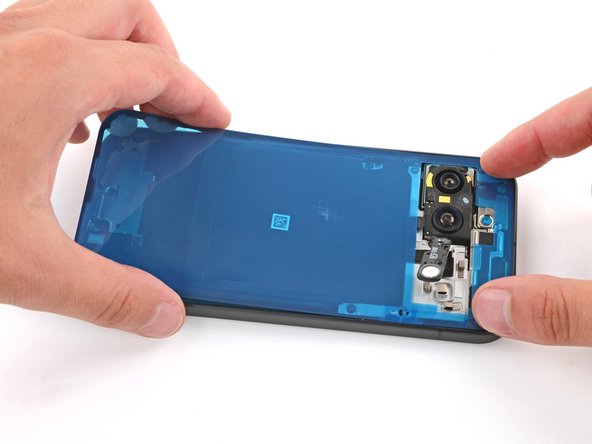
  4. Come applicare il nuovo adesivo per il vetro posteriore nel tuo Google Pixel 9: passo 4, immagine 1 di 3 Come applicare il nuovo adesivo per il vetro posteriore nel tuo Google Pixel 9: passo 4, immagine 2 di 3 Come applicare il nuovo adesivo per il vetro posteriore nel tuo Google Pixel 9: passo 4, immagine 3 di 3
    • Fai molta attenzione durante questo passaggio! Una volta che l'adesivo si attacca al telaio, non potrai più riposizionarlo. Se l'adesivo viene applicato in modo errato, dovrai ricominciare con uno nuovo.

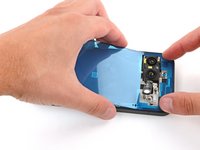
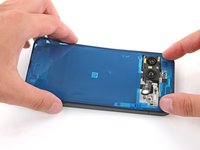
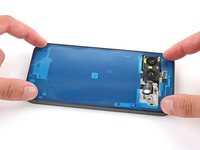
    • Posiziona con cura l'adesivo sul telaio in modo che il grande ritaglio sia sopra le fotocamere. Usa il bordo del telaio per aiutarti a posizionare il foglio.

  5. Come applicare il nuovo adesivo per il vetro posteriore nel tuo Google Pixel 9, Fissa l'adesivo del vetro posteriore: passo 5, immagine 1 di 3 Come applicare il nuovo adesivo per il vetro posteriore nel tuo Google Pixel 9, Fissa l'adesivo del vetro posteriore: passo 5, immagine 2 di 3 Come applicare il nuovo adesivo per il vetro posteriore nel tuo Google Pixel 9, Fissa l'adesivo del vetro posteriore: passo 5, immagine 3 di 3
    Attrezzo utilizzato in questo passaggio:
    Spudger
    $3.99
    • Usa l'estremità piatta di uno spudger per premere fermamente attorno al perimetro dell'adesivo per fissarlo al telaio.

  6. Come applicare il nuovo adesivo per il vetro posteriore nel tuo Google Pixel 9, Rimuovi il primo rivestimento: passo 6, immagine 1 di 3 Come applicare il nuovo adesivo per il vetro posteriore nel tuo Google Pixel 9, Rimuovi il primo rivestimento: passo 6, immagine 2 di 3 Come applicare il nuovo adesivo per il vetro posteriore nel tuo Google Pixel 9, Rimuovi il primo rivestimento: passo 6, immagine 3 di 3
    Attrezzo utilizzato in questo passaggio:
    Tweezers
    $3.99
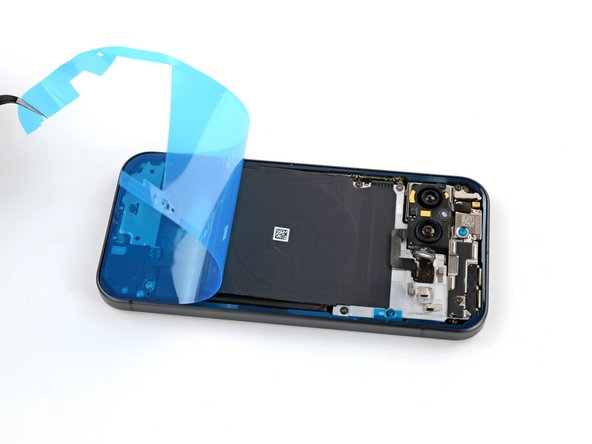
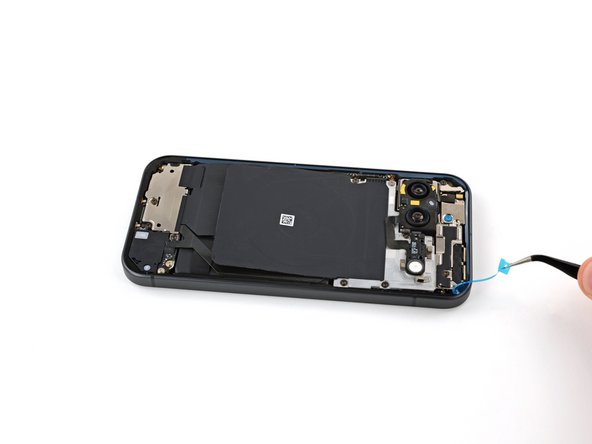
    • Afferra l'angolo in alto a destra del grande rivestimento blu con delle pinzette o con le dita e rimuovi il rivestimento.

    • Se qualche parte dell'adesivo inizia a sollevarsi con il rivestimento, adagialo delicatamente di nuovo sul telaio e usa l'estremità piatta di uno spudger per fissarlo.

  7. Come applicare il nuovo adesivo per il vetro posteriore nel tuo Google Pixel 9: passo 7, immagine 1 di 3 Come applicare il nuovo adesivo per il vetro posteriore nel tuo Google Pixel 9: passo 7, immagine 2 di 3 Come applicare il nuovo adesivo per il vetro posteriore nel tuo Google Pixel 9: passo 7, immagine 3 di 3
    • Usa l'estremità piatta di uno spudger per premere fermamente attorno al perimetro dell'adesivo per fissarlo al telaio.

  8. Come applicare il nuovo adesivo per il vetro posteriore nel tuo Google Pixel 9, Informazioni sull'unità flash: passo 8, immagine 1 di 3 Come applicare il nuovo adesivo per il vetro posteriore nel tuo Google Pixel 9, Informazioni sull'unità flash: passo 8, immagine 2 di 3 Come applicare il nuovo adesivo per il vetro posteriore nel tuo Google Pixel 9, Informazioni sull'unità flash: passo 8, immagine 3 di 3
    Attrezzo utilizzato in questo passaggio:
    Tesa 61395 Tape
    $2.99
    • Premi l'unità flash in posizione sul midframe, assicurandoti che la protuberanza quadrata sul lato destro vada nel suo incavo sul midframe.

    • Se l'adesivo non è appiccicoso, potresti dover utilizzare strisce di nastro biadesivo sottile per fissare l'unità flash.

  9. Come applicare il nuovo adesivo per il vetro posteriore nel tuo Google Pixel 9: passo 9, immagine 1 di 3 Come applicare il nuovo adesivo per il vetro posteriore nel tuo Google Pixel 9: passo 9, immagine 2 di 3 Come applicare il nuovo adesivo per il vetro posteriore nel tuo Google Pixel 9: passo 9, immagine 3 di 3
    Attrezzo utilizzato in questo passaggio:
    Tweezers
    $3.99
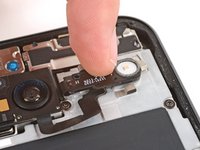
    • Usa delle pinzette o le dita per rimuovere i rivestimenti blu rimanenti, utilizzando le linguette di estrazione sul lato destro.

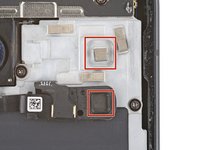
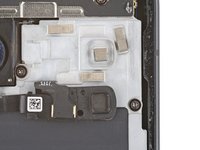
  10. Come applicare il nuovo adesivo per il vetro posteriore nel tuo Google Pixel 9, Rimuovi eventuali rivestimenti delle protuberanze delle fotocamere: passo 10, immagine 1 di 2 Come applicare il nuovo adesivo per il vetro posteriore nel tuo Google Pixel 9, Rimuovi eventuali rivestimenti delle protuberanze delle fotocamere: passo 10, immagine 2 di 2
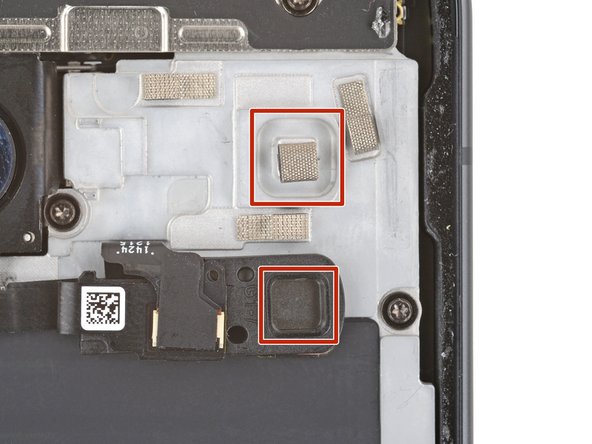
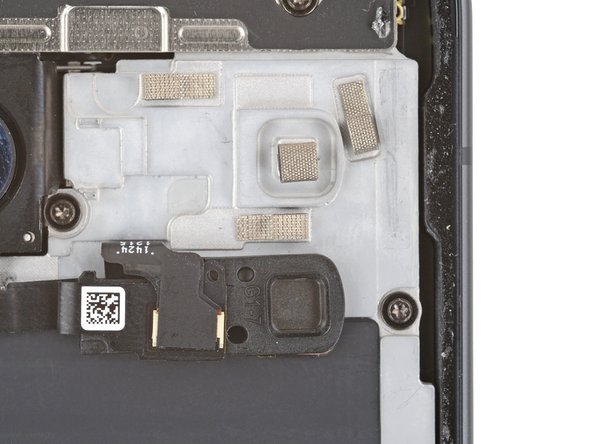
    • Rimuovi eventuali rivestimenti dalla parte inferiore del vetro posteriore, vicino all'area del ritaglio per la fotocamera.

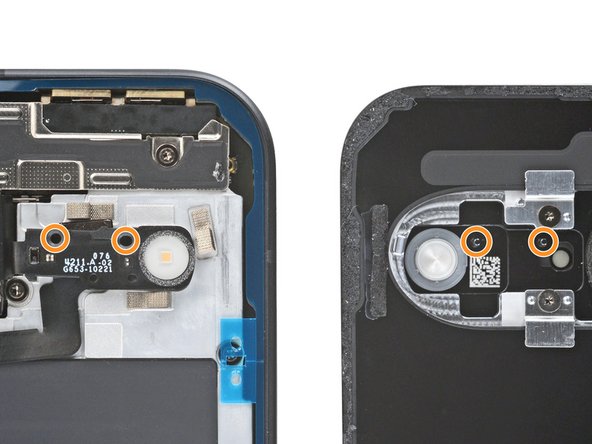
    • L'unità flash ha due ritagli circolari lungo il bordo superiore che corrispondono ai perni metallici sulla parte inferiore del vetro posteriore. Quando posizioni il vetro posteriore sul telaio, assicurati che i perni vadano nei loro ritagli.

  11. Come applicare il nuovo adesivo per il vetro posteriore nel tuo Google Pixel 9, Fissa il vetro posteriore: passo 11, immagine 1 di 3 Come applicare il nuovo adesivo per il vetro posteriore nel tuo Google Pixel 9, Fissa il vetro posteriore: passo 11, immagine 2 di 3 Come applicare il nuovo adesivo per il vetro posteriore nel tuo Google Pixel 9, Fissa il vetro posteriore: passo 11, immagine 3 di 3
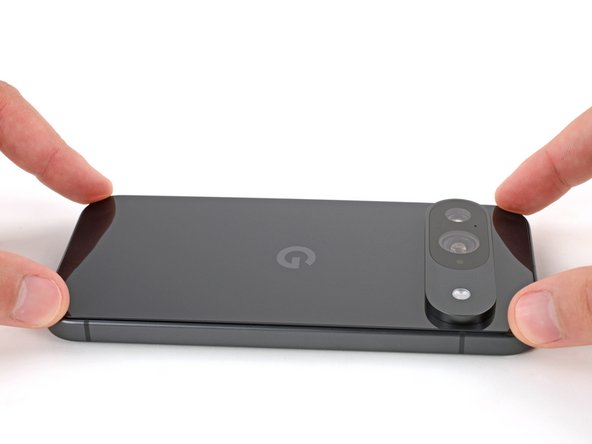
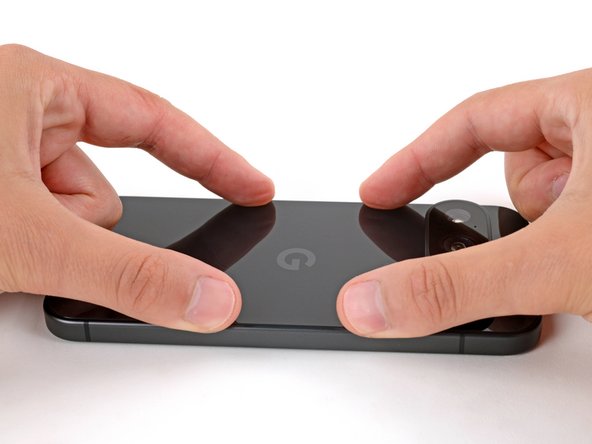
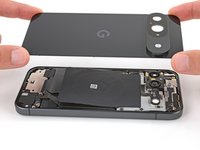
    • Posiziona il vetro posteriore sul telaio e premi fermamente per fissarlo in posizione.

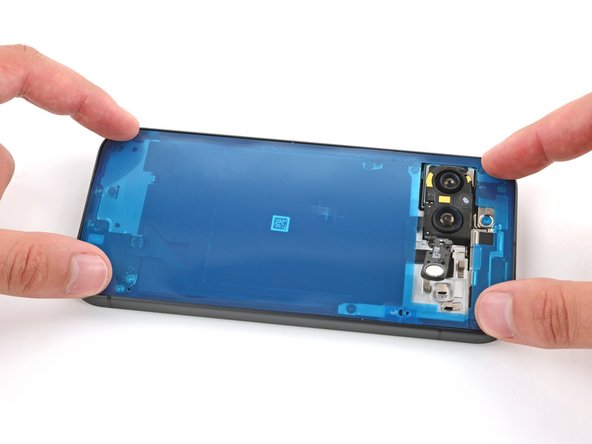
  12. Come applicare il nuovo adesivo per il vetro posteriore nel tuo Google Pixel 9: passo 12, immagine 1 di 3 Come applicare il nuovo adesivo per il vetro posteriore nel tuo Google Pixel 9: passo 12, immagine 2 di 3 Come applicare il nuovo adesivo per il vetro posteriore nel tuo Google Pixel 9: passo 12, immagine 3 di 3
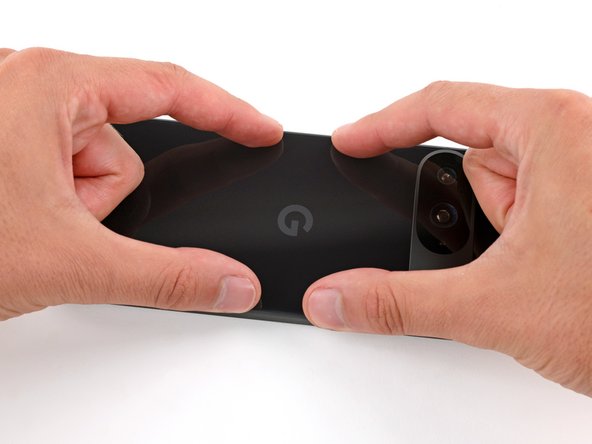
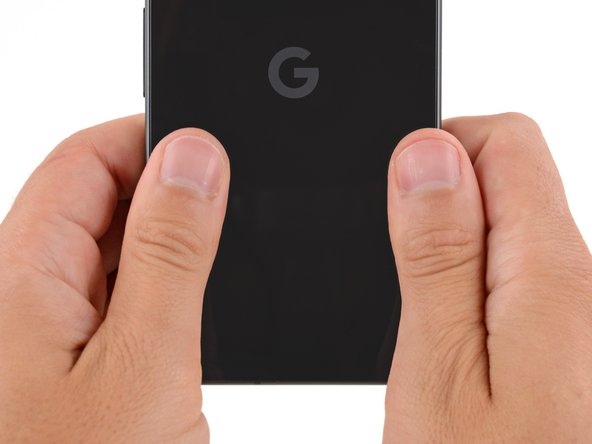
    • Premi verso il basso e stringi con fermezza attorno all'intero perimetro del vetro posteriore per fissarlo con l'adesivo.

    • Quando accendi il tuo Pixel per la prima volta dopo la riparazione, accertati che il tuo telefono sia in piano e niente stia toccando lo schermo (dita, pellicole di plastica, protettori dello schermo, cover).

Conclusione

Congratulazioni per aver completato la tua riparazione!

Porta i tuoi rifiuti elettronici a un riciclatore certificato R2 o e-Stewards.

La riparazione non è andata come previsto? Prova del troubleshooting di base, o chiedi aiuto alla nostra comunità Risposte.

Un'altra persona ha completato questa guida.

Un ringraziamento speciale a questi traduttori:

en it

100%

Questi traduttori ci stanno aiutando ad aggiustare il mondo! Vuoi partecipare?
Inizia a tradurre ›

Spencer Day

Membro da: 09/14/22

155.006 Reputazione

1.033 Guide realizzate

Team

iFixit Membro di iFixit

Staff

123 Membri

23.758 Guide realizzate

0Commenti sulla guida

Aggiungi Commento

Visualizza Statistiche:

Ultime 24 Ore: 1

Ultimi 7 Giorni: 22

Ultimi 30 Giorni: 111

Tutti i Tempi: 1,573