Questa traduzione è stata generata automaticamente e non è stata ancora revisionata da una persona. Parli questa lingua? Dai un’occhiata.
Introduzione
Il tuo dispositivo HTC One M9 non si avvia o presenta blocchi casuali e problemi di congelamento dell'immagine? Questo indica che la scheda madre è danneggiata e deve essere riparata. Una scheda madre è fondamentalmente la base di qualsiasi dispositivo elettronico e svolge un ruolo significativo nel collegare ogni componente del dispositivo. Sebbene la riparazione della scheda madre sia possibile, questa guida si concentra sulla sostituzione quando il danno è troppo grave e non è riparabile.
Una scheda madre è soggetta a danni dovuti a surriscaldamento, danni elettrici, contatto con liquidi o urti violenti. Una scheda madre malfunzionante ha maggiori probabilità di mostrare questi sintomi:
- Odore di bruciato
- Dispositivo non reattivo o problemi di congelamento
- I componenti del dispositivo non funzionano correttamente
Prima di utilizzare questa guida, assicurati di verificare le condizioni operative della batteria e dello schermo del telefono. Una batteria o uno schermo guasti possono causare problemi di avvio. Usa questo link per la soluzione problemi del telefono se non si accende: HTC One M9 Soluzione problemi
Il passo 8 richiede di applicare calore utilizzando l'iOpener per allentare gli adesivi. Fai riferimento alla Istruzioni iOpener durante questo passo.
Prima di iniziare, assicurati di spegnere completamente il telefono e di scollegarlo da qualsiasi fonte di alimentazione esterna.
Cosa ti serve
-
-
-
Il vassoio della scheda microSD si trova sul lato superiore destro del telefono, sopra i pulsanti del volume. Per aprire il vassoio, inserisci uno strumento di espulsione della scheda microSD, o una graffetta, nel piccolo foro presente sul vassoio della scheda microSD.
-
Quindi premi lo strumento o la graffetta per espellere il vassoio della scheda microSD.
 Chiedi a FixBot
-
-
-
-
-
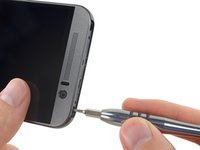
Inserisci uno strumento di rimozione SIM o una graffetta nel piccolo foro accanto al carrellino della SIM, situato nella parte superiore del bordo sinistro del telefono.
-
Premerlo per espellere il carrellino.
-
-
-
-
-
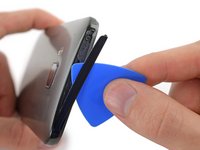
Usando un plettro di apertura o uno spudger, fai delicatamente leva e rimuovi la copertura sopra il case.
-
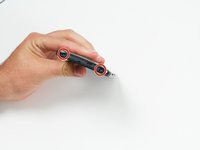
Rimuovi le due viti Torx da 4 mm sulla parte superiore del case.
-
-
-
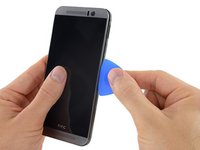
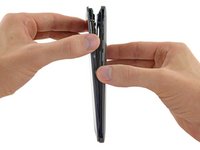
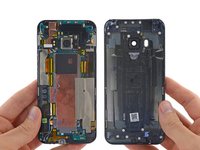
Fai scorrere un plettro di apertura lungo il perimetro del dispositivo per separare la cover posteriore dal gruppo schermo.
-
-
-
-
-
Strumento utilizzato in questo passaggio:Tweezers$4.99
-
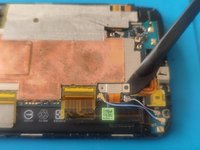
Usa un paio di pinzette per infilarti sotto i connettori bianco e blu del cavo e spingili delicatamente verso l'alto per scollegarli.
-
-
-
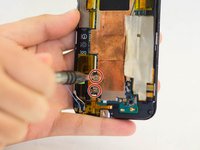
Rimuovi le due viti da 1,5 mm che fissano il connettore della batteria alla scheda madre, utilizzando un cacciavite a croce Phillips #00.
-
Usa uno spudger per sollevare delicatamente il connettore della batteria dalla sua presa.
-
-
-
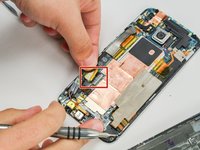
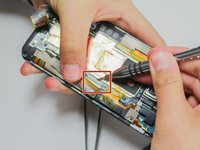
Stacca il nastro Kapton dai connettori ZIF.
-
Usa uno spudger o l'unghia per sollevare le clip di fissaggio incernierate sui connettori ZIF e sfila delicatamente i cavi.
-
-
-
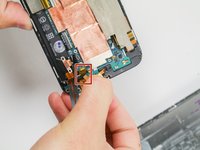
Usando le pinzette, solleva con attenzione il nastro che copre la striscia elettrica, come mostrato nell'immagine.
-
Usa uno spudger o l'unghia per sollevare la clip di fissaggio incernierata sul connettore ZIF e fai scorrere il cavo verso l'esterno.
-
-
-
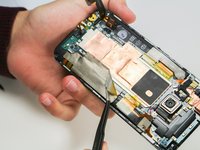
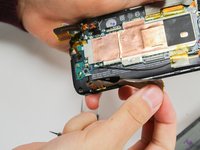
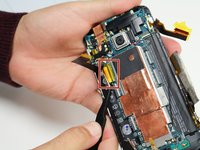
Stacca il nastro Kapton dai restanti tre connettori ZIF, quindi usa uno spudger o l'unghia per sollevare i fermi a cerniera dei connettori ZIF e sfila i cavi da ciascuno.
-
-
-
Rimuovi la copertura del flash a doppio LED con un paio di pinzette. La copertura è fissata con una piccola quantità di adesivo.
-
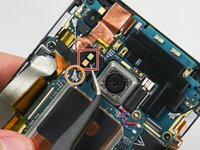
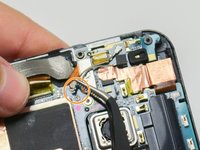
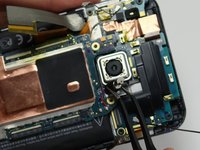
Usa un paio di pinzette per scollegare i due cavi dell'antenna vicino alla fotocamera.
-
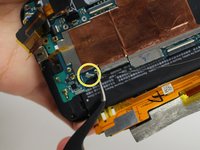
Scollega il cavo dell'antenna vicino alla parte inferiore destra del telefono.
-
-
-
Usa le pinzette per sollevare il motore di vibrazione dal suo alloggiamento.
-
Usa un iOpener o una pistola termica per ammorbidire l'adesivo nella parte inferiore della scheda madre.
-
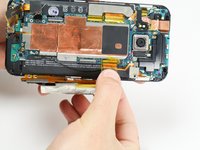
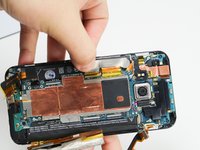
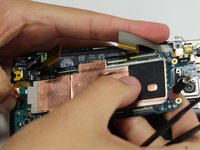
Usa uno strumento di apertura o uno spudger lungo i bordi del case per estrarre delicatamente la scheda madre dal case.
-
Solleva delicatamente la scheda madre dal case, partendo dall'angolo superiore (vicino alla fotocamera).
-
-
















Prosegui verso una guida alla sostituzione specifica per ulteriori istruzioni su come sostituire ciò che desideri sostituire nel tuo HTC One M9.
Annulla: non ho completato questa guida.
Altre 15 persone hanno completato questa guida.

Team

Cal Poly, Team 6-16, Maness Spring 2015 Membro di Cal Poly, Team 6-16, Maness Spring 2015
CPSU-MANESS-S15S6G16
4 Membri
81 guide realizzate
5Commenti sulla guida
Not really that hard!
Well, i repair phones everyday and HTC is always a difficult brand, but I would rate the M7 as harder to repair than the M9.
The only part that should be very very remarked is while lifting up the motherboard, if you don't warm the adhesive it will be very difficult to get it out of the case, yesterday I did one and broke 1 led of the notifications leds!
do u have any m9 motherboard for sale? I am searching for one
I own an HTC M9 and I need its motherboard. Any chance you could tell me where to find it?
Anbody know where is located Gps Antenna of htc M9 plus. Pkease help me.in map my location blue dot is not accurate correctly. Sometng problem in hardware gps Antenna like.
