Salta al contenuto principale

Sostituzione schermo HMD Fusion

Cosa ti serve

  1. Sostituzione schermo HMD Fusion, Prepara il telefono per lo smontaggio: passo 1, immagine 1 di 1
    • Lascia che la batteria del telefono si scarichi sotto al 25% prima di iniziare questa riparazione. Una batteria agli ioni di litio carica potrebbe prendere fuoco se danneggiata.

    • Scollega tutti i cavi dal telefono e e spegnilo completamente.

  2. Sostituzione schermo HMD Fusion, Rimuovi il vassoio della scheda SIM: passo 2, immagine 1 di 3 Sostituzione schermo HMD Fusion, Rimuovi il vassoio della scheda SIM: passo 2, immagine 2 di 3 Sostituzione schermo HMD Fusion, Rimuovi il vassoio della scheda SIM: passo 2, immagine 3 di 3
    • Premi con decisione uno strumento per l'estrazione SIM, una punta o una graffetta raddrizzata nel foro del vassoio della scheda SIM sul bordo sinistro del telefono finché il vassoio non viene espulso.

    • Rimuovi il vassoio della scheda SIM.

  3. Sostituzione schermo HMD Fusion, Rimuovi le viti della cover posteriore: passo 3, immagine 1 di 3 Sostituzione schermo HMD Fusion, Rimuovi le viti della cover posteriore: passo 3, immagine 2 di 3 Sostituzione schermo HMD Fusion, Rimuovi le viti della cover posteriore: passo 3, immagine 3 di 3
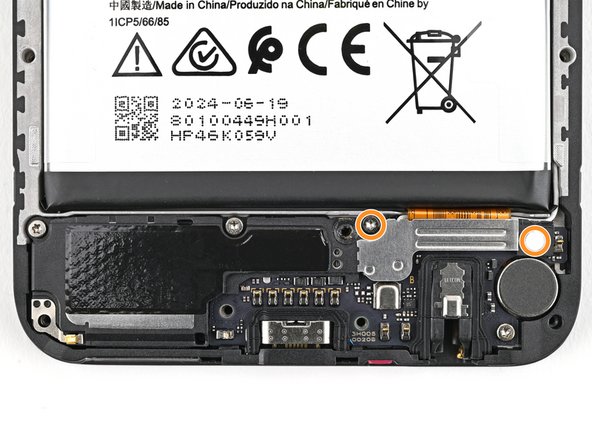
    • Usa un cacciavite Torx T3 per rimuovere le 16 viti lunghe 5,0 mm che tengono ferma la cover posteriore.

    • Usa le unghie o delle pinzette angolate per rimuovere le viti bloccate.

    • Le viti sono fissate saldamente nella cover posteriore, quindi potresti non riuscire a rimuoverle tutte. Se non riesci a rimuovere qualche vite, non preoccuparti! Vai al passo successivo e segui la guida normalmente.

  4. Sostituzione schermo HMD Fusion: passo 4, immagine 1 di 1
    Attrezzo utilizzato in questo passaggio:
    Magnetic Project Mat
    $19.95
    • Nei prossimi quattro passi, le viti rimaste nella cover potrebbero cadere inaspettatamente.

    • Per evitare di perdere le viti, puoi posizionare un vassoio, una ciotola o il tappetino da lavoro magnetico sotto il telefono mentre lavori.

  5. Sostituzione schermo HMD Fusion, Sgancia la cover posteriore: passo 5, immagine 1 di 2 Sostituzione schermo HMD Fusion, Sgancia la cover posteriore: passo 5, immagine 2 di 2
    • Capovolgi il telefono in modo che lo schermo sia rivolto verso l'alto.

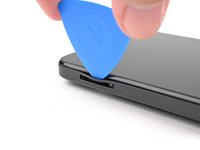
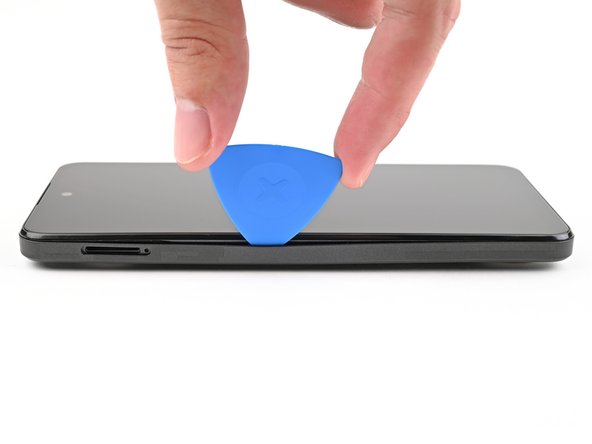
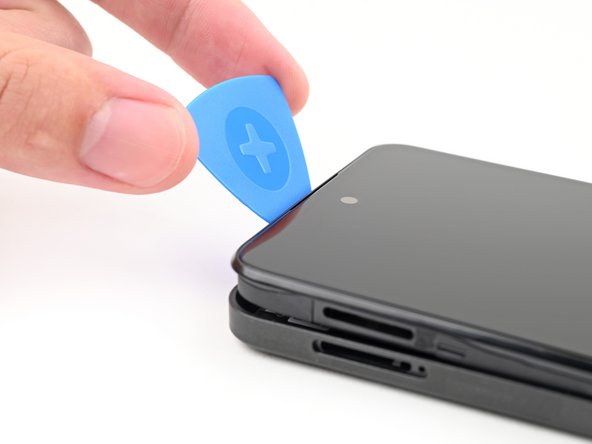
    • Inserisci la punta di un plettro di apertura tra la cover posteriore e la cornice dove c'è l'intaglio del vassoio della scheda SIM.

  6. Sostituzione schermo HMD Fusion: passo 6, immagine 1 di 3 Sostituzione schermo HMD Fusion: passo 6, immagine 2 di 3 Sostituzione schermo HMD Fusion: passo 6, immagine 3 di 3
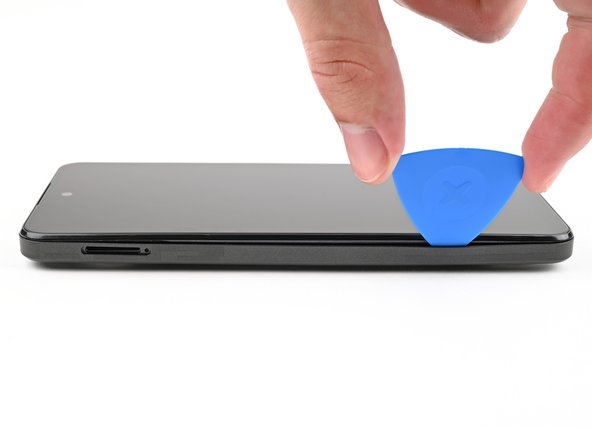
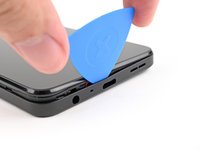
    • Fai scorrere il plettro di apertura lungo il bordo sinistro per cominciare a sganciare la cover posteriore.

  7. Sostituzione schermo HMD Fusion: passo 7, immagine 1 di 3 Sostituzione schermo HMD Fusion: passo 7, immagine 2 di 3 Sostituzione schermo HMD Fusion: passo 7, immagine 3 di 3
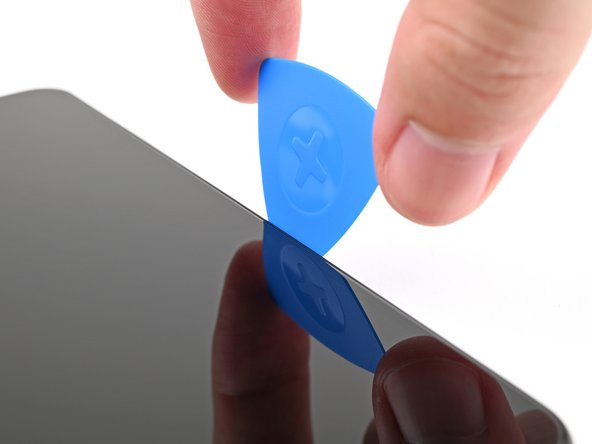
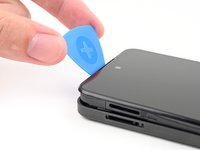
    • Continua a far scorrere il plettro intorno al perimetro del telefono finché la cover posteriore è completamente sganciata.

    • Gli angoli possono essere complicati da sganciare e potrebbero richiedere un po' di forza. Se stai avendo problemi, prova a fare leva con il plettro.

    • Non rimuovere ancora completamente la cover, poiché è ancora connessa tramite un cavo delicato.

  8. Sostituzione schermo HMD Fusion: passo 8, immagine 1 di 3 Sostituzione schermo HMD Fusion: passo 8, immagine 2 di 3 Sostituzione schermo HMD Fusion: passo 8, immagine 3 di 3
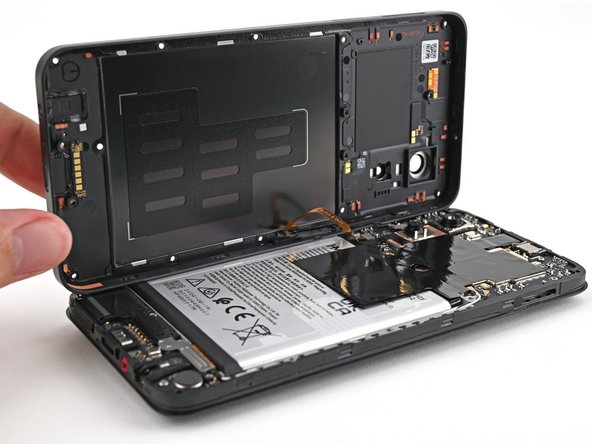
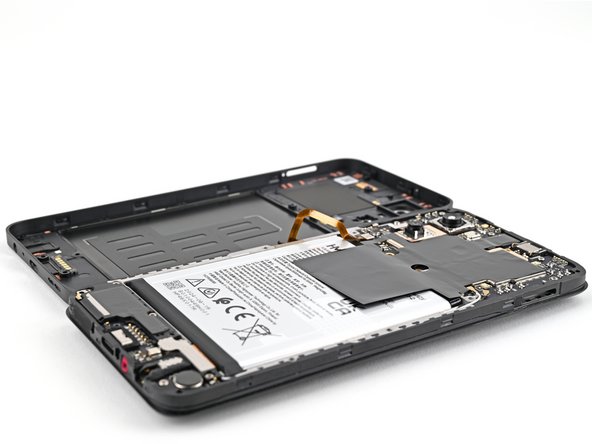
    • Capovolgi con attenzione il telefono così che la cover posteriore sia rivolta verso l'alto.

    • Solleva la cover posteriore dal telaio e aprila oltre il lato sinistro del telefono, appoggiandola sulla superficie di lavoro.

    • Fai attenzione a non tirare troppo il cavo.

    • Durante il rimontaggio, posiziona la cover posteriore sul telaio e premi saldamente intorno al perimetro per riagganciare tutte le clip.

  9. Sostituzione schermo HMD Fusion, Scollega la batteria: passo 9, immagine 1 di 3 Sostituzione schermo HMD Fusion, Scollega la batteria: passo 9, immagine 2 di 3 Sostituzione schermo HMD Fusion, Scollega la batteria: passo 9, immagine 3 di 3
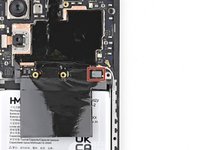
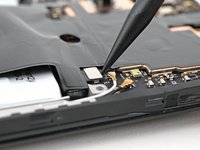
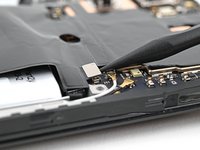
  10. Sostituzione schermo HMD Fusion, Scollega il pulsante di accensione: passo 10, immagine 1 di 3 Sostituzione schermo HMD Fusion, Scollega il pulsante di accensione: passo 10, immagine 2 di 3 Sostituzione schermo HMD Fusion, Scollega il pulsante di accensione: passo 10, immagine 3 di 3
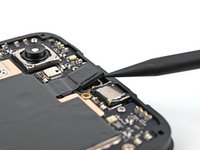
    • Usa uno spudger per sollevare e scollegare il connettore a pressione del pulsante di accensione.

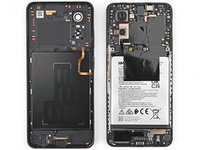
    • Rimuovi la cover posteriore.

  11. Sostituzione schermo HMD Fusion, Schermo: passo 11, immagine 1 di 3 Sostituzione schermo HMD Fusion, Schermo: passo 11, immagine 2 di 3 Sostituzione schermo HMD Fusion, Schermo: passo 11, immagine 3 di 3
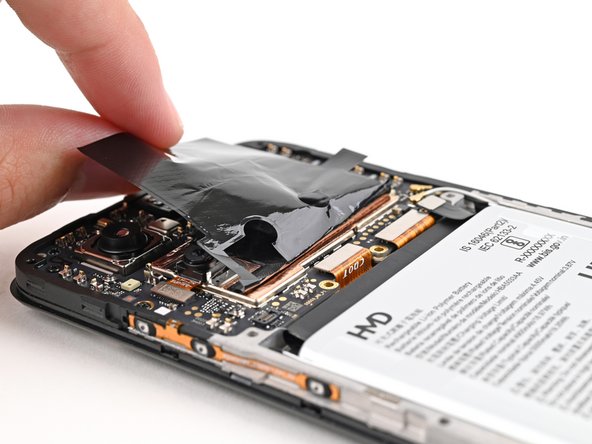
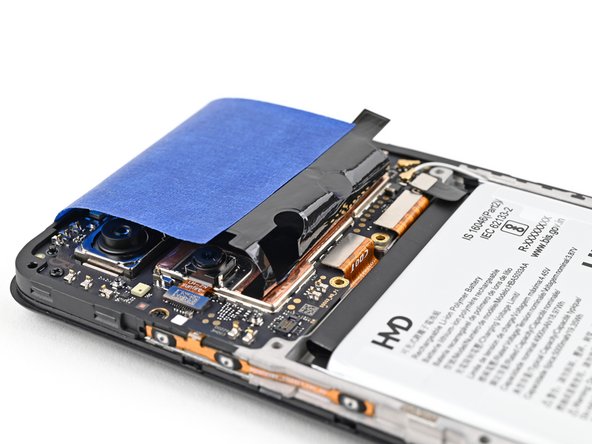
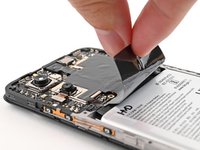
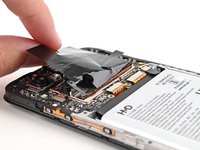
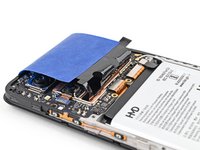
    • Per il prossimo passo, dovrai tenere il foglio di grafite da parte perché non intralci il connettore dello schermo lungo la parte inferiore della scheda madre.

    • In alternativa, puoi usare del nastro adesivo leggero (come quello di carta) per tenere il foglio di grafite da parte.

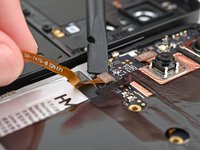
  12. Sostituzione schermo HMD Fusion, Scollega lo schermo: passo 12, immagine 1 di 2 Sostituzione schermo HMD Fusion, Scollega lo schermo: passo 12, immagine 2 di 2
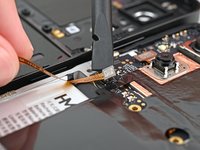
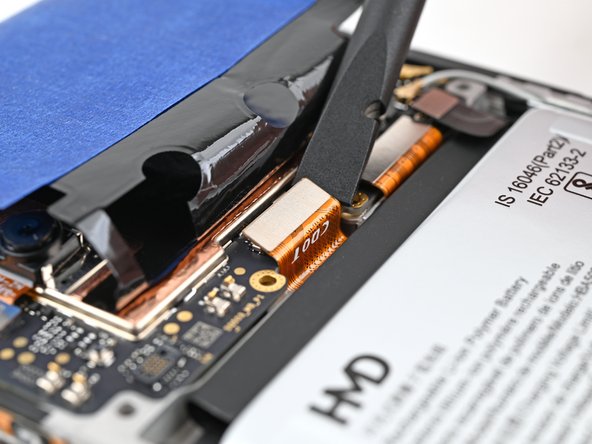
    • Usa uno spudger per sollevare e scollegare il connettore a pressione dello schermo.

    • Fai leva sotto il bordo destro del connettore, poiché ci sono dei componenti montati in superficie alla sua sinistra.

  13. Sostituzione schermo HMD Fusion, Separa la fotocamera frontale: passo 13, immagine 1 di 2 Sostituzione schermo HMD Fusion, Separa la fotocamera frontale: passo 13, immagine 2 di 2
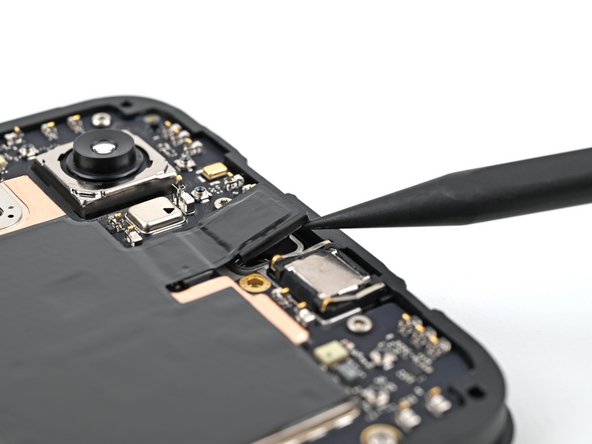
    • Usa la punta di uno spudger per sollevare la fotocamera frontale dal telaio e separare il suo adesivo.

  14. Sostituzione schermo HMD Fusion, Rimuovi le viti dello schermo: passo 14, immagine 1 di 2 Sostituzione schermo HMD Fusion, Rimuovi le viti dello schermo: passo 14, immagine 2 di 2
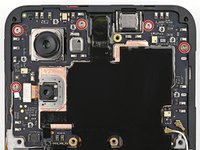
    • Usa un cacciavite Torx T3 per rimuovere le sette viti da 3,3 mm che tengono fermo lo schermo:

    • Cinque viti sulla scheda madre

    • Due viti sull'altoparlante

    • Una delle viti sull'altoparlante potrebbe essere coperta da un adesivo. Foralo con il cacciavite o usa le pinzette per rimuoverlo.

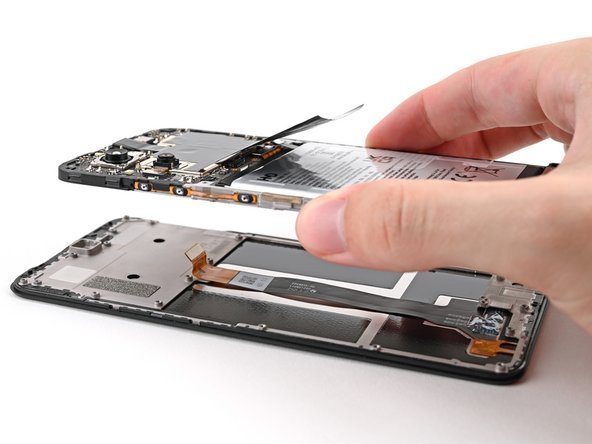
  15. Sostituzione schermo HMD Fusion, Rimuovi lo schermo: passo 15, immagine 1 di 2 Sostituzione schermo HMD Fusion, Rimuovi lo schermo: passo 15, immagine 2 di 2
    • Solleva lo schermo dal telaio, accertandoti di far passare il cavo dello schermo attraverso la sua fessura.

    • Rimuovi lo schermo.

Conclusione

Per rimontare il tuo dispositivo, segui le istruzioni in ordine inverso.

Porta i tuoi rifiuti elettronici a un riciclatore certificato R2 o e-Stewards.

La riparazione non è andata come previsto? Prova delle soluzioni ai problemi di base o chiedi alla nostra comunità Risposte per trovare aiuto.

Altre 7 persone hanno completato questa guida.

Un ringraziamento speciale a questi traduttori:

en it

100%

Sara Balestra ci sta aiutando ad aggiustare il mondo! Vuoi partecipare?
Inizia a tradurre ›

Alex Diaz-Kokaisl

Membro da: 01/16/22

215.105 Reputazione

1.046 Guide realizzate

Team

iFixit Membro di iFixit

Staff

123 Membri

23.788 Guide realizzate

4Commenti sulla guida

Wo kann ich ein Ersatzdisplay bestellen? (Bin aus der Schweiz)

Ivan Haedo - Replica

Will the parts ever be in stock in Europe? Pointless to buy a repairable phone when you can't buy the parts

Ejrj - Replica

In teh description you remove the screen, but Ifix send a sreen with a frame fixed to it. no way this is gona fit.

L Verheul - Replica

Yes, the new screen has a frame attached to it. Just remove every screw on it an detach the frame carefully. I guess the frame supports the screen for transportation.

Robert Reiter - Replica

Aggiungi Commento

Visualizza Statistiche:

Ultime 24 Ore: 11

Ultimi 7 Giorni: 80

Ultimi 30 Giorni: 293

Tutti i Tempi: 5,558