Salta al contenuto principale
Unisciti alla Community delle riparazioni - Crea un account

Questa traduzione è stata generata automaticamente e non è stata ancora revisionata da una persona. Parli questa lingua? Dai un’occhiata.

Sostituzione touchpad Dell VRC100-R

Visualizzazioni: 1640

Visualizza statistiche:

Ultime 24 ore:
1
Ultimi 7 giorni:
14
Ultimi 30 giorni:
57
Tutti i Tempi:
1.640
Commenti: 2

1 commento sui passaggi, 1commento della guida.

Vai ai commenti della guida
Completato: 0

Nessuno ha contrassegnato questa guida "completata". Sarai il primo?

Preferiti: 0

Nessuno ha preferito (e si è iscritto) questa guida. Sarai il primo?

Tempo necessario: 30 minuti
Difficoltà: Moderato
Sostituzione touchpad Dell VRC100-R

Introduzione

Vai al passo 1 ↓

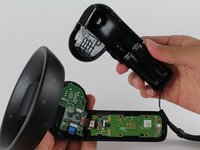
Se il touchpad del controller Dell VRC100-R non risponde ai movimenti, sei nel posto giusto. Per seguire questa guida, avrai bisogno di uno strumento di apertura in plastica e di un cacciavite a croce Phillips #0. Non dovrai eseguire passaggi complicati, ma apri il connettore ZIF con cautela.

Cosa ti serve

Strumenti

    1. Sostituzione touchpad Dell VRC100-R, Batteria: passo 1, immagine 1 di 3 Sostituzione touchpad Dell VRC100-R, Batteria: passo 1, immagine 2 di 3 Sostituzione touchpad Dell VRC100-R, Batteria: passo 1, immagine 3 di 3
      • Orienta il controller in modo che l'anello nero sia rivolto verso il basso e i pulsanti siano rivolti lontano da te.

      • Posiziona il pollice sulla piccola freccia presente sulla copertura della batteria del controller e spingi con decisione verso l'alto.

      • Fai scorrere la copertura per rimuoverla e separala dal controller.

      Chiedi a FixBot

      Aggiungi Commento

    2. Sostituzione touchpad Dell VRC100-R: passo 2, immagine 1 di 2 Sostituzione touchpad Dell VRC100-R: passo 2, immagine 2 di 2
      • Rimuovi la batteria destra spingendo verso il basso il polo positivo ed estraendo la batteria verso di te.

      • Ripeti la procedura per la batteria sinistra.

      Chiedi a FixBot

      Aggiungi Commento

    1. Sostituzione touchpad Dell VRC100-R, Joystick: passo 3, immagine 1 di 3 Sostituzione touchpad Dell VRC100-R, Joystick: passo 3, immagine 2 di 3 Sostituzione touchpad Dell VRC100-R, Joystick: passo 3, immagine 3 di 3
      • Tieni premuto il joystick con il pollice sinistro per fare spazio allo strumento di apertura in plastica.

      • Inserisci lo strumento di apertura in plastica nel cerchio sopra il joystick e fai leva verso l'alto per sollevare il pannello frontale.

      • Fai scorrere lo strumento di apertura in plastica lungo il perimetro finché non riesci a sollevare il pannello frontale.

      • Potresti sentire un rumore di scatto quando fai leva per staccare il pannello frontale.

      Chiedi a FixBot

      Aggiungi Commento

    2. Sostituzione touchpad Dell VRC100-R: passo 4, immagine 1 di 2 Sostituzione touchpad Dell VRC100-R: passo 4, immagine 2 di 2
      • Afferra il joystick e tiralo verso l'esterno rispetto al controller per rimuoverlo.

      Chiedi a FixBot

      Aggiungi Commento

    1. Sostituzione touchpad Dell VRC100-R, touchpad: passo 5, immagine 1 di 2 Sostituzione touchpad Dell VRC100-R, touchpad: passo 5, immagine 2 di 2
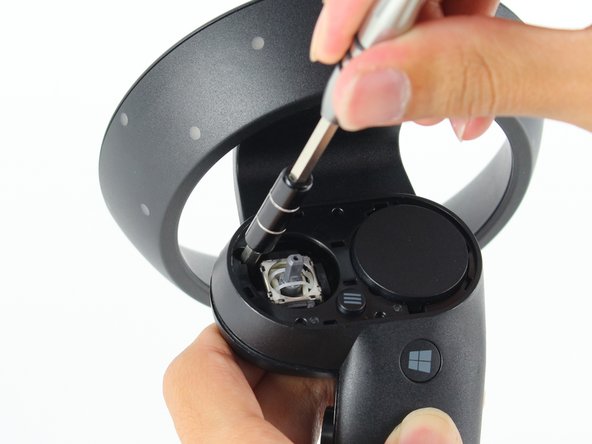
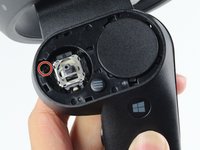
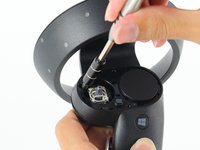
      • Rimuovi una vite a croce Phillips da 6 mm.

      Chiedi a FixBot

      Aggiungi Commento

    2. Sostituzione touchpad Dell VRC100-R: passo 6, immagine 1 di 2 Sostituzione touchpad Dell VRC100-R: passo 6, immagine 2 di 2
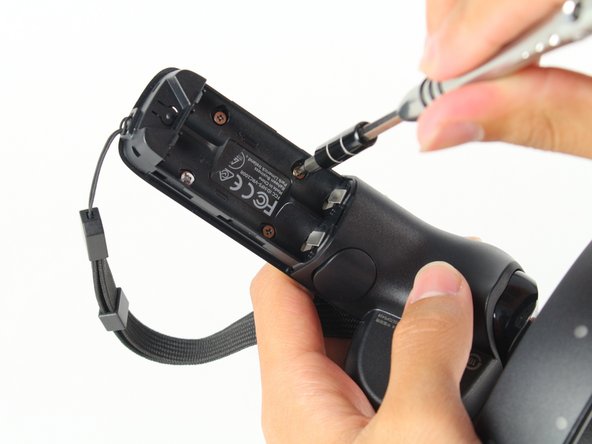
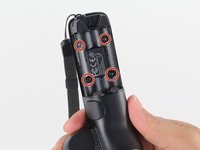
      • Capovolgi il controller e orientalo in modo che il lato sottile sia rivolto verso l'alto.

      • Rimuovi quattro viti a croce Phillips da 4 mm.

      Chiedi a FixBot

      Aggiungi Commento

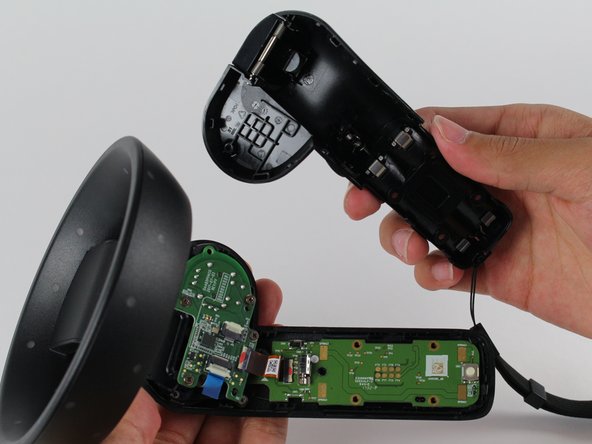
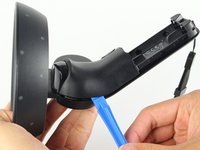
    3. Sostituzione touchpad Dell VRC100-R: passo 7, immagine 1 di 2 Sostituzione touchpad Dell VRC100-R: passo 7, immagine 2 di 2
      • Ruota il controller di 90 gradi in senso orario e inserisci uno strumento di apertura in plastica nella piega del pannello posteriore.

      • Premi verso il basso l'estremità dello strumento di apertura in plastica più vicina a te per sollevare il pannello.

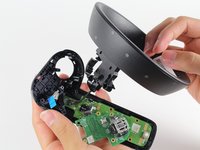
      • Fai scorrere lo strumento di apertura in plastica lungo il perimetro del pannello posteriore finché non riesci a rimuoverlo.

      • Potresti sentire dei forti schiocchi mentre il pannello posteriore si separa dal controller.

      Chiedi a FixBot

      Aggiungi Commento

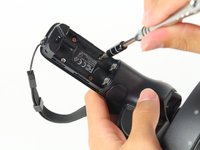
    4. Sostituzione touchpad Dell VRC100-R: passo 8, immagine 1 di 2 Sostituzione touchpad Dell VRC100-R: passo 8, immagine 2 di 2
      • Rimuovi le quattro viti a croce Phillips da 4 mm.

      Chiedi a FixBot

      Aggiungi Commento

    5. Sostituzione touchpad Dell VRC100-R: passo 9, immagine 1 di 3 Sostituzione touchpad Dell VRC100-R: passo 9, immagine 2 di 3 Sostituzione touchpad Dell VRC100-R: passo 9, immagine 3 di 3
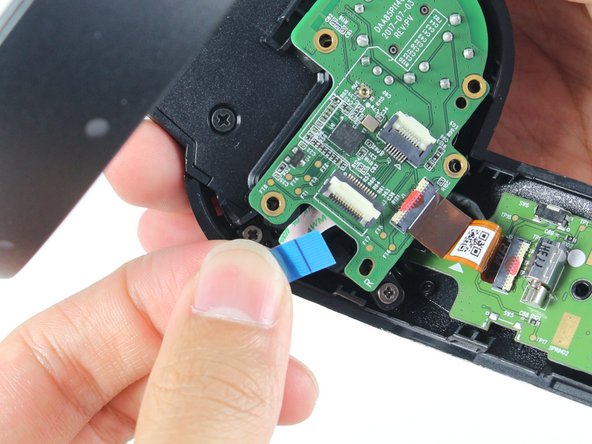
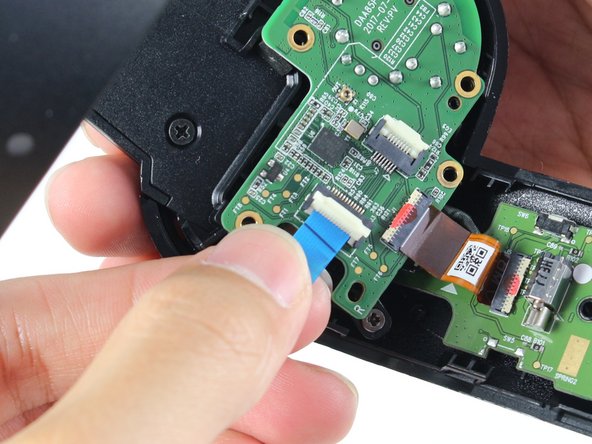
      • Usa la punta di uno strumento di apertura in plastica o l'unghia per sollevare delicatamente la linguetta di blocco bianca.

      • Assicurati di sollevare solo la linguetta e non la presa del connettore, poiché la presa si rompe facilmente.

      • Afferra il cavo blu ed estrailo dalla presa.

      • Per reinstallare, inserisci il cavo blu nel connettore e chiudi la linguetta sulla linea nera.

      Chiedi a FixBot

      Aggiungi Commento

    6. Sostituzione touchpad Dell VRC100-R: passo 10, immagine 1 di 2 Sostituzione touchpad Dell VRC100-R: passo 10, immagine 2 di 2
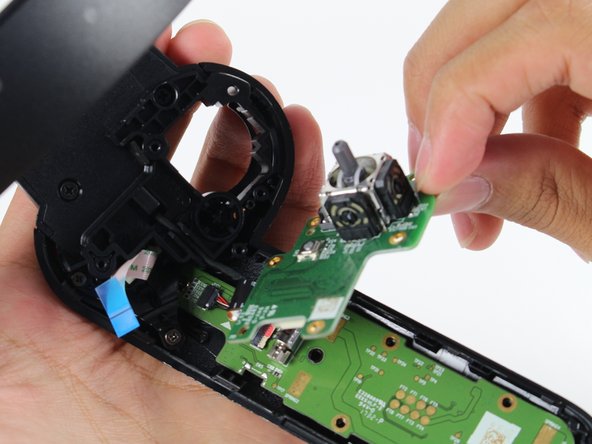
      • Appoggia due dita sul perimetro della scheda figlia e ripiegala verso il basso lungo il cavo arancione.

      Chiedi a FixBot

      Aggiungi Commento

    7. Sostituzione touchpad Dell VRC100-R: passo 11, immagine 1 di 2 Sostituzione touchpad Dell VRC100-R: passo 11, immagine 2 di 2
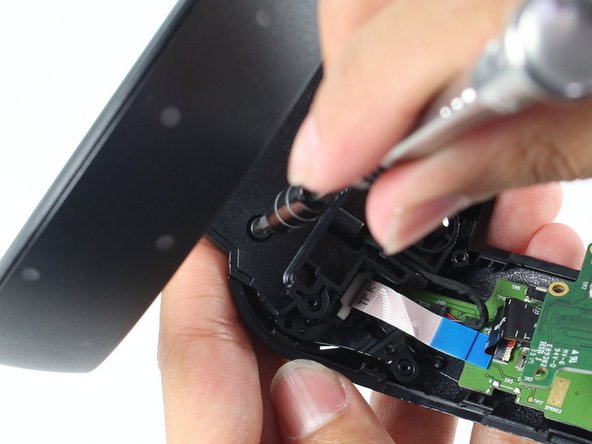
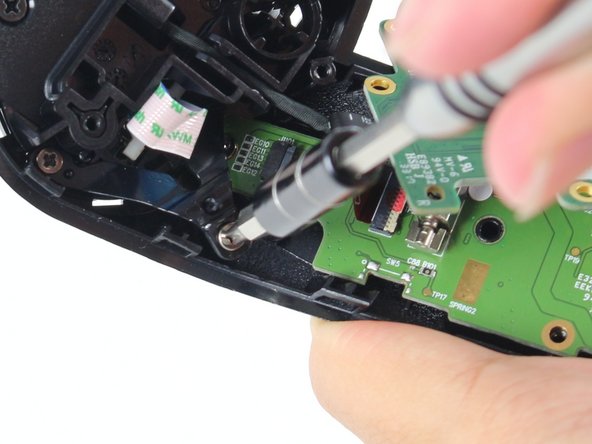
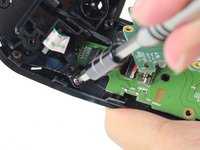
      • Rimuovi due viti a croce Phillips nere da 6 mm.

      Chiedi a FixBot

      Aggiungi Commento

    8. Sostituzione touchpad Dell VRC100-R: passo 12, immagine 1 di 2 Sostituzione touchpad Dell VRC100-R: passo 12, immagine 2 di 2
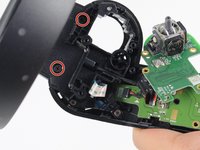
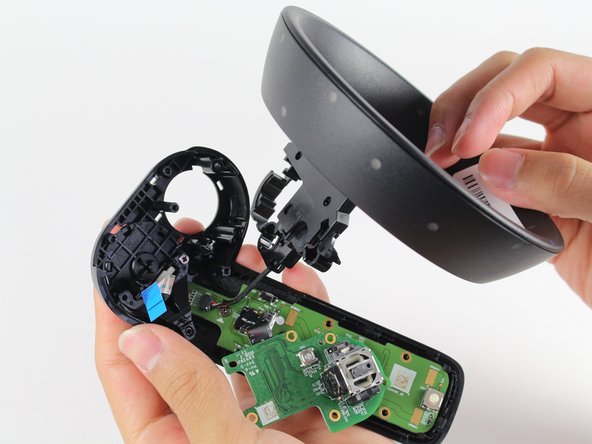
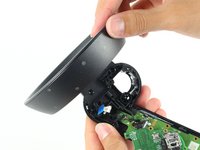
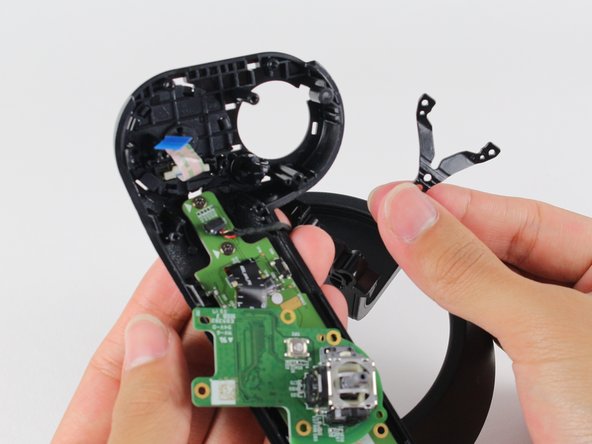
      • Afferra l'anello nero sulla parte superiore del controller e tiralo verso di te per scollegarlo.

      Chiedi a FixBot

      Aggiungi Commento

    9. Sostituzione touchpad Dell VRC100-R: passo 13, immagine 1 di 2 Sostituzione touchpad Dell VRC100-R: passo 13, immagine 2 di 2
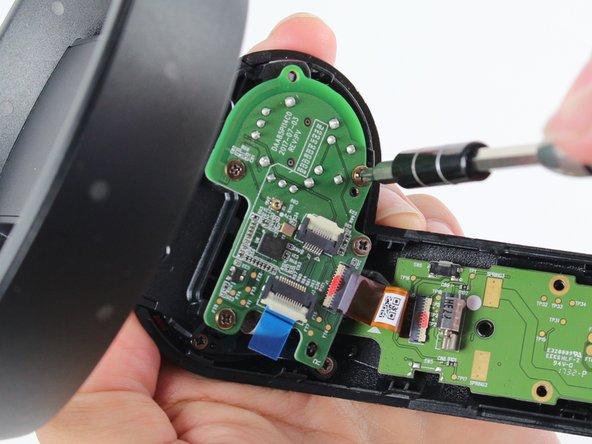
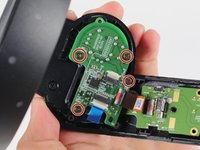
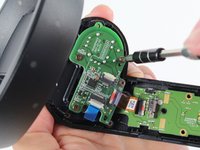
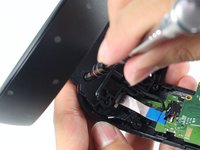
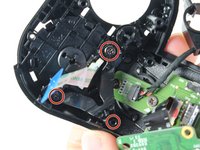
      • Rimuovi tre viti a croce Phillips da 3 mm.

      Chiedi a FixBot

      Aggiungi Commento

    10. Sostituzione touchpad Dell VRC100-R: passo 14, immagine 1 di 2 Sostituzione touchpad Dell VRC100-R: passo 14, immagine 2 di 2
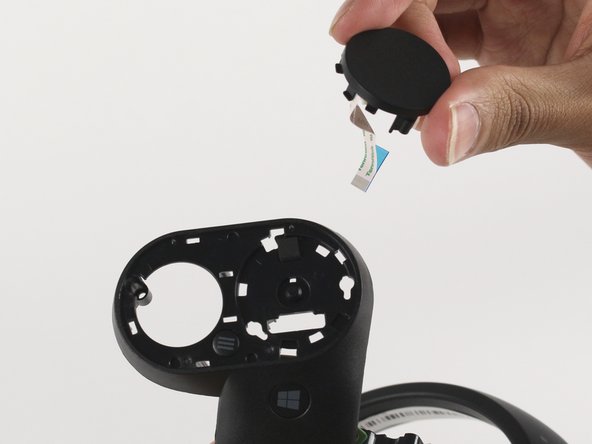
      • Inserisci il dito sotto la "V" in plastica nera e sollevala per rimuoverla.

      Chiedi a FixBot

      Aggiungi Commento

    11. Sostituzione touchpad Dell VRC100-R: passo 15, immagine 1 di 3 Sostituzione touchpad Dell VRC100-R: passo 15, immagine 2 di 3 Sostituzione touchpad Dell VRC100-R: passo 15, immagine 3 di 3
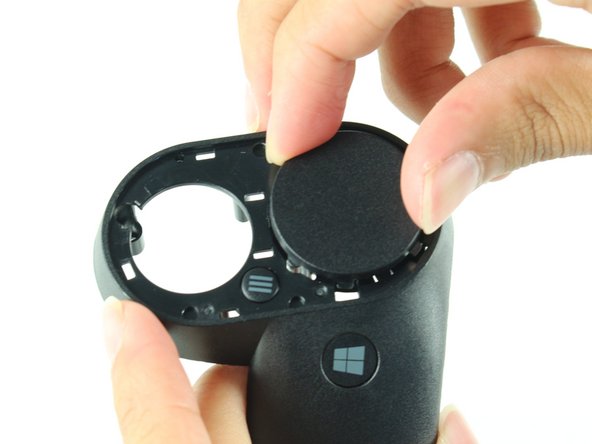
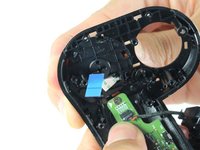
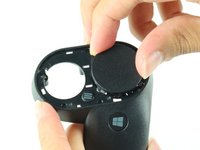
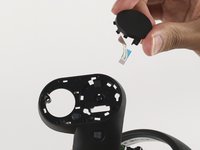
      • Posiziona il pollice sul bordo esterno del touchpad dall'altro lato del controller.

      • Spingi verso il centro del cerchio per infilare l'unghia sotto il touchpad, quindi fai leva verso l'esterno.

      • Puoi vedere le alette nere rimovibili sotto il touchpad lungo il perimetro.

      • Capovolgi il controller e rimuovi il touchpad.

      Chiedi a FixBot

      Aggiungi Commento

Conclusione

Per rimontare il dispositivo, segui queste istruzioni in ordine inverso.

Annulla: non ho completato questa guida.

Steven Pineda

Membro da: 04/16/18

1.049 Reputazione

3 guide realizzate

Team

Cal Poly, Team S18-G3, Livingston Spring 2018 Membro di Cal Poly, Team S18-G3, Livingston Spring 2018

CPSU-LIVINGSTON-S18S18G3

4 Membri

60 guide realizzate

1Commento della guida

where to get the replacement for touchpad?

Kenneth Alvarez - Rispondi Condividi
Aggiungi Commento

Visualizza statistiche:

Ultime 24 ore: 1

Ultimi 7 giorni: 14

Ultimi 30 giorni: 57

Tutti i Tempi: 1,640