
Sostituzione pulsanti Canon PowerShot SD200

James Loy e 6 altri collaboratori
Ultimo aggiornamento il 7 gen 2025
Visualizzazioni: 2191
Visualizza statistiche:
- Ultime 24 ore:
- 2
- Ultimi 7 giorni:
- 19
- Ultimi 30 giorni:
- 88
- Tutti i Tempi:
- 2.191
Commenti: 0
Nessuno ha lasciato commenti su questa guida. Sarai il primo?
Vai ai commenti della guidaCompletato: 0 1
Nessuno ha contrassegnato questa guida "completata". Sarai il primo?
1 persona ha contrassegnato questa guida come "completata". Sei tu, ottimo lavoro!
Preferiti: 1 2
1 persona ha aggiunto ai preferiti (e si è iscritta a) questa guida. Sarai il prossimo?
2 persone hanno aggiunto ai preferiti (e si sono iscritte a) questa guida, incluso te!
Introduzione
Vai al passo 1 ↓Rimuovere i pulsanti potrebbe essere necessario se un pulsante è danneggiato. Questa guida ti mostrerà come rimuovere tutti i pulsanti esterni sulla fotocamera.
Cosa ti serve
Strumenti
-
Spudger4.9


-
-
-
Usa un'unghia per far scorrere la linguetta grigio scuro situata nella parte bassa del tuo dispositivo verso il bordo della fotocamera.
-
Fai scorrere lo sportello grigio chiaro allontanandolo dallo schermo LCD e tiralo verso l'alto per aprirlo.
 Chiedi a FixBot
-
-
-
Ruota la piccola linguetta marrone verso il bordo della fotocamera.
-
La batteria dovrebbe scattare verso l'alto.
-
-
-
-
-
-
Chiudi lo scompartimento del vano batteria grigio chiaro.
-
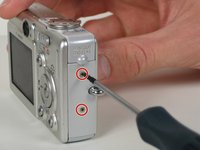
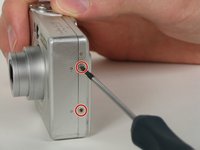
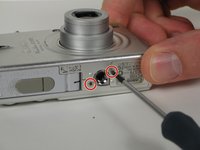
Rimuovi le sei viti a croce Phillips da 2,8 mm all’esterno della custodia. Ci sono due viti su ciascun lato della fotocamera, e le ultime due si trovano sul fondo.
-
-
-
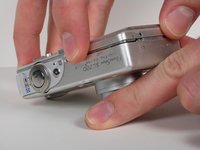
Usa le dita per staccare delicatamente la custodia posteriore dal gruppo fotocamera.
-
-
-
Spingi i pulsanti con le dita, se non sono caduti durante la rimozione della custodia.
-
Togli il pezzo di plastica bianco al lato, se non è caduto durante la rimozione della custodia.
-
-
-
Rimuovi le due viti a croce Phillips da 2,2 mm dalla parte inferiore della fotocamera.
-
Rimuovi il tasto di stampa.
-
-
-
Usa le dita per togliere con attenzione la custodia frontale della fotocamera. La custodia frontale dovrebbe staccarsi subito.
-
-
-
Usa la parte piatta dello spudger per sollevare il fermo di plastica bianca sulla parte anteriore della fotocamera. Una volta sollevato, sposta il fermo verso il bordo superiore della fotocamera.
-
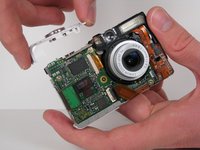
Rimuovi il gruppo del pulsante superiore tirandolo verso l'alto.
-
-




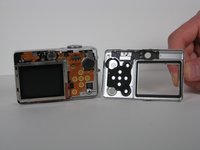


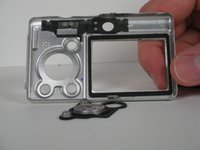
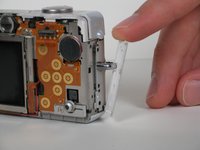
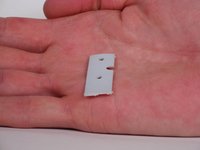


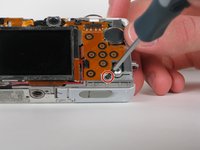
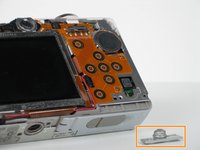


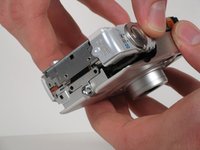


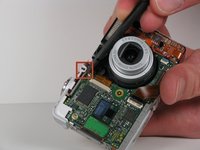
Per rimontare il tuo dispositivo, segui queste istruzioni nell’ordine inverso.
Un ringraziamento speciale a questi traduttori:
100%


Questi traduttori ci stanno aiutando ad aggiustare il mondo! Vuoi partecipare?
Inizia a tradurre ›

Team

Cal Poly, Team 5-12, Maness Fall 2010 Membro di Cal Poly, Team 5-12, Maness Fall 2010
CPSU-MANESS-F10S5G12
4 Membri
84 guide realizzate
