Questa traduzione è stata generata automaticamente e non è stata ancora revisionata da una persona. Parli questa lingua? Dai un’occhiata.
Introduzione
Usa questa guida per sostituire un hard disk pieno o guasto nel tuo PC desktop ASUS CM1745.
L'hard disk è un componente hardware che archivia e recupera i dati nel computer. Un hard disk difettoso può causare rumori irregolari e/o continui arresti anomali ed errori come “file non trovato” o “Windows ha rilevato un problema al disco rigido”. In alcuni casi, il computer potrebbe non avviarsi affatto se subisce un guasto all'hard disk.
Prima di usare questa guida, assicurati di consultare la pagina di soluzione problemi; spesso, malware o file danneggiati possono essere risolti senza sostituire l'hard disk.
Se il tuo hard disk è pieno o hai poco spazio di archiviazione, potresti voler prendere in considerazione l'aggiornamento dell'hard disk. Segui le istruzioni qui per vedere quanto spazio di archiviazione ti rimane.
Ti ricordiamo che questa guida di sostituzione richiede di lavorare sui componenti interni del PC; ciò potrebbe invalidare qualsiasi garanzia residua.
Per questa guida, gli articoli necessari per la sostituzione includono un cacciavite Phillips #0 e un hard disk desktop SATA da 1 TB.
Assicurati di eseguire il backup dell'hard disk prima di sostituirlo, in modo da non perdere dati durante la sostituzione. Questa guida richiede anche di lavorare a stretto contatto con componenti elettronici esposti. Assicurati di spegnere completamente il desktop e di scollegarlo da qualsiasi fonte di alimentazione esterna prima di iniziare la procedura.
Cosa ti serve
-
-
-
Rimuovi il pannello laterale svitando le due viti che lo fissano sul retro. Una volta svitate, fai scorrere il pannello verso il retro finché non si sgancia, quindi sollevalo per rimuoverlo.
 Chiedi a FixBot
-
-
-
Rimuovi i due cavi dal retro dell'hard disk.
-
Svita le due viti fissate all'hard disk con un cacciavite a croce Phillips #0.
-
-
-
-
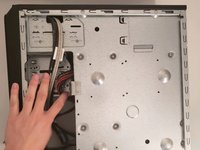
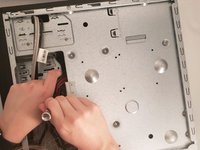
Capovolgi il computer e rimuovi il pannello laterale su quel lato.
-
Rimuovi la/le vite/viti a croce Phillips #0 fissata/e al disco rigido su questo lato.
-
Una volta rimosso, fai scorrere il disco rigido verso il retro. Ricorda l'orientamento in cui si trovava il disco rigido.
-
-
-
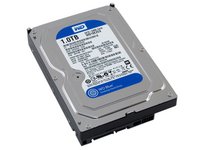
Prendi il disco rigido sostitutivo (l'immagine non rappresenta necessariamente il disco rigido esatto) e posizionalo nello stesso alloggiamento del precedente.
-
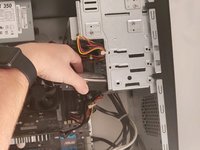
Riposiziona le due viti sulla parte anteriore della gabbia e la vite o le viti sulla parte posteriore.
-
Ricollega i cavi di alimentazione e dati sul retro del disco rigido.
-
-




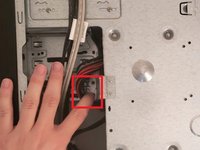
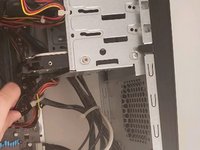
Se tutto sembra essere al posto giusto, dovresti essere in grado di avviare il computer e accedere al BIOS per verificare se l'hard disk viene riconosciuto. Dovrai eseguire una nuova installazione di Windows se questo hard disk era il tuo unico hard disk.
Annulla: non ho completato questa guida.
Altre 2 persone hanno completato questa guida.

Team

University of Memphis, Team S4-G2, Kim Fall 2019 Membro di University of Memphis, Team S4-G2, Kim Fall 2019
UM-KIM-F19S4G2
4 Membri
44 guide realizzate
