Questa traduzione è stata generata automaticamente e non è stata ancora revisionata da una persona. Parli questa lingua? Dai un’occhiata.
Introduzione
Questa guida fornisce le istruzioni per rimuovere il trackpad dell'Apple Powerbook 5300 in modo da poterlo sostituire.
Il trackpad viene utilizzato per controllare il cursore sul computer con le dita, consentendoti di interagire con siti web e applicazioni.
Questa guida potrebbe essere necessaria se il trackpad non funziona correttamente o non risponde al tocco.
Prima di sostituire il trackpad, riavvia il computer e controlla cavi e collegamenti. Consulta la pagina di soluzione problemi dell'Apple Powerbook 5300 per ulteriori dettagli sulla risoluzione dei problemi. Assicurati di spegnere il dispositivo prima di iniziare questa guida e di scollegare il cavo di ricarica.
Cosa ti serve
-
-
-
Per iniziare questa riparazione, posiziona innanzitutto il Powerbook di fronte a te con lo schermo chiuso; assicurati inoltre che il portatile sia lontano da qualsiasi elemento che possa causare incendi, danni fisici, ecc.
-
Premi il fermo di rimozione della batteria situato sul lato destro del pannello frontale.
-
Fai scorrere delicatamente la batteria verso l'esterno. Assicurati di riporre la batteria in un luogo sicuro e facilmente accessibile.
 Chiedi a FixBot
-
-
-
-
-
Per il passaggio successivo, prendi il cacciavite Torx Security TR8
-
Una volta preso il cacciavite, gira il portatile e cerca tre viti Torx T8 che dovrebbero trovarsi vicino al pannello inferiore del dispositivo.
-
Dopo averle individuate, inizia a svitarle e metti le viti in un posto comodo dove siano facilmente accessibili
-
-
-
-
Una volta rimosse le viti, gira con attenzione il portatile, assicurandoti che lo schermo del dispositivo sia rivolto verso di te.
-
Con lo schermo rivolto verso di te, solleva delicatamente il pannello della tastiera dal basso.
-
Con la tastiera capovolta come mostrato, rimuovi con cautela il suo cavo a nastro dalla porta di connessione sulla scheda logica. Usa lo spudger per sollevare il fermo di plastica bianca di circa 1,5 mm per liberare il cavo.
-
-
-
-
-
Per iniziare, afferra con cautela la parte inferiore del computer come mostrato nell'immagine.
-
Successivamente, solleva la parte anteriore del portatile.
-
Scollegalo con cautela afferrando il cavo e tirandolo dritto verso l'alto per estrarlo dal suo connettore.
-
-
-
Mentre tieni fermo il pulsante del mouse, svita le due viti utilizzando il cacciavite Torx Security TR8.
-
Ora fai scorrere con attenzione il pulsante verso l'esterno; nel farlo, assicurati di mantenere la presa sul cavo come mostrato nell'immagine.
-
-
-
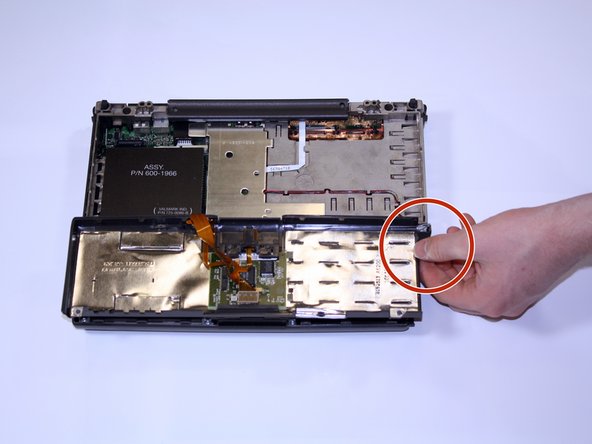
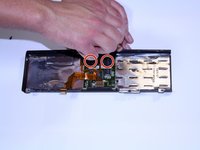
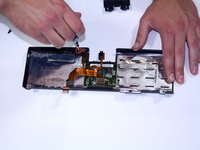
Svita l'ultima vite Torx #8 che fissa il gruppo trackpad in posizione.
-
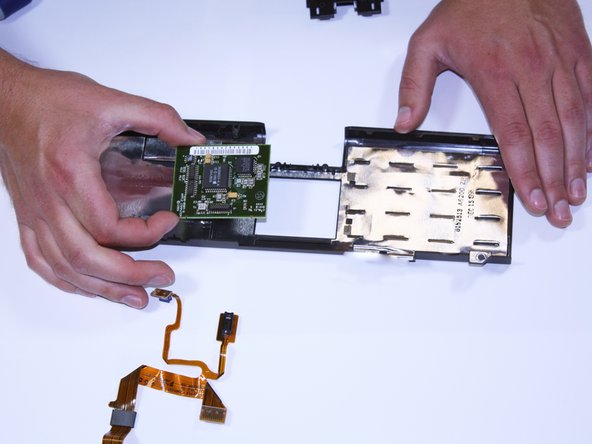
Scollega tutti i cavi a nastro dai rispettivi connettori.
-
-







Per rimontare il dispositivo, segui queste istruzioni in ordine inverso.

Team

Cal Poly, Team 25-30, Garner Spring 2011 Membro di Cal Poly, Team 25-30, Garner Spring 2011
CPSU-GARNER-S11S25G30
4 Membri
72 guide realizzate
