Salta al contenuto principale
Unisciti alla Community delle riparazioni - Crea un account

Questa traduzione è stata generata automaticamente e non è stata ancora revisionata da una persona. Parli questa lingua? Dai un’occhiata.

Sostituzione del gruppo schermo dell'Acer Aspire R7

Cosa ti serve

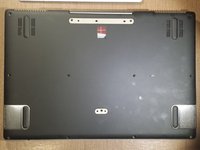
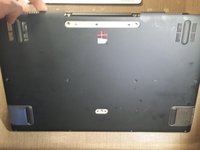
    1. Sostituzione del gruppo schermo dell'Acer Aspire R7, Cover inferiore: passo 1, immagine 1 di 3 Sostituzione del gruppo schermo dell'Acer Aspire R7, Cover inferiore: passo 1, immagine 2 di 3 Sostituzione del gruppo schermo dell'Acer Aspire R7, Cover inferiore: passo 1, immagine 3 di 3
      • Rimuovi tutte e 10 le viti della cover inferiore con un cacciavite Torx T9.

      • Le viti della fila anteriore sono piĂ¹ corte di quelle della fila centrale e posteriore.

      Chiedi a FixBot

      Aggiungi Commento

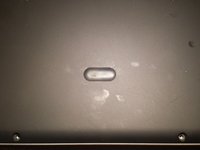
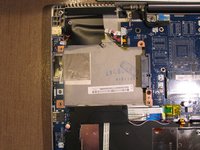
    2. Sostituzione del gruppo schermo dell'Acer Aspire R7: passo 2, immagine 1 di 3 Sostituzione del gruppo schermo dell'Acer Aspire R7: passo 2, immagine 2 di 3 Sostituzione del gruppo schermo dell'Acer Aspire R7: passo 2, immagine 3 di 3
      • Rimuovi il lungo pezzo di gomma centrale con una spatola in plastica o un piccolo cacciavite a punta piatta.

      • Rimuovi le 2 viti Torx.

      • Le viti hanno le stesse dimensioni delle viti della fila superiore e centrale.

      Chiedi a FixBot

      Aggiungi Commento

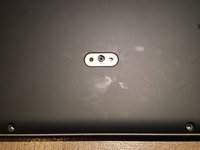
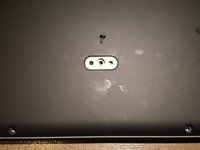
    3. Sostituzione del gruppo schermo dell'Acer Aspire R7: passo 3, immagine 1 di 3 Sostituzione del gruppo schermo dell'Acer Aspire R7: passo 3, immagine 2 di 3 Sostituzione del gruppo schermo dell'Acer Aspire R7: passo 3, immagine 3 di 3
      • Rimuovi il piccolo pezzo di gomma centrale con una spatola in plastica o un piccolo cacciavite a punta piatta.

      • Svita la vite Torx. Ha le stesse dimensioni delle viti della fila anteriore inferiore.

      Chiedi a FixBot

      Aggiungi Commento

    4. Sostituzione del gruppo schermo dell'Acer Aspire R7: passo 4, immagine 1 di 3 Sostituzione del gruppo schermo dell'Acer Aspire R7: passo 4, immagine 2 di 3 Sostituzione del gruppo schermo dell'Acer Aspire R7: passo 4, immagine 3 di 3
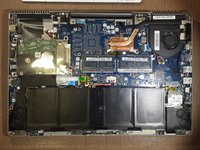
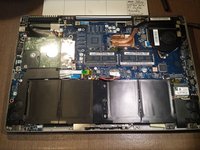
      • Solleva la base del computer.

      Chiedi a FixBot

      Aggiungi Commento

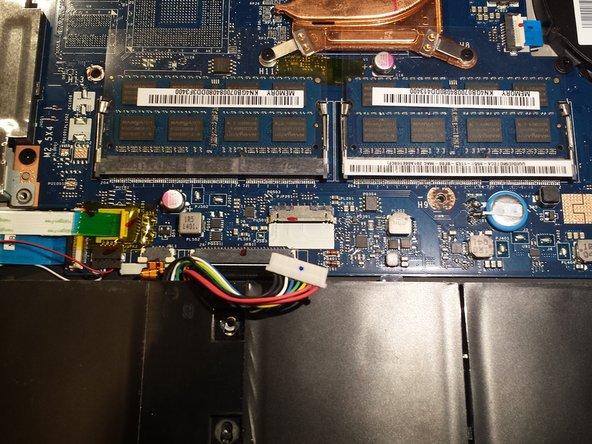
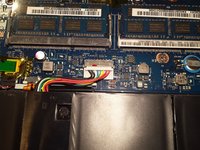
    5. Sostituzione del gruppo schermo dell'Acer Aspire R7, Scollega e rimuovi la batteria: passo 5, immagine 1 di 2 Sostituzione del gruppo schermo dell'Acer Aspire R7, Scollega e rimuovi la batteria: passo 5, immagine 2 di 2
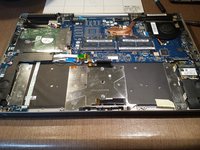
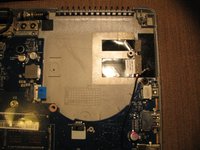
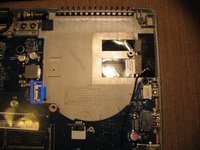
      • Scollega il connettore della batteria dalla scheda madre.

      Chiedi a FixBot

      Aggiungi Commento

    6. Sostituzione del gruppo schermo dell'Acer Aspire R7: passo 6, immagine 1 di 2 Sostituzione del gruppo schermo dell'Acer Aspire R7: passo 6, immagine 2 di 2
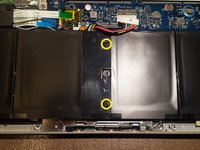
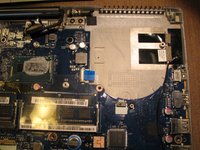
      • Rimuovi le due viti della batteria.

      Chiedi a FixBot

      Aggiungi Commento

    7. Sostituzione del gruppo schermo dell'Acer Aspire R7: passo 7, immagine 1 di 2 Sostituzione del gruppo schermo dell'Acer Aspire R7: passo 7, immagine 2 di 2
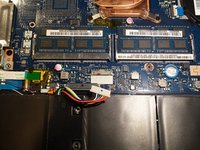
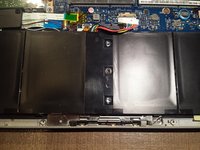
      • Rimuovi la batteria sollevandola con cura.

      Chiedi a FixBot

      Aggiungi Commento

    8. Sostituzione del gruppo schermo dell'Acer Aspire R7, Rimozione del disco rigido: passo 8, immagine 1 di 2 Sostituzione del gruppo schermo dell'Acer Aspire R7, Rimozione del disco rigido: passo 8, immagine 2 di 2
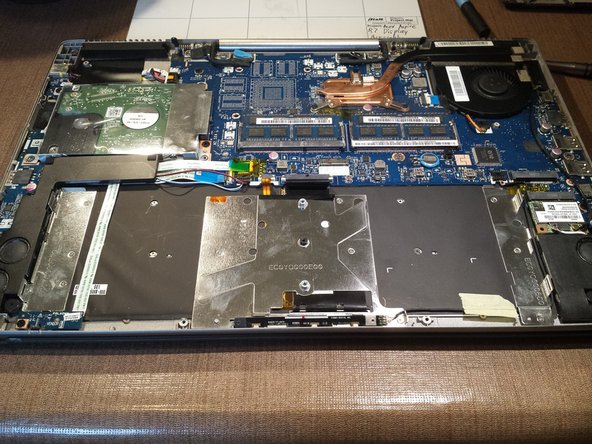
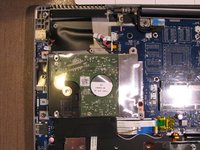
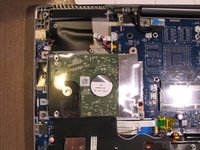
      • Rimuovi le due viti superiori dal disco rigido.

      Chiedi a FixBot

      Aggiungi Commento

    9. Sostituzione del gruppo schermo dell'Acer Aspire R7: passo 9, immagine 1 di 2 Sostituzione del gruppo schermo dell'Acer Aspire R7: passo 9, immagine 2 di 2
      • Rimuovi il disco rigido sollevandolo leggermente dal lato sinistro e tirandolo delicatamente verso sinistra finchĂ© non fuoriesce.

      Chiedi a FixBot

      Aggiungi Commento

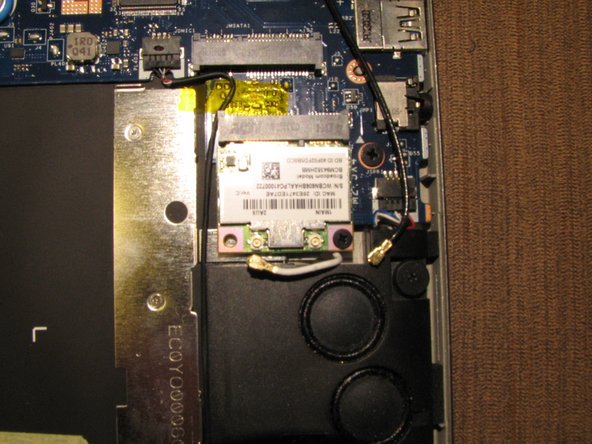
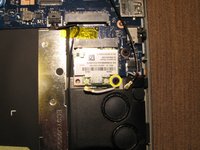
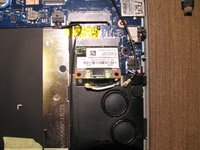
    10. Sostituzione del gruppo schermo dell'Acer Aspire R7, Rimozione della scheda Wi-Fi: passo 10, immagine 1 di 2 Sostituzione del gruppo schermo dell'Acer Aspire R7, Rimozione della scheda Wi-Fi: passo 10, immagine 2 di 2
      • Scollega i cavi dell'antenna Wi-Fi nero e bianco.

      Chiedi a FixBot

      Aggiungi Commento

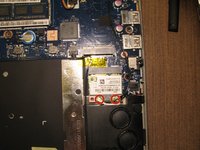
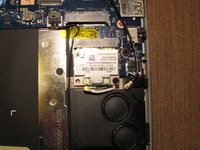
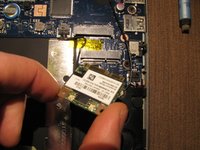
    11. Sostituzione del gruppo schermo dell'Acer Aspire R7: passo 11, immagine 1 di 3 Sostituzione del gruppo schermo dell'Acer Aspire R7: passo 11, immagine 2 di 3 Sostituzione del gruppo schermo dell'Acer Aspire R7: passo 11, immagine 3 di 3
      • Svita la vite che fissa la scheda Wi-Fi.

      • Rimuovi la scheda Wi-Fi.

      Chiedi a FixBot

      Aggiungi Commento

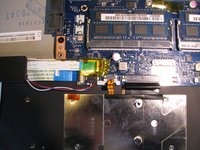
    12. Sostituzione del gruppo schermo dell'Acer Aspire R7, Scollegamento dei connettori della scheda madre: passo 12, immagine 1 di 3 Sostituzione del gruppo schermo dell'Acer Aspire R7, Scollegamento dei connettori della scheda madre: passo 12, immagine 2 di 3 Sostituzione del gruppo schermo dell'Acer Aspire R7, Scollegamento dei connettori della scheda madre: passo 12, immagine 3 di 3
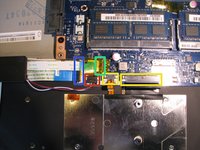
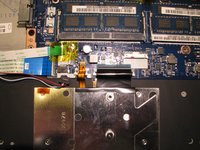
      • Scollega i due cavi a nastro della tastiera

      • Scollega il cavo dell'altoparlante sinistro.

      • Scollega il cavo a nastro delle luci anteriori.

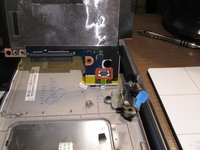
      • Scollega il cavo a nastro della scheda I/O.

      Chiedi a FixBot

      Aggiungi Commento

    13. Sostituzione del gruppo schermo dell'Acer Aspire R7: passo 13, immagine 1 di 2 Sostituzione del gruppo schermo dell'Acer Aspire R7: passo 13, immagine 2 di 2
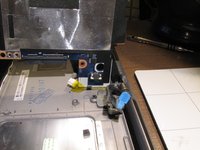
      • Scollega il cavo del jack CC.

      Chiedi a FixBot

      Aggiungi Commento

    14. Sostituzione del gruppo schermo dell'Acer Aspire R7: passo 14, immagine 1 di 2 Sostituzione del gruppo schermo dell'Acer Aspire R7: passo 14, immagine 2 di 2
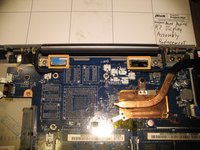
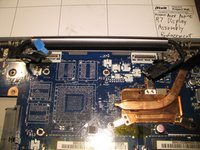
      • Scollega i due cavi del display.

      Chiedi a FixBot

      Aggiungi Commento

    15. Sostituzione del gruppo schermo dell'Acer Aspire R7: passo 15, immagine 1 di 2 Sostituzione del gruppo schermo dell'Acer Aspire R7: passo 15, immagine 2 di 2
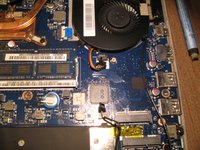
      • Scollega il cavo del dissipatore di calore.

      • Scollega il cavo del microfono.

      Chiedi a FixBot

      Aggiungi Commento

    16. Sostituzione del gruppo schermo dell'Acer Aspire R7: passo 16, immagine 1 di 2 Sostituzione del gruppo schermo dell'Acer Aspire R7: passo 16, immagine 2 di 2
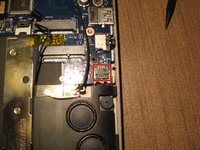
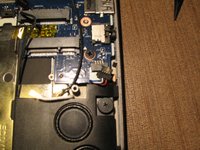
      • Scollega il cavo dell'altoparlante destro.

      Chiedi a FixBot

      Aggiungi Commento

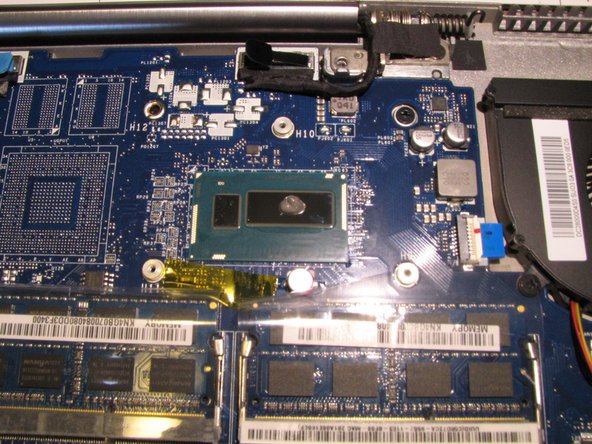
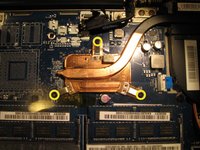
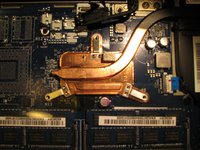
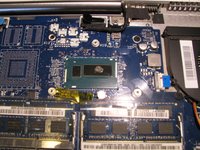
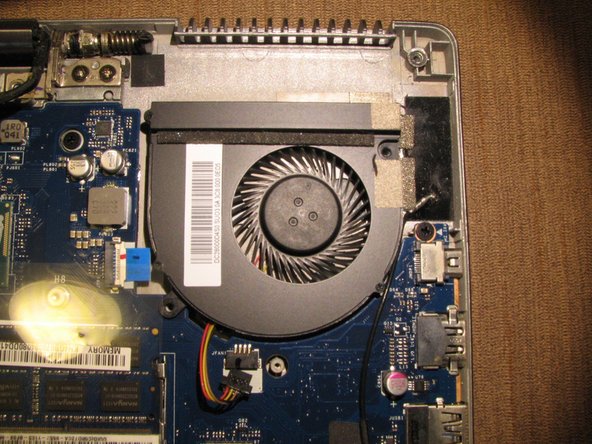
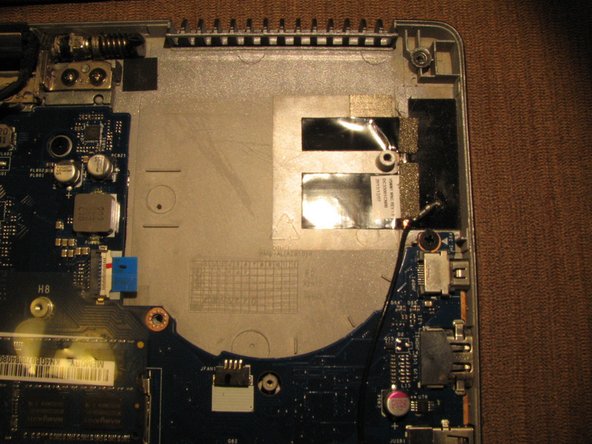
    17. Sostituzione del gruppo schermo dell'Acer Aspire R7, Rimozione del dissipatore di calore e della ventola della CPU: passo 17, immagine 1 di 3 Sostituzione del gruppo schermo dell'Acer Aspire R7, Rimozione del dissipatore di calore e della ventola della CPU: passo 17, immagine 2 di 3 Sostituzione del gruppo schermo dell'Acer Aspire R7, Rimozione del dissipatore di calore e della ventola della CPU: passo 17, immagine 3 di 3
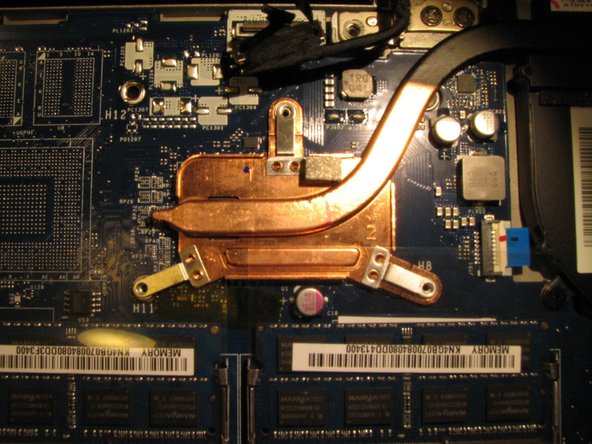
      • Rimuovi le 3 viti del dissipatore di calore.

      • Solleva il dissipatore di calore dalla scheda madre e rimuovilo.

      • Durante il rimontaggio, quando reinstalli il dissipatore di calore, assicurati di pulire la vecchia pasta termica dalla CPU e dal dissipatore di calore usando Artic Silver ArtiClean. Quindi applica una quantitĂ  di nuova pasta termica Artic Silver grande quanto un chicco di riso sulla CPU, in modo che non si surriscaldi. Vedi la terza immagine.

      Chiedi a FixBot

      Aggiungi Commento

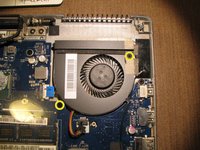
    18. Sostituzione del gruppo schermo dell'Acer Aspire R7: passo 18, immagine 1 di 3 Sostituzione del gruppo schermo dell'Acer Aspire R7: passo 18, immagine 2 di 3 Sostituzione del gruppo schermo dell'Acer Aspire R7: passo 18, immagine 3 di 3
      • Rimuovi le 2 viti della ventola del dissipatore di calore.

      • Rimuovi la ventola del dissipatore di calore.

      Chiedi a FixBot

      Aggiungi Commento

    19. Sostituzione del gruppo schermo dell'Acer Aspire R7: passo 19, immagine 1 di 2 Sostituzione del gruppo schermo dell'Acer Aspire R7: passo 19, immagine 2 di 2
      • Scollega il cavo a nastro del trackpad.

      Chiedi a FixBot

      Aggiungi Commento

    20. Sostituzione del gruppo schermo dell'Acer Aspire R7, Rimozione della scheda madre: passo 20, immagine 1 di 2 Sostituzione del gruppo schermo dell'Acer Aspire R7, Rimozione della scheda madre: passo 20, immagine 2 di 2
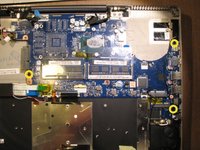
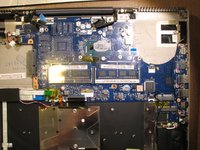
      • Rimuovi le 3 viti della scheda madre.

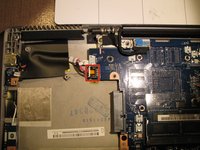
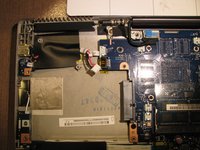
      • Rimuovi la scheda madre sollevandola con molta attenzione, poichĂ© il cavo a nastro del pulsante di accensione è ancora collegato al lato inferiore sinistro della scheda madre. Vedi il passaggio 21.

      Chiedi a FixBot

      Aggiungi Commento

    21. Sostituzione del gruppo schermo dell'Acer Aspire R7: passo 21, immagine 1 di 2 Sostituzione del gruppo schermo dell'Acer Aspire R7: passo 21, immagine 2 di 2
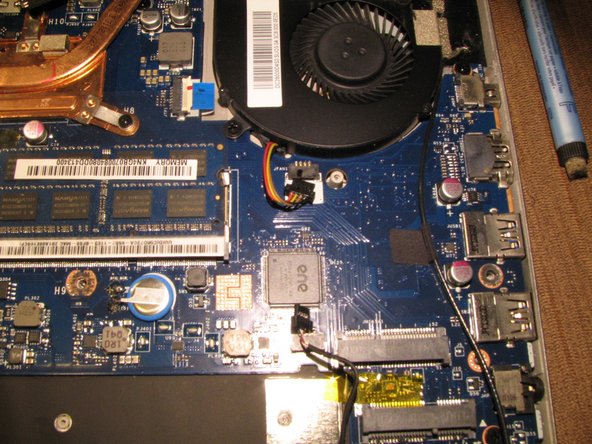
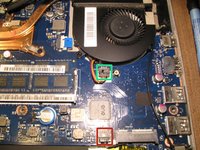
      • Rimuovi il cavo a nastro del pulsante di accensione dalla scheda madre.

      Chiedi a FixBot

      Aggiungi Commento

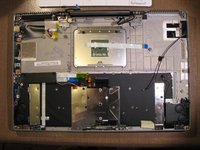
    22. Sostituzione del gruppo schermo dell'Acer Aspire R7, Rimozione del gruppo schermo: passo 22, immagine 1 di 2 Sostituzione del gruppo schermo dell'Acer Aspire R7, Rimozione del gruppo schermo: passo 22, immagine 2 di 2
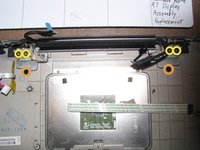
      • Rimuovi le 4 viti argentate della cerniera.

      • Rimuovi le 2 viti nere della cerniera.

      • Le viti nere sono piĂ¹ corte di quelle argentate.

      Chiedi a FixBot

      Aggiungi Commento

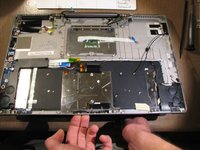
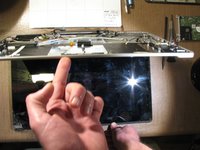
    23. Sostituzione del gruppo schermo dell'Acer Aspire R7: passo 23, immagine 1 di 3 Sostituzione del gruppo schermo dell'Acer Aspire R7: passo 23, immagine 2 di 3 Sostituzione del gruppo schermo dell'Acer Aspire R7: passo 23, immagine 3 di 3
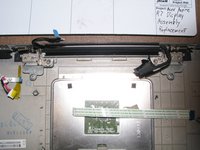
      • Apri con attenzione il portatile e le cerniere si sganceranno dal telaio.

      Chiedi a FixBot

      Aggiungi Commento

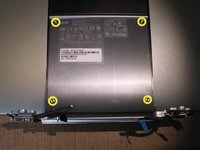
    24. Sostituzione del gruppo schermo dell'Acer Aspire R7: passo 24, immagine 1 di 3 Sostituzione del gruppo schermo dell'Acer Aspire R7: passo 24, immagine 2 di 3 Sostituzione del gruppo schermo dell'Acer Aspire R7: passo 24, immagine 3 di 3
      • Passaggio opzionale

      • Rimuovi le quattro viti Torx T9 dal gruppo schermo in cui si trovano gli adesivi con il numero di modello e il numero di serie e sposta quel pannello sul gruppo schermo sostitutivo. Completare questo passaggio consente al computer di mantenere le proprie informazioni identificative originali.

      Chiedi a FixBot

      Aggiungi Commento

    25. Sostituzione del gruppo schermo dell'Acer Aspire R7: passo 25, immagine 1 di 1
      • Congratulazioni! Hai completato questa guida! :)

      Chiedi a FixBot

      Aggiungi Commento

Conclusione

Per rimontare il dispositivo, segui queste istruzioni in ordine inverso.

Annulla: non ho completato questa guida.

Altre 9 persone hanno completato questa guida.

Team

Everything iPod Membro di Everything iPod

Community

63 Membri

36 guide realizzate

5Commenti sulla guida

Where do you get a new display?

GoofyBall - Rispondi Condividi

I ordered the display on eBay.

computeripodrepair - Rispondi Condividi
Horrible guide. None of this is necessary to replace the screen. The actual steps necessary to replace the screen are not listed...

Blue Raja - Rispondi Condividi
This is just a teardown. Nobody sells the entire display assembly with shell, and the steps to go over replacing the actual display panel are completely absent.

Black Forest Ham - Rispondi Condividi
Although correct this doesn't help and should probably be taken down. As mentioned by others you can't buy the entire screen section, you can only buy the LCD part. Replacing the LCD requires removing the glass and having to glue it back on which is probably beyond most people's capability. This article is therefore misleading.

Mike Short - Rispondi Condividi

Aggiungi Commento

Visualizza statistiche:

Ultime 24 ore: 2

Ultimi 7 giorni: 13

Ultimi 30 giorni: 30

Tutti i Tempi: 11,271