Salta al contenuto principale
Unisciti alla Community delle riparazioni - Crea un account

Questa traduzione è stata generata automaticamente e non è stata ancora revisionata da una persona. Parli questa lingua? Dai un’occhiata.

Sostituzione ingresso VGA Acer AL1916

Cosa ti serve

    1. Sostituzione ingresso VGA Acer AL1916, Supporto: passo 1, immagine 1 di 1
      • Appoggia il monitor su una superficie piana con il retro rivolto verso l'alto.

      Chiedi a FixBot

      Aggiungi Commento

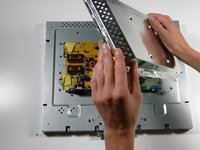
    2. Sostituzione ingresso VGA Acer AL1916: passo 2, immagine 1 di 2 Sostituzione ingresso VGA Acer AL1916: passo 2, immagine 2 di 2
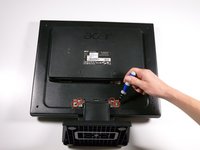
      • Afferra la copertura della cerniera con entrambe le mani su entrambi i lati del supporto.

      • Stringi verso l'interno con pollici e dita e solleva per rimuovere la copertura della cerniera.

      Chiedi a FixBot
      Aggiungi Commento

    3. Sostituzione ingresso VGA Acer AL1916: passo 3, immagine 1 di 2 Sostituzione ingresso VGA Acer AL1916: passo 3, immagine 2 di 2
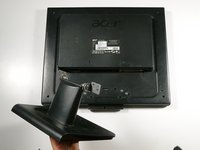
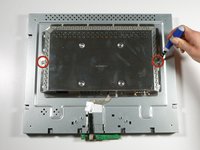
      • Rimuovi le quattro viti a croce Phillips #2 da 12,1 mm che fissano il supporto al monitor.

      • Sostieni il monitor mentre rimuovi le viti per evitare che cada.

      • Solleva per staccare il supporto.

      Chiedi a FixBot
      Aggiungi Commento

    1. Sostituzione ingresso VGA Acer AL1916, Guscio esterno: passo 4, immagine 1 di 2 Sostituzione ingresso VGA Acer AL1916, Guscio esterno: passo 4, immagine 2 di 2
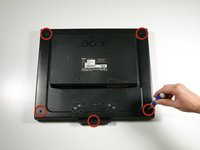
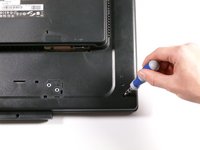
      • Rimuovi le cinque viti a croce Phillips da 9,5 mm posizionate lungo il perimetro del monitor.

      Chiedi a FixBot

      Aggiungi Commento

    2. Sostituzione ingresso VGA Acer AL1916: passo 5, immagine 1 di 3 Sostituzione ingresso VGA Acer AL1916: passo 5, immagine 2 di 3 Sostituzione ingresso VGA Acer AL1916: passo 5, immagine 3 di 3
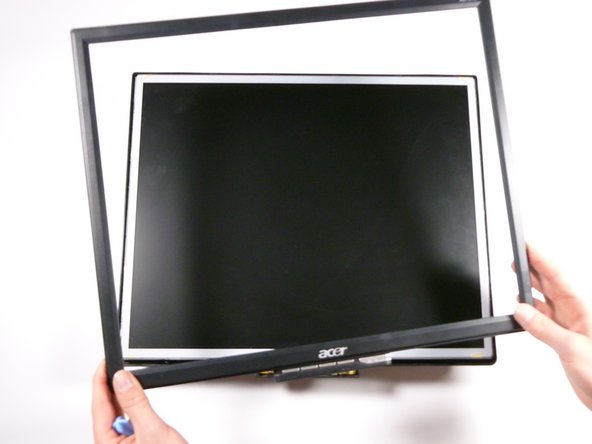
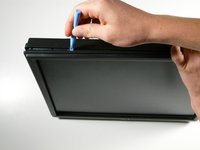
      • Iniziando dall'angolo del monitor, inserisci lo strumento di apertura in plastica tra la cover posteriore e la cornice del display.

      • Inclina lo strumento di apertura in plastica verso l'alto per separare la cover posteriore dalla cornice del display.

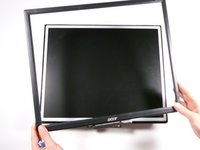
      • Continua lungo il perimetro del monitor finché la cornice del display non si stacca.

      • È necessaria una discreta forza per separare la cover posteriore dalla cornice del display.

      Chiedi a FixBot

      Aggiungi Commento

    3. Sostituzione ingresso VGA Acer AL1916: passo 6, immagine 1 di 2 Sostituzione ingresso VGA Acer AL1916: passo 6, immagine 2 di 2
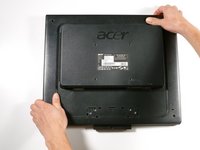
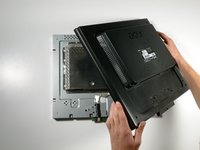
      • Riposiziona il monitor in modo che la parte posteriore sia rivolta verso l'alto.

      • Afferra gli angoli del monitor e scuotili delicatamente verso l'alto per staccare la cover posteriore dall'interno del monitor.

      • Solleva la cover posteriore.

      Chiedi a FixBot
      Aggiungi Commento

    1. Sostituzione ingresso VGA Acer AL1916, Schermo EMI: passo 7, immagine 1 di 2 Sostituzione ingresso VGA Acer AL1916, Schermo EMI: passo 7, immagine 2 di 2
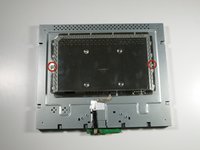
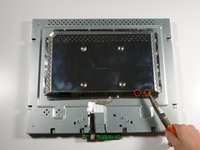
      • Rimuovi le due viti a croce Phillips #2 da 5,7 mm situate su entrambi i lati dello schermo EMI.

      Chiedi a FixBot
      Aggiungi Commento

    2. Sostituzione ingresso VGA Acer AL1916: passo 8, immagine 1 di 2 Sostituzione ingresso VGA Acer AL1916: passo 8, immagine 2 di 2
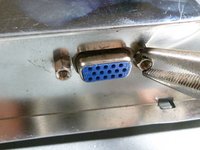
      • Utilizzando una chiave a bussola (o, se necessario, una pinza a becco lungo), rimuovi i due dadi su entrambi i lati dell'ingresso VGA.

      Chiedi a FixBot

      Aggiungi Commento

    3. Sostituzione ingresso VGA Acer AL1916: passo 9, immagine 1 di 3 Sostituzione ingresso VGA Acer AL1916: passo 9, immagine 2 di 3 Sostituzione ingresso VGA Acer AL1916: passo 9, immagine 3 di 3
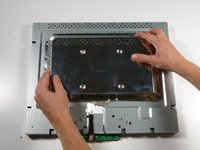
      • Afferra il telaio metallico dai lati e fallo scorrere verso il basso del monitor.

      • Sollevalo per rimuovere il telaio metallico.

      • Attenzione: il telaio metallico è tagliente!

      Chiedi a FixBot

      Aggiungi Commento

    1. Sostituzione ingresso VGA Acer AL1916, Scheda madre: passo 10, immagine 1 di 2 Sostituzione ingresso VGA Acer AL1916, Scheda madre: passo 10, immagine 2 di 2
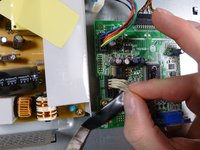
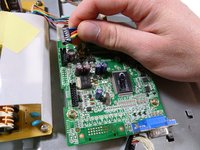
      • Rimuovi il cavo di controllo beige a sinistra dell'ingresso VGA tirandolo verso l'alto.

      Chiedi a FixBot

      Aggiungi Commento

    2. Sostituzione ingresso VGA Acer AL1916: passo 11, immagine 1 di 2 Sostituzione ingresso VGA Acer AL1916: passo 11, immagine 2 di 2
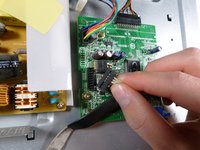
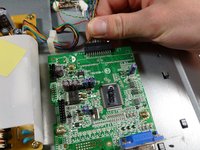
      • Rimuovi il cavo di alimentazione color arcobaleno tirandolo verso l'alto.

      Chiedi a FixBot
      Aggiungi Commento

    3. Sostituzione ingresso VGA Acer AL1916: passo 12, immagine 1 di 2 Sostituzione ingresso VGA Acer AL1916: passo 12, immagine 2 di 2
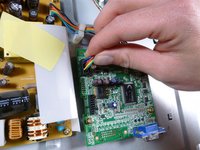
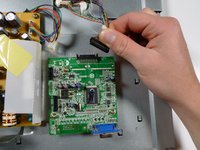
      • Rimuovi il cavo del display situato nella parte superiore della scheda madre, tirandolo verso la parte alta del monitor.

      Chiedi a FixBot
      Aggiungi Commento

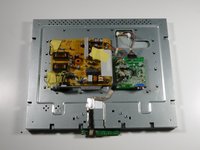
    4. Sostituzione ingresso VGA Acer AL1916: passo 13, immagine 1 di 3 Sostituzione ingresso VGA Acer AL1916: passo 13, immagine 2 di 3 Sostituzione ingresso VGA Acer AL1916: passo 13, immagine 3 di 3
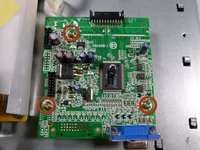
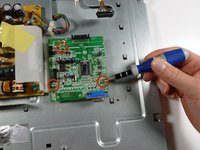
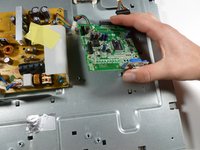
      • Rimuovi le tre viti a croce Phillips #2 da 7,7 mm dalla scheda madre, quindi estrai la scheda madre sollevandola.

      Chiedi a FixBot
      Aggiungi Commento

    1. Sostituzione ingresso VGA Acer AL1916, Ingresso VGA: passo 14, immagine 1 di 2 Sostituzione ingresso VGA Acer AL1916, Ingresso VGA: passo 14, immagine 2 di 2
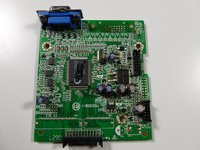
      • Appoggia il circuito stampato da solo, rimosso dal resto del monitor.

      • Capovolgi il circuito stampato in modo che l'ingresso VGA sia rivolto verso l'alto.

      Chiedi a FixBot

      Aggiungi Commento

    2. Sostituzione ingresso VGA Acer AL1916: passo 15, immagine 1 di 3 Sostituzione ingresso VGA Acer AL1916: passo 15, immagine 2 di 3 Sostituzione ingresso VGA Acer AL1916: passo 15, immagine 3 di 3
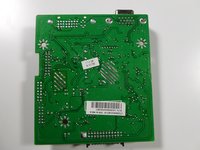
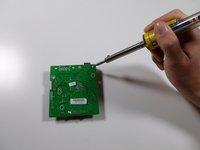
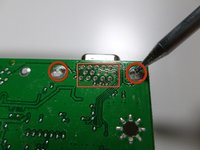
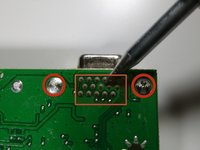
      • Usando il saldatore, dissalda l'ingresso VGA nelle posizioni indicate.

      • Salda il nuovo ingresso VGA nel circuito stampato nelle stesse posizioni.

      • Clicca qui per maggiori informazioni sulla saldatura a livello di componente.

      Chiedi a FixBot

      Aggiungi Commento

Conclusione

Per rimontare il dispositivo, segui queste istruzioni in ordine inverso.

Annulla: non ho completato questa guida.

Team

Cal Poly, Team 20-26, Maness Fall 2011 Membro di Cal Poly, Team 20-26, Maness Fall 2011

CPSU-MANESS-F11S20G26

4 Membri

70 guide realizzate

0Commenti sulla guida

Aggiungi Commento

Visualizza statistiche:

Ultime 24 ore: 1

Ultimi 7 giorni: 9

Ultimi 30 giorni: 43

Tutti i Tempi: 3,867