
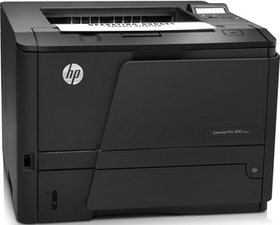
Sto smontando una stampante HP LaserJet Pro 400 MFP M425dn.
Questa traduzione è stata generata automaticamente e non è stata ancora revisionata da una persona. Parli questa lingua? Rivedila.
|
2 Risposte Punteggio 1 |
Paper feed issues, what to replace |
|
4 Risposte Punteggio 1 |
Duplexing jams every time |
|
4 Risposte Punteggio 0 |
How do I fix these sleep issues? |
|
3 Risposte Punteggio 3 |
paper getting stuck under cartridge and between fuse and roller |
Gli utenti Windows avranno a disposizione il maggior numero di driver.
Per Linux, hai due scelte di driver:
Nota: la maggior parte delle distribuzioni Linux include HPLIP nel pacchetto predefinito. Alcune distribuzioni non lo fanno (o utilizzano una versione obsoleta), ma può essere aggiornato/installato se è questo il caso.
Se puoi utilizzare il driver HPLIP, è preferibile rispetto al driver generico. Sebbene la maggior parte delle distribuzioni supporti HPLIP, potresti dover utilizzare il driver generico su quelle che non lo fanno.
Nota: questa funzionalità è stata rimossa in un aggiornamento firmware successivo. NON aggiornare il firmware se la utilizzi! Non è stata utilizzata nelle stampanti HP JetIntelligence fin dal primo giorno: HP non la supporta più. Le stampanti moderne utilizzano oggi HP Smart o 123.hp.com e non includono più i driver su un CD (obsoleto fin dall'apertura della confezione).
HP Smart Install è stata abbandonata da HP e rimossa nelle versioni firmware successive. Il motivo è in parte dovuto al fatto che il drive memorizzato sulla stampante era difficile da aggiornare e richiedeva aggiornamenti del firmware regolari (non forniti da HP), poiché i file si trovavano in una EEPROM protetta, integrata nel firmware di base e non suddivisa per consentire aggiornamenti.
Di conseguenza, questo driver era sempre obsoleto e la scelta migliore era ignorarlo a favore del download dei driver online. Questa funzionalità è stata abbandonata da HP pochi anni dopo il suo fallimento e non è mai più stata riproposta.
Se utilizzi Linux o non ne hai bisogno, rimuovere la funzionalità con il firmware più recente è generalmente la scelta migliore. Sembra un "downgrade" rimuoverla, ma migliora la stampante. ATTENZIONE: una volta rimossa, la "funzionalità" HP Smart Install NON PUÒ ESSERE RIPRISTINATA!
È noto che HP Smart Install causi problemi in Linux. Questo accade principalmente nelle vecchie build che registrano la stampante come dispositivo di archiviazione di massa USB. Sebbene sia stato risolto anni fa, può ancora causare problemi nelle versioni attuali se lasciato senza patch.
Poiché si tratta di un problema noto che riguarda principalmente Linux, si consiglia vivamente agli utenti Linux di rimuovere la "funzionalità" con un firmware successivo. Tuttavia, una volta fatto, non c'è modo di tornare indietro.
Questa stampante viene fornita con una cartuccia toner 80A, che offre circa 2.600 pagine. Una volta esaurito il toner 80A originale, prendi seriamente in considerazione l'80X. A differenza dell'80A, la resa nel mondo reale è molto più vicina alla stima di HP (circa 6.900 pagine per l'80X).
Impostare la stampante su Continua o Richiedi prima che il toner si esaurisca ti consente di utilizzarla come una stampante laser vecchia scuola, anche se con avvisi. Questo può essere fatto una volta che la stampante ha esaurito il toner se vuoi aspettare a impostarlo, ma l'impostazione predefinita di esaurimento toner (Arresta) dovrebbe essere modificata, specialmente se monitori la qualità di stampa. Impostare la stampante su "Richiedi" aggiunge un avviso ogni poche pagine. Impostare la stampante su Continua ignora il chip con un avviso permanente di "Livello toner nero molto basso".
Nota: alcune modifiche sono pensate per l'80A per migliorare la durata media delle pagine per toner prima che si esauriscano. Queste funzionano anche sull'80X, ma sono meno efficaci.
Meno arricciatura della carta
Sebbene non sia obbligatorio, questo ridurrà la temperatura operativa del fusore (e la sua durata). Tuttavia, se la stampante non ignora l'impostazione, potrebbe essere necessario riabilitarla per cartoncini pesanti (100-120lb) a causa delle temperature di fusione necessarie. Non abilitare questa opzione su stampanti utilizzate regolarmente per cartoncini.
Ignora esaurimento (HP 80A/80X)
Per configurare la stampante in modo che ignori il chip e continui a stampare, procedi come segue:
Soglia minima (HP 80A)
Sebbene questa impostazione non impedisca la comparsa del messaggio di toner in esaurimento sulla stampante, ti consentirà di posticipare l'avviso.
Per modificare la soglia minima sulla stampante dal valore predefinito del 15% (si consiglia 8-10%), procedi come segue:
Nota: se modifichi questa impostazione al di sotto del 10%, corri il rischio che il toner di scarto si riempia e di dover potenzialmente sostituire il toner perché il vano del toner di scarto è troppo pieno. Pertanto, NON applicare questa modifica alle stampanti con la cartuccia 80A. Funziona bene con la cartuccia 80X, ma solo grazie al vano del toner di scarto più grande.
ATTENZIONE: MODIFICARE QUESTA IMPOSTAZIONE RIDUCE LE PAGINE RIMANENTI QUANDO SI ATTIVA L'OPZIONE "IGNORA ESAURIMENTO"!
Risoluzione/ReT (HP 80A/80X)
Questo può essere fatto sulla stampante o nel driver con una modalità di stampa per ridurre la risoluzione. Il lato negativo di ciascun metodo è il seguente:
Densità di stampa (HP 80A/80X)
Per impostazione predefinita, è impostata su 3. Modificarla in 2 non influirà notevolmente sulla qualità di stampa e ridurrà il consumo di toner. Per farlo:
Modalità di stampa silenziosa
Il vantaggio principale dell'abilitazione di questa opzione è una maggiore durata del motore, poiché la stampante ridurrà la velocità di stampa. La velocità di stampa SARÀ ridotta.
Il design del modello M401 (e M425) non funziona bene con alcuni cavi Ethernet anti-aggancio a causa dello sportello della porta che rende l'accesso difficoltoso con coperture anti-aggancio progettate in modo scadente. Esistono tre soluzioni a questo problema:
Ultime 24 ore: 3
Ultimi 7 giorni: 35
Ultimi 30 giorni: 134
Tutti i Tempi: 14,337


