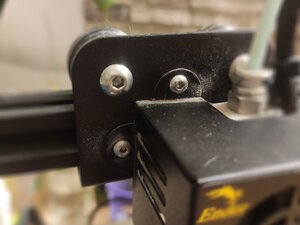
Estrusore
Questa traduzione è stata generata automaticamente e non è stata ancora revisionata da una persona. Parli questa lingua? Rivedila.

|
1 Risposta Punteggio 0 |
Why is the extruder only extruder only printing dots? |
|
4 Risposte Punteggio 1 |
Why is my screen beeping and automatically selecting things? |
|
2 Risposte Punteggio 3 |
Why isn’t my printer printing correctly. |
|
1 Risposta Punteggio 4 |
3D printer blue screen |
Questi sono alcuni strumenti di uso comune usati per lavorare su questo dispositivo. Potrebbe non essere necessario ogni strumento per ogni procedura.
La serie Ender 3 è un'opzione economica popolare sia per i principianti che per gli utenti esperti. La Ender 3 Pro è molto simile alla Ender 3, eccetto per un alimentatore migliore, un rivestimento in silicone del blocco riscaldatore (hot end) aggiornato e un asse Y più robusto. Per il resto, entrambe le versioni hanno un aspetto e un funzionamento quasi identici.
La Ender 3 Pro è una stampante 3D open source ed economica che vanta una grande comunità online di utenti che condividono progetti completati, si aiutano a vicenda con problemi tecnici e, naturalmente, aggiornano e migliorano costantemente la propria stampante 3D. La Creality Ender 3 Pro è un dispositivo da assemblare autonomamente, che permette agli utenti di divertirsi con un progetto di costruzione, comprendere più a fondo la propria stampante e, ovviamente, risparmiare qualche soldo. Inoltre, la Creality Ender 3 Pro offre un riscaldamento rapido (5 minuti) e la funzione di ripresa della stampa dopo un'interruzione di corrente. La Ender 3 Pro è anche commercializzata come un dispositivo ad alta precisione, stabile e dotato di un semplice metodo di livellamento.
La Ender 3 Pro è stata giudicata come un'opzione economica con un grande potenziale di aggiornamenti e modifiche. La stampante è stata inoltre apprezzata per la produzione di stampe solide e per la sua gamma di funzionalità.
La Ender 3 Pro è dotata di un estrusore (da cui fuoriesce il materiale), un meccanismo robotizzato che muove l'estrusore secondo necessità, un piano di stampa e componenti aggiuntivi. Questi componenti sono fissati a un telaio rettangolare e alla base della stampante. Il logo Ender si trova sulla base di stampa della Ender 3 Pro.
Un estrusore ostruito è spesso accompagnato da un fastidioso rumore di sfregamento e dal fatto che non fuoriesce alcun filamento all'avvio della stampa. Una sotto-estrusione può essere causata da un ugello parzialmente ostruito. crepe, fori o strati sottili sono segni che la stampante 3D sta sotto-estrudendo. Col tempo, l'ugello di dimensioni ridotte della stampante può ostruirsi con residui di filamento o polvere. Una manutenzione regolare per mantenere l'estrusore pulito e lubrificato, oltre alla stampa alla temperatura corretta con un filamento di alta qualità, ridurrà significativamente la possibilità di ostruzioni dell'estrusore.
Se gli strati del tuo modello 3D finiscono in un mucchio invece di aderire al piano di stampa, usa una delle seguenti soluzioni per garantire una base solida al tuo modello:
Se il tuo modello è coperto di filamenti sparsi ("stringing"), usa le seguenti soluzioni per evitare di dover rimuovere i fili:
Poiché la plastica si restringe quando si raffredda, l'imbarcamento (warping) può essere un problema con tutti i tipi di filamento. I modelli imbarcati sono irregolari, arricciati o si staccano dal piano di stampa. Il warping è quasi sempre causato da problemi di controllo della temperatura, quindi segui una delle seguenti soluzioni per prevenirlo:
Se l'esterno del tuo modello presenta motivi distinti di anelli o onde, è molto probabile che sia causato da vibrazioni provenienti da motori, ventole e altre parti mobili che incidono sulla stampa. Usa una delle seguenti soluzioni per ridurre anelli e onde nelle tue stampe 3D:
I modelli grandi e pesanti a volte subiscono l'effetto "piede d'elefante", in cui la base del modello diventa larga o svasata poiché il modello grava sulla base del filamento in raffreddamento. Questo problema si verifica più spesso quando si stampa con un piano di stampa riscaldato. Assicurati che il piano di stampa sia livellato seguendo il manuale di istruzioni fornito con la stampante (se lo hai ancora). Se il piano di stampa è livellato, prova ad alzare leggermente l'altezza dell'ugello per evitare che interferisca con i primi strati del modello. Inoltre, prova ad abbassare la temperatura del piano di stampa affinché i primi strati asciughino più rapidamente. Riduci la velocità di estrusione del primo strato per dare allo strato più tempo per aderire e solidificarsi.
Se gli strati spostati stanno rovinando i tuoi modelli o li fanno apparire leggermente inclinati, è probabile che ci sia un problema meccanico all'interno della stampante 3D.
Nella stampa 3D, la campata tra due punti è chiamata ponte. I ponti sono costruiti sopra spazi vuoti e la maggior parte delle stampanti 3D può coprire piccoli spazi fino a 10 cm senza supporto. Se i tuoi ponti cedono, si crepano o presentano filamenti, usa una delle seguenti soluzioni:
Se ci sono crepe dove il filamento non ha aderito allo strato precedente, il tuo modello potrebbe separarsi lungo queste crepe o apparire disordinato.
Ci sono diverse cause per cui lo schermo appare vuoto o blu; ecco alcuni dei motivi più comuni e come scoprire quale sia la causa del problema.
Le stampanti 3D possono certamente essere utilizzate per sostituire e riparare oggetti esistenti e esistono vaste comunità online dedicate alla creazione di stampe 3D utili. Le stampanti 3D possono essere usate per stampare un'ampia varietà di articoli utili come supporti per aste per tende, tubi da giardino che perdono, clip per frigorifero e clip per i tubi dei freni dell'auto. Finché il modello non incontra temperature molto alte o carichi eccessivamente pesanti, puoi utilizzare componenti stampati in 3D in molte applicazioni. Uno dei posti migliori da cui iniziare è unirsi a un sito web o a un gruppo online che abbia sezioni per modelli domestici. In questo modo, non dovrai sempre iniziare con il tuo programma di modellazione. Prova a cercare su Thingiverse, Hackaday o 3D Printing Useful Things (un gruppo Facebook).
I database migliori per scaricare modelli 3D per la stampa 3D includono Cults 3D, Thingiverse, GrabCAD, 3D Warehouse e Yeggi. Cults 3D si rivolge ad hobbisti e designer e include oltre 5.000 modelli 3D scaricabili principalmente gratuitamente. Thingiverse è uno dei database più grandi e popolari, offre solo file STL gratuiti e si rivolge ai maker con oltre 9.000 modelli. GrabCAD fornisce solo modelli tecnici, ingegneristici e in scala, e offre oltre 27.000 file 3D tecnici. GrabCAD non è specificamente inteso per la stampa 3D, ma i file scaricabili possono essere formattati in file stampabili. 3D Warehouse offre modelli di architettura, design di prodotto e in scala, e gli utenti possono filtrare il database per modelli stampabili in 3D selezionando "Only Show Printable Models" nella funzione di ricerca avanzata. Yeggi è un motore di ricerca per modelli stampabili in 3D ed esegue la scansione di una vasta gamma di database alla ricerca di file stampabili in 3D.
Ultime 24 ore: 7
Ultimi 7 giorni: 41
Ultimi 30 giorni: 206
Tutti i Tempi: 17,596