Malfunzionamento dell'app
È possibile che il problema non riguardi l'hardware della fotocamera, ma che il software utilizzato non riesca a produrre una buona immagine. Questo può accadere spesso quando si utilizzano app di terze parti, come quelle destinate a filmare video per YouTube o a manipolare foto con i filtri di Instagram. Prova ad aprire l'app fotocamera predefinita del tuo telefono (che Apple chiama "Fotocamera") e controlla se l'immagine viene visualizzata. Assicurati di attivare il pulsante della fotocamera frontale/posteriore se riscontri un problema con una sola delle due, poiché questo potrebbe aiutare ad attivare una fotocamera che sta riscontrando problemi.
Anche altre app che sovraccaricano l'hardware del telefono possono impedire all'app fotocamera di mostrare un'immagine. Se hai tantissime app aperte in esecuzione sul telefono, prova a sospendere tutte le app prima di aprire l'app fotocamera. Per chiudere le applicazioni in background:
- Scorri verso l'alto dalla parte inferiore dello schermo mentre ti trovi nella schermata Home.
- Tieni il dito al centro dello schermo per aprire la gestione app.
- Scorri l'app verso l'alto e fuori dallo schermo per chiuderla.
- Ripeti la procedura per ogni app attualmente aperta finché non ne rimarrà più nessuna.
- Torna alla schermata Home e apri l'app fotocamera per verificare se il problema è stato risolto.
Se lo schermo continua a non mostrare nulla dalla fotocamera, prova a riavviare il telefono per resettare l'app fotocamera. Puoi riavviare il telefono seguendo questi passaggi:
- Tieni premuto il pulsante di accensione insieme al tasto Volume su o al tasto Volume giù finché non appare sullo schermo il messaggio "Scorri per spegnere".
- Trascina il cursore sullo schermo.
- Una volta che il telefono ha terminato lo spegnimento, tieni premuto il pulsante di accensione finché non appare il logo Apple.
Fotocamera ostruita
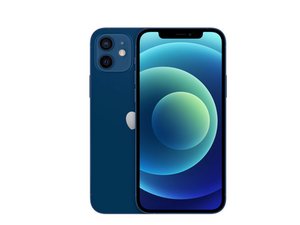
Può sembrare sciocco, ma è possibile che la fotocamera non mostri un'immagine perché è bloccata da qualcosa. Assicurati di non coprire l'obiettivo della fotocamera con alcun oggetto, come le dita o una custodia del telefono. La maggior parte delle custodie presenta aperture per la posizione della fotocamera dell'iPhone 12, ma è possibile che la custodia sia montata al contrario o che un componente della stessa stia bloccando la visuale della fotocamera.
Obiettivo della fotocamera sporco
Se vedi un'immagine ma non è nitida, potresti avere dello sporco o dei residui sull'obiettivo della fotocamera. Ispeziona l'obiettivo per verificare la presenza di macchie visibili prima di pulirlo con un panno in microfibra. Una volta pulito l'obiettivo, prova a utilizzare nuovamente la fotocamera per vedere se le tue immagini sfocate sono diventate più nitide.
Software non aggiornato
Sebbene tu possa aver escluso un problema con il software responsabile della visualizzazione dell'immagine ripresa dalla fotocamera, è anche possibile che il problema abbia origine dal software responsabile del funzionamento dell'hardware della fotocamera. Per escludere il sistema operativo del telefono come causa del problema, dovresti innanzitutto assicurarti di eseguire l'aggiornamento alla versione più recente di iOS. Per aggiornare il software del telefono:
- Apri l'app Impostazioni.
- Passa alla scheda delle impostazioni Generali.
- Dalla scheda delle impostazioni generali, passa al menu Aggiornamento Software.
- Seleziona l'opzione Scarica e installa o Installa ora dal menu.
Il telefono potrebbe riavviarsi una volta installati gli aggiornamenti. Una volta che avrai installato la versione più recente di iOS, potrai provare alcune operazioni aggiuntive per escludere alcuni dei bug software più frequenti che influiscono sulla fotocamera.
Bug della funzione VoiceOver
Uno di questi comuni bug software si verifica a causa della funzione VoiceOver sul telefono. Per disattivarla:
- Apri l'app Impostazioni.
- Passa alla scheda delle impostazioni Accessibilità.
- Dalla scheda delle impostazioni di accessibilità, passa al menu VoiceOver.
- Disattiva l'opzione VoiceOver.
Bug di desincronizzazione del flash
Un altro bug software comune è che il flash si desincronizza dal modulo fotocamera, il che può causare un errore che spegne l'intero modulo. Per risolverlo:
- Scorri verso il basso dall'angolo in alto a destra, dove si trova l'icona dello stato della batteria, per aprire il Centro di Controllo.
- Premi l'icona Torcia per accendere la torcia.
- Premi il pulsante di accensione per mettere lo schermo in stop, lasciando la torcia attivata.
- Attendi 30 secondi.
- Riaccendi lo schermo e usa il Centro di Controllo per spegnere la Torcia.
Una volta fatto tutto ciò, apri l'app fotocamera e verifica se il problema è stato risolto.
Guasto firmware della fotocamera
Se la fotocamera continua a mostrare una schermata nera e non sospetti che sia fisicamente danneggiata da un urto o da un'infiltrazione d'acqua, l'ultima spiaggia per una correzione software è eseguire un ripristino DFU (Device Firmware Update). Tuttavia, tieni presente che questa operazione potrebbe eliminare alcuni o tutti i dati attualmente presenti sul telefono, quindi dovresti eseguire un backup per evitare di perdere dati preziosi. Per accedere alla modalità DFU sul telefono:
- Esegui il backup del telefono.
- Collega il telefono a un computer su cui è scaricata la versione più recente di iTunes, utilizzando il cavo da USB a Lightning.
- Premi e rilascia immediatamente il tasto Volume su.
- Premi e rilascia immediatamente il tasto Volume giù.
- Tieni premuto il pulsante di accensione finché lo schermo non diventa nero.
- Non appena lo schermo diventa nero, tieni premuto il tasto Volume giù, continuando a tenere premuto il pulsante di accensione. Conta fino a 5.
- Una volta trascorsi 5 secondi, rilascia il pulsante di accensione ma continua a tenere premuto il tasto Volume giù. Conta fino a 10. Lo schermo dovrebbe rimanere nero.
- Ora puoi rilasciare il tasto Volume giù. Se eseguito correttamente, sullo schermo del computer dovrebbe apparire un messaggio: "iTunes ha rilevato un iPhone in modalità di recupero. È necessario ripristinare questo iPhone prima che possa essere utilizzato con iTunes."
- Da qui, segui le istruzioni sul computer per selezionare e installare la versione di iOS desiderata per il tuo dispositivo.
- Esci dalla modalità DFU eseguendo un riavvio forzato del telefono.
Se hai seguito tutti i passaggi sopra indicati e la fotocamera continua a non funzionare, puoi escludere con certezza i problemi software come causa dei tuoi problemi con la fotocamera.
Modulo fotocamera rotto
Se il telefono ha subito un urto recente, se il vetro posteriore del telefono è frantumato o se hai montato il telefono sulla tua moto, il modulo fotocamera potrebbe essere stato danneggiato fisicamente e dovrà essere sostituito. A seconda delle condizioni del telefono, potresti riuscire a farti risolvere il problema da Apple, ma la fortuna potrebbe variare. Fortunatamente, la riparazione è assolutamente fattibile dall'utente medio, quindi tira fuori i cacciavite e preparati per il link alla guida.
Se sei pronto a sostituire la fotocamera da solo, puoi farlo seguendo la nostra guida alla sostituzione delle fotocamere posteriori di iPhone 12.



0 Commenti