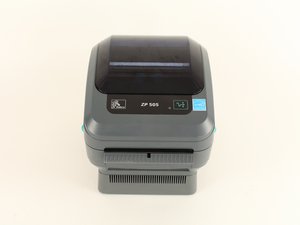
Wiki con Collaborazione Studenti
Un fantastico team di studenti del nostro programma educativo ha realizzato questo wiki.
La stampante non si accende
La stampante non riceve alimentazione e la luce spia non è accesa.
L'interruttore di alimentazione è in posizione off
Assicurati che la tua stampante termica sia accesa controllando l'interruttore di alimentazione sul retro della stampante. La luce spia diventerà verde fissa se la stampante è accesa.
Le fonti di alimentazione potrebbero essere scollegate
Controlla i collegamenti dalla presa a muro all'alimentatore e dall'alimentatore alla stampante. Se non ci sono anomalie con il cavo di alimentazione e questo è collegato alla presa a muro, scollega la stampante dalla presa per 30 secondi e poi ricollegala.
La carta non avanza
La carta non viene inserita nella stampante e la luce spia lampeggia in rosso.
La stampante è senza carta
Assicurati che la stampante sia caricata con un rotolo di carta. Segui le istruzioni per il caricamento dei rotoli presenti all'interno della stampante e poi premi il pulsante di avanzamento per riprendere la stampa.
La testina di stampa è aperta
Chiudi il coperchio superiore prima di tentare di stampare. Una volta chiusa la testina di stampa, premi il pulsante di avanzamento per riprendere la stampa.
La stampante produce etichette vuote
Non c'è stampa sulle etichette.
Le etichette non sono caricate correttamente
Controlla se le etichette sono inserite al contrario nella stampante. Per capire su quale lato stampa la stampante, gratta la superficie dell'etichetta vuota con l'unghia: dovrebbe lasciare un segno nero.
Disallineamento della stampa sulle etichette
Durante la stampa di un'etichetta, la stampa risulta fuori pagina.
La stampante potrebbe aver bisogno di una calibrazione
Per calibrare la stampante:
1. Carica nella stampante le etichette per la tua applicazione
2. Accendi la stampante.
3. Premi e tieni premuto il pulsante di avanzamento finché non lampeggia due volte, quindi rilascialo.
4. Lascia che la stampante completi l'avanzamento delle etichette e la stampa di un profilo del sensore.
5. La stampante dovrebbe ora essere calibrata. Premi il pulsante di avanzamento e ogni volta dovrebbe essere emessa un'etichetta.
Passaggi tratti dalla documentazione Zebra
L'immagine non appare corretta
L'immagine stampata non appare come previsto (ad es. la stampa sulle etichette è troppo scura o troppo chiara).
La testina di stampa è sporca
La testina di stampa potrebbe essere sporca. Zebra consiglia l'acquisto di una penna per la pulizia. Assicurati di utilizzare sempre una penna per la pulizia nuova, poiché quella vecchia può trasportare contaminanti da utilizzi precedenti e danneggiare la testina di stampa.
Attenzione: La testina di stampa diventa calda durante la stampa. Per proteggersi dal rischio di danneggiare la testina di stampa e di lesioni personali, evita di toccare la testina di stampa. Utilizza solo la penna per la pulizia per eseguire la manutenzione.
1. Strofina la penna per la pulizia sull'area scura della testina di stampa. Pulisci dal centro verso l'esterno. Questo sposterà l'adesivo trasferito dai bordi del supporto alla testina di stampa al di fuori del percorso del supporto.
2. Attendi un minuto prima di chiudere la stampante.
Passaggi tratti dalla documentazione Zebra
La testina di stampa è a una temperatura troppo bassa
Se la luce spia lampeggia in ambra, la tua testina di stampa è a una temperatura troppo bassa. Continua a stampare mentre la testina di stampa raggiunge la corretta temperatura operativa.
La densità di stampa deve essere regolata
L'impostazione della densità potrebbe richiedere una regolazione nel driver sul tuo computer.
Nella scheda Generale della finestra del driver, clicca su preferenze di stampa
Espandi Opzioni dispositivo e quindi espandi Impostazioni testina…
Seleziona Procedura guidata densità e clicca sul pulsante Impostazioni
Segui le istruzioni nella finestra risultante
Passaggi tratti dalla documentazione Zebra
Supporto incompatibile
Il supporto non è compatibile con la stampante. Assicurati che il supporto sia raccomandato per la tua applicazione e utilizza etichette e cartellini approvati da Zebra.
La testina di stampa è usurata
La testina di stampa potrebbe essere usurata a causa dell'attrito tra la stampante e il supporto e potrebbe dover essere sostituita.
Il rullo di trascinamento deve essere sostituito
Il rullo di trascinamento (driver) potrebbe perdere trazione a causa di oggetti estranei attaccati alla sua superficie, perché la superficie gommosa liscia è diventata scivolosa o perché è presente un danno alla superficie normalmente liscia. Potrebbe essere necessario sostituire il rullo di trascinamento.
Sono presenti linee verticali vuote sulle etichette
La stampante produce etichette con linee verticali vuote.
La testina di stampa è sporca
La testina di stampa potrebbe essere sporca. Zebra consiglia l'acquisto di una penna per la pulizia. Assicurati di utilizzare sempre una penna per la pulizia nuova, poiché quella vecchia può trasportare contaminanti da utilizzi precedenti e danneggiare la testina di stampa.
Attenzione: La testina di stampa diventa calda durante la stampa. Per proteggersi dal rischio di danneggiare la testina di stampa e di lesioni personali, evita di toccare la testina di stampa. Utilizza solo la penna per la pulizia per eseguire la manutenzione.
1. Strofina la penna per la pulizia sull'area scura della testina di stampa. Pulisci dal centro verso l'esterno. Questo sposterà l'adesivo trasferito dai bordi del supporto alla testina di stampa al di fuori del percorso del supporto.
2. Attendi un minuto prima di chiudere la stampante.
Passaggi tratti dalla documentazione Zebra
La stampante potrebbe aver bisogno di una calibrazione
Per calibrare la stampante:
1. Carica nella stampante le etichette per la tua applicazione
2. Accendi la stampante.
3. Premi e tieni premuto il pulsante di avanzamento finché non lampeggia due volte, quindi rilascialo.
4. Lascia che la stampante completi l'avanzamento delle etichette e la stampa di un profilo del sensore.
5. La stampante dovrebbe ora essere calibrata. Premi il pulsante di avanzamento e ogni volta dovrebbe essere emessa un'etichetta.
Passaggi tratti dalla documentazione Zebra
Potrebbe essere necessario un autotest
1. Con la stampante spenta, premi e tieni premuto il pulsante di avanzamento mentre accendi l'alimentazione. Continua a tenere premuto il pulsante di avanzamento finché la stampante non inizia a lampeggiare in verde (modalità pausa). La stampante lampeggerà in diverse combinazioni di colori prima di lampeggiare solo in verde. Rilascia il pulsante di avanzamento. La stampante stampa un elenco della sua configurazione attuale. Dopo aver stampato l'etichetta, la stampante entrerà automaticamente in una modalità diagnostica in cui stampa una rappresentazione letterale di tutti i dati successivamente ricevuti. Per uscire dalla modalità diagnostica e riprendere la stampa, spegni e poi riaccendi la stampante.
2. Con la stampante accesa e il coperchio superiore chiuso, premi e tieni premuto il pulsante di avanzamento per diversi secondi. Il LED di stato verde lampeggerà un numero di volte in sequenza. La spiegazione a destra (Azione) mostra cosa succede quando si rilascia il tasto dopo il numero specifico di lampeggi. (Vedi Guida utente Zebra ZP 500) per la spiegazione dei codici.

Team

Cal Poly, Team S8-G2, Banghart Fall 2017 Membro di Cal Poly, Team S8-G2, Banghart Fall 2017
CPSU-BANGHART-F17S8G2
4 Membri
60 guide realizzate

5 Commenti
When trying to calibrate, it won’t do it correctly and the feed button will start blinking red.
Do you know what could be causing this issue?
Oscar Ramirez - Rispondi Condividi
I'm having the same problem ??? Does anyone know why???
Susan Hance - Rispondi Condividi
Same here, won’t calibrate.
Nathan Stein - Rispondi Condividi
Why do all of my labels print horizontally and not vertically? I'm trying to print off FedEx labels but it keeps printing horizontally.
Nick - Rispondi Condividi
Hold the power button down for 10-20 seconds to factory reset the printer. That fixed the issue for me.
Seth Deloney - Rispondi Condividi