Wiki con Collaborazione Studenti
Un fantastico team di studenti del nostro programma educativo ha realizzato questo wiki.
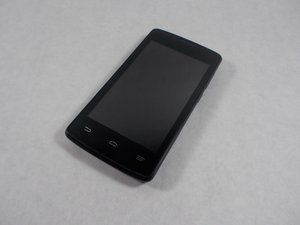
ZTE Quest non si accende
Il ZTE Quest non si accende quando viene premuto il pulsante di accensione.
Caricabatterie difettoso
Assicurati che il caricabatterie sia inserito completamente sia in una presa funzionante che nella porta di ricarica del telefono. Se possibile, prova a caricare un altro dispositivo dotato di porta di ricarica micro-USB per determinare se il caricabatterie deve essere sostituito.
Batteria difettosa
Prova a caricare il ZTE Quest con un caricabatterie che sai essere funzionante. Se il telefono continua a non caricarsi, potrebbe essere necessario sostituire la batteria.
Impossibile connettersi a Internet
Il ZTE Quest non apre internet o le applicazioni basate sul web.
Wi-Fi disattivato
Potrebbe essere necessario attivare il Wi-Fi nelle impostazioni. Apri Impostazioni -> Wi-Fi e conferma che siano disponibili reti Wi-Fi a cui connettersi. Se la modalità aereo è attiva, NON sarai in grado di connetterti a una rete. Disattiva la modalità aereo tenendo premuto il pulsante di accensione e toccando Modalità aereo.
Scheda madre difettosa
Per accertarti se il problema sia del dispositivo o del router, usa un altro telefono o laptop disponibile e prova a connetterti alla stessa rete Wi-Fi. Se l'altro dispositivo si connette senza problemi, potrebbe essere necessario sostituire la scheda madre.
Problemi del router/modem
Se hai accesso al router/modem, ripristina entrambi i dispositivi spegnendoli per almeno 30 secondi e poi riaccendendoli. Se il problema di rete persiste, potrebbe essere necessario contattare il tuo fornitore di servizi.
Il telefono si blocca/si riavvia inaspettatamente
Senza preavviso, il ZTE Quest si spegne o si blocca.
Connessioni della batteria difettose
Assicurati che il dispositivo sia spento. Il mancato rispetto di questa operazione potrebbe causare una scossa elettrica! Rimuovi il pannello posteriore dello ZTE Quest. Estrai la batteria e usa un panno pulito o un cotton fioc per pulire i terminali batteria. Riposiziona la batteria e richiudi il pannello posteriore prima di tentare di accendere il telefono.
Reset alle impostazioni di fabbrica
Esegui questi passaggi solo come ultima risorsa. Questa operazione cancellerà tutti i dati sul telefono! Inizia spegnendo il dispositivo. Tieni premuti entrambi i pulsanti del volume finché il telefono non vibra. Un elenco di comandi apparirà sullo schermo e dovrai usare i pulsanti del volume per scorrere fino al comando Wipe Data/Factory Reset. Usa il pulsante di accensione per selezionarlo. Verrà visualizzato un altro elenco di comandi e dovrai selezionare Reboot System Now. Successivamente dovrai riattivare il servizio e completare la configurazione del telefono.
ZTE Quest non scarica applicazioni o non salva foto
Il ZTE Quest non scarica nuove applicazioni e le nuove foto scattate non vengono salvate.
Nessuna connessione a Internet
Potresti non essere connesso a Internet se le applicazioni non vengono scaricate. Verifica che ci sia una rete Wi-Fi valida a cui connettersi e di essere connesso ad essa.
Memoria al massimo della capacità
Apri Impostazioni -> Memoria e scorri fino alla sezione Memoria interna. Se il telefono ha esaurito lo spazio disponibile, dovrai eliminare alcune applicazioni, foto o video. Torna al menu Impostazioni e apri App. Da qui puoi disinstallare qualsiasi applicazione non necessaria o inutilizzata. Per eliminare foto o video dal telefono, vai nella Galleria del telefono e tocca le immagini indesiderate.
Nessun audio
Premere i pulsanti del volume sullo ZTE Quest non modifica i livelli audio.
Volume disattivato
Apri Impostazioni -> Suono e tocca Volumi. Da qui puoi spostare i cursori per regolare i livelli del volume per le diverse funzioni del telefono. Se i pulsanti stessi non funzionano correttamente, potrebbe essere necessario sostituire i pulsanti del volume.
Connesso al Bluetooth
Se non viene emesso alcun suono dallo ZTE Quest, potresti essere connesso a un dispositivo Bluetooth. Apri Impostazioni -> Bluetooth e tocca il cursore on/off per attivare o disattivare il Bluetooth. In alternativa, scorri verso il basso fino alla sezione Dispositivi associati e tocca il dispositivo associato per disconnetterlo.

Team

UMass Dartmouth, Team S3-G6, Peak Fall 2018 Membro di UMass Dartmouth, Team S3-G6, Peak Fall 2018
UMASSD-PEAK-F18S3G6
3 Membri
60 guide realizzate

6 Commenti
I have a qlinks zte quest 5 only had it 3 days never been stoped are anything I had it fully charged and off the charger over night I went to make a call and notice that the phone was off tried to turn the phone one it only blinks for a moment and then shows a screen with a empty battery and a yellow triangle with the X in it I have it pluged in witha charger and cable I know is good I notice it blinking as in going on and off ever once in awhile?
chefcowboy007 - Rispondi Condividi
Anytime I try to make a call with my phone, zte n817, it drops the call before it can be put thru. The Mute button is dark, which means it is in use. I can’t get the button to light up. I need some help here, I cannot make a phone call and that’s what I have the phone for. I have taken the battery out, done everything I could possibly imagine that might help the phone, but nothing happened. So I sit without a phone to call on. Thank you Martie Martin….please get back to me somehow…
martiem2014 - Rispondi Condividi
Anytime I try to make a call with my phone, zte n817, it drops the call before it can be put thru. The Mute button is dark, which means it is in use. I can’t get the button to light up. I need some help here, I cannot make a phone call and that’s what I have the phone for.
Raphael Perez - Rispondi Condividi
no ringtones otherwise fine
Gary Lamb - Rispondi Condividi
fixed was connected to bluetooth
Gary Lamb - Rispondi Condividi