Wiki con Collaborazione Studenti
Un fantastico team di studenti del nostro programma educativo ha realizzato questo wiki.
Le zampe posteriori non si muovono
Le zampe posteriori del cane robot non rispondono e rimangono bloccate in posizione “giù”
Zampe non calibrate
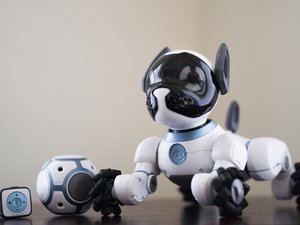
Accedi all'app del cane robot WowWee CHiP e seleziona le impostazioni. Nelle impostazioni è presente un pulsante di calibrazione che avvierà la modalità di calibrazione del cane robot per circa 30 secondi. Se le zampe non funzionano, prendi in considerazione la sostituzione delle zampe posteriori del cane robot WowWee CHiP.
Molti utenti hanno riscontrato problemi di calibrazione con il cane robot WowWee CHiP e non hanno trovato una soluzione definitiva al blocco delle zampe posteriori.
Le ruote cadono
Le ruote del cane robot WowWee CHiP cadono o si rompono
Ruote allentate
Assicurati che il colore della ruota corrisponda a quello del perno. Se i colori corrispondono ma le ruote non funzionano, la ruota potrebbe essere rotta; rimuovi la ruota girando il tappo della ruota e poi sfilala. Se i colori non corrispondono, rimuovila come descritto in precedenza e prendi la ruota che corrisponde al perno. Successivamente, gira la ruota e, una volta che la forma si incastra nel perno, spingi verso l'interno. Se le ruote sono rotte, visita il negozio di ricambi di WowWee per trovare ruote di ricambio.
Le ruote sono realizzate in modo che la loro sostituzione sia facile per l'utente. Consulta la guida alla sostituzione delle ruote per sapere come procedere.
Risponde solo alle voci profonde
CHiP non risponde ad alcuna voce a meno che non sia in una gamma tonale profonda
Ricalibrazione dei comandi vocali
Accedi all'app del cane robot WowWee CHiP e seleziona Impostazioni. Una volta nelle Impostazioni, seleziona la scheda “Cambia comando vocale”. L'app ti chiederà quindi di pronunciare dei comandi semplici affinché CHiP li possa comprendere. Quando pronunci i nuovi comandi, usa toni diversi; questo consentirà a CHiP di rispondere a diverse gamme vocali.
Lo Smart Watch non funziona
CHiP non risponde ai comandi dello Smart Watch/i pulsanti dello Smart Watch non funzionano
L'hardware dell'orologio non risponde alla pressione dei pulsanti
Il modo migliore per risolvere questo problema è ignorare completamente l'orologio e scaricare l'app “CHiP- Your New Best Friend” disponibile su iOS e Android. L'app offre gli stessi pulsanti e funzioni dell'orologio e ti permette di controllare CHiP in molti modi diversi senza dover continuamente riprogrammare l'orologio.
Impossibile caricare dopo diversi utilizzi
CHiP non si carica sulla base di ricarica dopo un certo periodo di utilizzo
I contatti di ricarica sulla base non inviano più la carica a CHiP
Se CHiP smette di caricarsi sulla sua base di ricarica, scollega il cavo dalla base e inseriscilo nella porta di ricarica situata sulla parte anteriore di CHiP, proprio accanto all'interruttore di accensione; quella è la porta di ricarica diretta e dovrebbe risolvere il tuo problema. Assicurati che il software di CHiP sia aggiornato; in tal caso, prova invece a ricalibrare CHiP: a volte c'è un leggero errore nel sistema che può essere facilmente corretto con un semplice aggiornamento.


102 Commenti
So, cannot source broken paw motors assemblies, short of buying a complete dog for parts… any other options?
blue - Rispondi Condividi
So, found small gears to fit the paw motors, Chip now works 100%, symptom was motors turning but no movement, twisting the wheels by hand heard a clicking sound rather than a smooth whirr. 10 tooth .5 mm gear.
blue - Rispondi Condividi
Hi Blue,
Can I have your email? I have similar issue
yu geng - Rispondi Condividi
Hi blue, would be great of you could provide some more information on fixing the paw motor. Having the same problem and look for a solution. If you have pictures or a video, this would be amazing.
lan - Rispondi Condividi
Can u tell me how you took it apart?
Cc Ch - Rispondi Condividi