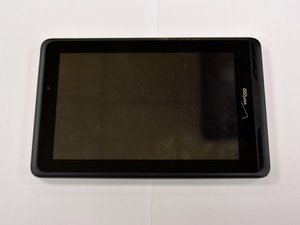
Wiki con Collaborazione Studenti
Un fantastico team di studenti del nostro programma educativo ha realizzato questo wiki.
Il dispositivo non si connette al Wi-Fi
Il mio dispositivo non si connette al Wi-Fi/Il mio dispositivo non ha connessione internet
Impostazioni Wi-Fi non corrette
Dalla schermata home, tocca l'applicazione Impostazioni. L'icona dovrebbe apparire come un ingranaggio. Dal menu Impostazioni, dovrebbe esserci un interruttore di accensione/spegnimento del Wi-Fi situato nell'angolo in alto a destra dello schermo. In caso contrario, scorri il menu verso l'alto fino a raggiungere la parte superiore dell'elenco Impostazioni. Quando il cursore del Wi-Fi è blu, il Wi-Fi è acceso. Se è grigio, il Wi-Fi è spento. Per attivare o disattivare il Wi-Fi, tocca il cursore per modificare l'impostazione del dispositivo.
*Nota: cambiare il Wi-Fi da spento ad acceso può causare un'interruzione o una disconnessione dalla rete wireless 4G. Alcune app o impostazioni funzionano solo con il Wi-Fi, quindi fai attenzione ad attivare o disattivare questa impostazione mentre sono in esecuzione.
Modalità Aereo ATTIVA
Per accedere all'impostazione Modalità Aereo, tieni premuto il pulsante di accensione del dispositivo. Una volta che appare l'opzione per la Modalità Aereo, controlla se l'icona è attivata o disattivata. Tocca l'icona per attivare o disattivare la modalità Aereo.
*Se la modalità Aereo è attiva, i servizi telefonici voce e dati saranno disabilitati. Il Wi-Fi può essere riattivato nell'app Impostazioni. Disattivando la modalità Aereo verranno riabilitati tutti i servizi.
Password Wi-Fi errata
A volte, la password per una connessione Wi-Fi non è corretta. In questo caso:
Vai all'app Impostazioni. Tocca la scheda Wi-Fi (non il cursore). Individua la connessione a cui vuoi connetterti (ad esempio, Justin's Wifi). Successivamente, tocca il nome della connessione a cui vuoi accedere. Se si tratta di una nuova connessione, ti verrà richiesta la password. Se sei già stato connesso, vedrai un elenco di informazioni sulla connessione. Per sostituire la password errata, tocca l'opzione Dimentica. Successivamente, individua nuovamente la connessione a cui vuoi connetterti. Inserisci la password corretta e il Wi-Fi dovrebbe connettersi.
Dispositivo da riavviare
A volte, il dispositivo deve essere riavviato per funzionare correttamente con il Wi-Fi. Per riavviare il dispositivo, tieni premuto il pulsante di accensione per 20 secondi e poi rilascialo. Quindi premi di nuovo lo stesso pulsante per due o tre secondi per riaccendere il dispositivo.
Crash del dispositivo
Il dispositivo continua ad andare in crash.
Dispositivo non risponde
Se il dispositivo inizia a non rispondere, o non si accende, tieni premuto il pulsante di accensione per 20 secondi; è il pulsante in alto sul lato destro del dispositivo. Dopo che sono trascorsi i 20 secondi, tieni premuto di nuovo il pulsante di accensione per 3 secondi, o finché il dispositivo non si riavvia.
Scheda di memoria o batteria difettosa
La prima cosa da fare per determinare se qualcosa che hai aggiunto al dispositivo sta causando il crash è verificare. Innanzitutto assicurati che il dispositivo sia spento. Quindi apri la copertura della scheda di memoria situata nella parte inferiore del lato destro del dispositivo. Premi la scheda per poterla rimuovere dallo slot. Dopo aver rimosso la scheda di memoria, richiudi la copertura in posizione e procedi ad avviare il dispositivo. Se questo non funziona, valuta di far sostituire la batteria da un professionista.
Mancato avvio in Modalità provvisoria
Se il dispositivo è acceso, tieni premuto il pulsante di accensione situato nella parte superiore del lato destro del dispositivo finché non appare il menu delle opzioni del tablet. Quindi tieni premuto "Spegni" finché non appare "Riavvia in modalità provvisoria" e seleziona OK. Dopo che il dispositivo si è riavviato, apparirà un'icona che indica che il dispositivo è in modalità provvisoria. Se questo non funziona, valuta di far sostituire la batteria da un professionista.
Memoria insufficiente
Il mio dispositivo ha poco spazio di archiviazione/memoria.
Se hai poca memoria, ci sono alcune cose che puoi eliminare dal tuo dispositivo. Un buon modo per determinare cosa sta occupando più spazio è guardare l'Utilizzo memoria.
App indesiderate
Dalla schermata home, tocca:
“Archiviazione”
“Memoria interna”
Dovrebbe esserci una barra nella parte superiore che mostra una ripartizione di quanta memoria è in uso, quanta è disponibile e quanto sta utilizzando tutto ciò che è presente sul telefono (App, Immagini e Video, Musica, Download, ecc.) per categoria.
Puoi usarlo per trovare i tutorial giusti che ti guideranno nell'eliminazione dei colpevoli.
Eliminazione di un'app
Le app occuperanno molto probabilmente la maggior parte dello spazio del tuo dispositivo.
Dalla schermata home seleziona:
“App,”
“Impostazioni,”
“App.”
Scorri l'elenco delle tue app e tocca quella che desideri eliminare.
Tocca “Disinstalla” e tocca “OK.”
Conversazioni di testo voluminose
Questo può liberare un po' di dati se invii un gran numero di messaggi di testo contenenti immagini, video o clip audio. Questo rientrerebbe negli “Elementi vari” nel Rapporto di utilizzo memoria.
Dalla schermata home, seleziona:
“App”
“Message+”
Tocca l'immagine circolare accanto al nome della persona di cui desideri eliminare la conversazione.
Tocca “Elimina” nell'angolo in alto a destra
Tocca “Elimina” per confermare
Troppi dati memorizzati nella cache
I dati memorizzati nella cache sono dati salvati in applicazioni specifiche. Non ci sarà molta memoria da liberare facendo questo, ma vale la pena provare e probabilmente non noterai la differenza.
Dalla schermata home, seleziona l'icona
“App”,
“Impostazioni,”
“Archiviazione,”
“Dati memorizzati nella cache.”
Tocca “OK” per confermare.
Il dispositivo non si carica correttamente
Il mio dispositivo non si carica affatto o impiega più tempo del descritto per caricarsi.
Porta o cavo di collegamento difettosi
Il primo passo è individuare la porta di ricarica del dispositivo nella parte inferiore del dispositivo e controllare eventuali segni di corrosione. Se è ancora in buone condizioni, controlla il cavo e più specificamente la base della punta che solitamente viene inserita per vedere se sono visibili cablaggi allentati o piegature. Se uno di questi problemi ti riguarda, molto probabilmente devi sostituire la porta di ricarica o utilizzare un nuovo cavo per la ricarica.
Caricabatterie o cavo non corretti
Per vedere se il caricabatterie è compatibile, guarda il marchio dell'azienda produttrice del cavo e poi cerca se quella è la causa dell'errore. I due marchi più comuni di cavi di ricarica sono Belkin e Verizon. Se questo non è un problema, controlla che il caricabatterie da parete sia da 2 Ampere, poiché è l'amperaggio consigliato per caricare la batteria.
Fonte di ricarica danneggiata
Per verificare se c'è un problema con il caricabatterie, il primo passo è collegare il caricabatterie a una presa vicina e poi collegarlo al dispositivo tramite il cavo USB. Se il dispositivo continua a non caricarsi, il problema è probabilmente il caricabatterie da parete. Per verificare se sia questo il problema, acquista, prendi in prestito o procurati un caricabatterie perfettamente funzionante. Collega questo caricabatterie alla presa e ripeti i passaggi per collegare il caricabatterie al dispositivo. Se il dispositivo ora si carica, allora il caricabatterie originale era il problema e deve essere sostituito per risolvere l'inconveniente. Se il problema persiste, potrebbe provenire dalla porta o internamente dalla batteria. La batteria dovrebbe essere sostituita da un professionista, ma la porta di ricarica può essere facilmente sostituita. Ecco un link alla guida di riparazione per la porta di ricarica:
Sostituzione porta di ricarica Verizon Ellipsis 7
Batteria difettosa
Innanzitutto devi collegare il dispositivo a un adattatore da parete o a una presa per tentare di caricarlo. Se il dispositivo non si carica quando è collegato dopo più di qualche minuto, potresti avere una batteria scarica o uno dei problemi sopra menzionati. Se hai tentato tutte le altre soluzioni possibili da questa pagina, allora la batteria dovrà essere sostituita con una nuova acquistata in un negozio. Valuta di far sostituire la batteria da un professionista.
Schermo bloccato
Il dispositivo non risponde, è bloccato o non si accende o si spegne.
Lo schermo è bloccato e deve essere riavviato
Tieni premuto il pulsante di accensione per circa 20 secondi o finché il dispositivo non si spegne e riaccende. Premi di nuovo il pulsante di accensione per 2-3 secondi per riavviare il dispositivo.
Deve essere avviato in Modalità provvisoria
La modalità provvisoria può essere utilizzata per eseguire diagnostiche sul dispositivo e determinare se una particolare app sta causando problemi. Per avviare la modalità provvisoria, spegni il dispositivo. Quindi tieni premuto il pulsante di accensione finché non appare sullo schermo "powered by Android". Dopo aver rilasciato il pulsante di accensione, tieni premuto il tasto Volume giù finché le parole "Modalità provvisoria" non appaiono sulla sinistra dello schermo. A questo punto rilascia il tasto Volume giù e la modalità provvisoria si avvierà.
Dispositivo bloccato nonostante tutti gli altri metodi
Lascia che la batteria si scarichi completamente, quindi ricarica completamente il dispositivo. Questo potrebbe consentirgli di riprendersi se è bloccato in uno stato attivo. Uno stato attivo includerebbe l'essere bloccato in un'app, la riproduzione continua di musica, il blocco sulla schermata home, ecc.
Scheda di memoria difettosa
*Attenzione: non rimuovere la scheda di memoria con il dispositivo acceso, ciò potrebbe danneggiare la scheda o il dispositivo.
Rimuovi la scheda di memoria per vedere se ci sono problemi con la scheda di memoria o se esistono ancora possibili applicazioni di terze parti. Assicurati che il dispositivo sia spento. Apri la copertura della scheda SIM e della scheda di memoria. Premi sulla scheda per sganciarla, quindi estrai la scheda. Allinea la copertura laterale, quindi premila delicatamente in posizione. Accendi il dispositivo e vedi se il problema è cessato. Se non lo è, potresti avere dei dati danneggiati sulla scheda di memoria.

Team

Sam Houston State, Team 12-7, Blackburne Fall 2016 Membro di Sam Houston State, Team 12-7, Blackburne Fall 2016
SHSU-BLACKBURNE-F16S12G7
3 Membri
60 guide realizzate

6 Commenti
Bought a Verizon tablet 4g lte from a pawn shop do I need a knew sim card
Marilyn Beshears - Rispondi Condividi
Bought a Verizon tablet do I need a knew sim
Marilyn Beshears - Rispondi Condividi
If a 25 years old reportedly; angrily grabbed the original micro SD out while the device was still charging & and the Verizon Ellipsis 8 still a little connects but only authenticates knowing I have tried most common troubleshooting answers with little to no memory bytes, what's next Please?!
Ginger - Rispondi Condividi
how can you power off the device if it continues to ask for the pin and it won’t accept the pin. It doesn’t say the pin is wrong. If I enter the wrong pin, it says it’s the wrong pin. What to do?
Debra Helms - Rispondi Condividi
verizon ellipsis 7 update cannot connect to server
Skunk LePue - Rispondi Condividi