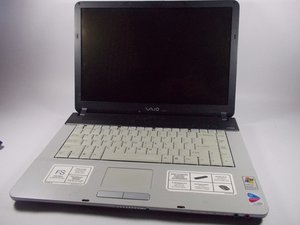
Soluzione problemi Vaio FS VGRFS640
Come rimuovere la copertura posteriore
Passaggio 1:
Rimuovi la batteria nella parte posteriore del computer spingendo i blocchi verso l'interno e facendo scivolare la batteria
immagine della posizione della batteria e indicazioni per le azioni elencate
Passaggio 2:
Rimuovi la copertura posteriore del portatile svitando le (numero) viti di fissaggio.
immagine della copertura posteriore con etichettatura del tipo, numero e posizione delle viti
Passaggio 3:
Rimuovi le piastre che fissano la copertura posteriore e nascondono le viti immagine che etichetta le piastre scorrevoli
con le viti rimosse e le viti che erano nascoste e rimosse
Passaggio 4:
Rimuovi la piastra facendo leva delicatamente sui bordi del portatile immagine del portatile con la piastra rimossa
che mostra l'unità CD/DVD
Come sostituire l'unità CD/DVD quando visualizza un errore
Passaggio 1:
Svita le (numero) viti di fissaggio attorno all'unità disco. (Immagine dell'area dell'unità disco
con le viti di fissaggio tutte numerate.)
Passaggio 2:
Fai scivolare con attenzione l'unità disco verso l'esterno per rimuoverla. (Immagine dell'unità disco rimossa)
Passaggio 3:
Controlla l'area in cui si inserisce l'unità disco per eventuali anomalie (crepe, particelle, blocchi
ecc.) (Immagine dell'area dell'unità disco potenzialmente con un blocco causato dall'uomo.)
Passaggio 4:
Inserisci con attenzione l'unità disco nuova/riparata facendola scivolare all'interno. (Immagine dell'unità disco parzialmente inserita con
una freccia che mostra la direzione in cui spingere.)
Passaggio 5
Avvita le (numero) viti di fissaggio attorno all'unità disco (Immagine dell'area dell'unità disco
con le viti di fissaggio tutte numerate.)
Passaggio 6:
Fissa nuovamente le piastre che bloccano la copertura posteriore avvitando le (numero) viti immagine
che etichetta le piastre scorrevoli con le viti numerate.
Passaggio 7:
Fissa nuovamente la batteria nella parte posteriore del computer inserendo la batteria nello slot e spingendo
i blocchi verso l'esterno per bloccare la batteria. (Immagine della posizione della batteria e direzionale per le
azioni elencate.)
Cosa fare in caso di batteria difettosa
Se la CPU non si accende, prova a sostituire le batterie, poiché potrebbe essere scarica.
Come pulire la ventola
Passaggio 1:
Rimuovi la batteria nella parte posteriore del computer spingendo i blocchi verso l'interno e facendo scivolare la batteria
fuori immagine della posizione della batteria e indicazioni per le azioni elencate
Passaggio 2:
Rimuovi la copertura posteriore del portatile svitando le (numero) viti di fissaggio immagine della
copertura posteriore con etichettatura del tipo, numero e posizione delle viti
Passaggio 3:
Rimuovi le piastre che fissano la copertura posteriore e nascondono le viti immagine che etichetta le piastre scorrevoli
con le viti rimosse e le viti che erano nascoste e rimosse
Passaggio 4:
Svita le viti precedentemente nascoste immagine che etichetta le viti
Passaggio 5:
Rimuovi la piastra facendo leva delicatamente sui bordi del portatile immagine del portatile con la piastra rimossa
che mostra l'unità CD/DVD
Passaggio 6:
Svita le (numero) viti di fissaggio attorno alla ventola. Immagine dell'area della ventola con
le viti di fissaggio tutte numerate.
Passaggio 7:
Rimuovi con attenzione la ventola. Immagine della ventola rimossa
Passaggio 8:
Soffia via la polvere che riesci dalla ventola.
Passaggio 9:
Prendi un tovagliolo di carta o un tovagliolo umido, non dovrebbe gocciolare, solo essere umido al tatto
immagine del tovagliolo di carta umido, buono e cattivo.
Passaggio 10:
Pulisci il resto della polvere accessibile. (Immagine della ventola pulita)
Passaggio 11:
Riposiziona la ventola nella stessa posizione in cui è stata estratta. (Immagine della ventola)
Passaggio 12:
Avvita nuovamente le (numero) viti di fissaggio attorno alla ventola.
(Immagine dell'area della ventola con le viti di fissaggio tutte numerate.)
Passaggio 13:
Riposiziona la piastra premendo delicatamente i bordi verso il basso. (Immagine della piastra, correttamente posizionata,
con le viti rimosse.)
Passaggio 14:
Riavvita tutte le viti.
(Immagine che etichetta tutti i fori delle viti e codificata a colori per tipo.)
Passaggio 15:
Sostituisci le piastre più piccole che coprono il disco rigido e le schede di memoria. (Immagine che le etichetta posizionate all'interno.)
Passaggio 16:
Avvita le piastre che coprono il disco rigido e le schede di memoria. (Immagine che le etichetta
avvitate in posizione.)
Passaggio 17:
Riposiziona la batteria e bloccala. (Immagine che etichetta la batteria e i blocchi, nonché le direzioni di blocco.)
Come sostituire un tasto rotto
Passaggio 1: Rimuovi la barra di bloccaggio e svita le viti che fissano la tastiera.
Passaggio 2: Scollega il cavo che la collega alla scheda madre, che è il cavo a nastro.
Quindi solleva leggermente la tastiera verso l'esterno, in modo da non danneggiare la scheda madre e
altri pezzi.
Passaggio 3: Installa la nuova tastiera. Dopo aver collegato la nuova tastiera, falla scivolare in posizione
e avvitala. Infine, riaggancia la barra di bloccaggio.
Passaggio 4: Ora prova a utilizzare la tastiera per assicurarti che funzioni, poiché alcuni modelli ricondizionati
potrebbero avere tasti difettosi.
Come riparare una crepa nel corpo del portatile
Passaggio 1:
Assicurati che l'area danneggiata sia pulita e priva di sporco e pezzi allentati.
Passaggio 2:
Quindi prepara lo stucco. Viene fornito come un cilindro con due componenti avvolti
uno attorno all'altro. Taglia una sezione e attorciglia insieme le parti. Quindi mescola i
due componenti dello stucco completamente con i guanti a causa delle sostanze chimiche nel materiale.
Passaggio 3:
Premilo saldamente nel foro della custodia e usa il dito o una lama di rasoio per
dargli forma seguendo il contorno della custodia. Quando copre l'area, prendi il lato piatto
di una lama di rasoio o il retro di un righello e comprimi la superficie esterna per appiattirla. Qualsiasi eccesso di
stucco può essere rimosso dalla custodia con carta assorbente prima che si asciughi. Quindi attendi un'ora
o due per lasciarlo asciugare.
Passaggio 4:
Premi lo stucco nell'area danneggiata e appiattisci la superficie esterna.
Passaggio 5:
I passaggi finali sono levigare la toppa asciutta con carta vetrata sempre più fine e
verniciare per abbinarla alla custodia.
Lista di controllo
- L'unità CD/DVD visualizza un errore?
- La batteria è scarica?
- La ventola fa rumore?
- Hai controllato se qualcuno dei tuoi tasti è rotto?
- Il tuo portatile ha una crepa?
Link aggiuntivi
http://en.wikipedia.org/wiki/Sony_Vaio_F...
http://www.cnet.com/products/sony-vaio-f...
http://www.wikihow.com/Install-a-CD-ROM-...
http://esupport.sony.com/US/p/model-home...

Team

UMass Dartmouth, Team 2-6, Vijaybhaskar Spring 2014 Membro di UMass Dartmouth, Team 2-6, Vijaybhaskar Spring 2014
UMASSD-VIJAYBHASKAR-S14S2G6
4 Membri
36 guide realizzate

0 Commenti