Wiki con Collaborazione Studenti
Un fantastico team di studenti del nostro programma educativo ha realizzato questo wiki.
Il microfono può disconnettersi durante l'uso
Indipendentemente dalla connessione, il microfono si disconnette.
Il microfono non funziona
Assicurati che l'interruttore del microfono sia spento. Il rosso significa che il microfono è disattivato. La luce verde significa che il microfono è attivo. Inizia senza alcun software in esecuzione sul computer. Scollega il cavo talkback dall'amplificatore quando ti colleghi a un PC. Altrimenti, per l'uso con Xbox, ricontrolla che il microfono sia abilitato e che il volume sia impostato nel sistema stesso. L'Xbox ha una pagina più dettagliata per la risoluzione dei problemi nel sistema.
Cavo audio danneggiato
Collega il jack cuffie verde da 3,5 mm al jack di un lettore musicale o delle cuffie. Collega le cuffie a una porta USB della console videogame, del computer o di un adattatore a muro. Verifica se riesci a sentire l'audio. Regola il volume di gioco sulle cuffie e il volume del lettore musicale. Tieni presente che il problema potrebbe riguardare le cuffie dell'altro giocatore anziché le tue. Se il cablaggio è esposto, riparalo con del nastro isolante. Se necessario, acquista un nuovo cavo audio per le tue cuffie.
Impossibile sentire gli altri in chat
Gli altri possono sentirti, ma tu non riesci a sentire loro.
Connessione jack chat Xbox Live non riuscita (cablata)
Prova a testare le cuffie su diversi controller Xbox 360. Se un controller non funziona ma un altro sì, sai che il jack chat Xbox Live sul controller è danneggiato.
Cavo talkback malfunzionante (cablato)
Prova a testare le cuffie su diversi controller Xbox 360. Se le cuffie non funzionano su alcuni controller diversi, il cavo talkback è malfunzionante e deve essere sostituito. Le parti di ricambio sono disponibili per l'acquisto su Turtle Beach Products.
Il microfono emette rumore statico quando provi a usarlo per parlare
C'è del "rumore bianco" o dei rumori "statici" durante la chat di gioco.
Controller Xbox rotto
Prova un controller Xbox diverso per vedere se il problema persiste. Se il microfono inizia a funzionare di nuovo correttamente, hai un jack del cavo talkback guasto sul controller.
Cavo talkback malfunzionante
Quando testi il cavo talkback, assicurati che sia inserito saldamente. In caso contrario, riscontrerai una scarsa qualità del suono nel gioco e nella chat. Se hai problemi con il cavo talkback che non rimane inserito, e funziona solo se tieni premuto il jack, il cavo talkback deve essere sostituito. Prova a capovolgere il cavo talkback in modo che il jack ad angolo retto sia inserito nel jack delle cuffie. Se la chat funziona, allora il cavo è malfunzionante e deve essere sostituito. Puoi trovare parti di ricambio su Turtle Beach Products.
Non c'è audio di gioco in uno o entrambi gli altoparlanti
L'audio si interrompe in una o entrambe le cuffie.
Cuffie rotte
Collegamento a uno smartphone o lettore musicale portatile
Se l'audio delle cuffie non funziona su uno o entrambi gli altoparlanti della tua console videogame, prova a collegare il jack cuffie a uno smartphone o a un lettore musicale portatile. Assicurati che l'USB delle cuffie sia collegato a una fonte di alimentazione e controlla se il LED sull'amplificatore è acceso. Una volta che inizi a riprodurre musica, assicurati che il volume del dispositivo sia a metà e che il controllo del volume sulle cuffie sia a metà. Se riesci a sentire l'audio correttamente, il problema potrebbe riguardare il cavo sdoppiatore RCA o i jack RCA della TV.
Cavo RCA guasto
Collegamento a un lettore DVD/Blu-ray
Se non ricevi audio in uno o entrambi gli altoparlanti, prova a testare il cavo sdoppiatore RCA delle cuffie su un lettore DVD/Blu-ray dotato di jack AUDIO OUT rossi e bianchi. Assicurati che l'USB delle cuffie sia collegato a una fonte di alimentazione e che il LED sull'amplificatore sia acceso. Collega il cavo RCA delle cuffie al lettore e avvia un film. Se riesci a sentire i suoni in entrambi gli altoparlanti, allora il cavo sdoppiatore RCA funziona correttamente. Se l'audio non risponde ancora, prova a testare il cavo sdoppiatore RCA invertendo i jack rosso e bianco. Collega il jack bianco alla spina rossa e il jack rosso alla spina bianca. Una volta collegato in questo modo, entra in un menu di gioco per ascoltare i suoni di gioco attraverso le cuffie. Se il problema audio cambia lato, allora il cavo sdoppiatore RCA deve essere sostituito. Se ancora non riesci a sentire l'audio dallo stesso lato delle cuffie, allora il problema potrebbe essere una cuffia difettosa.
Cuscinetti auricolari rotti o molto usurati
C'è un'usura scomoda sui cuscinetti auricolari.
Cuscinetti auricolari danneggiati
Se i cuscinetti auricolari sono danneggiati, devono essere sostituiti. Le parti di ricambio si possono trovare su Turtle Beach Products.
La spia non si accende
Indipendentemente dalla connessione, il LED non si illumina.
Il mute del microfono potrebbe non essere attivo
Nella sezione del telecomando delle cuffie, assicurati che l'interruttore sia fatto scorrere sul lato che indica "ON". Se si trova sul lato indicato, ricontrolla che i cavi siano negli ingressi corretti. Prova a ricollegare i cavi e a far scorrere di nuovo l'interruttore.
Le cuffie non si collegano ad altri sistemi di gioco
Il mio dispositivo non vede le cuffie installate.
Adattatore necessario per il collegamento a Xbox 360
Per i sistemi di gioco che NON sono Xbox 360, dovrai acquistare un cavo talkback per PS4 e un controller audio per cuffie. La configurazione per Xbox One può essere trovata su Supporto Turtle Beach.
Adattatore necessario per il collegamento a PS4
Per i sistemi di gioco che NON sono Xbox 360, dovrai acquistare un cavo talkback per PS4. La configurazione per PS4 può essere trovata su Supporto Turtle Beach.
Collegamento ad altri dispositivi
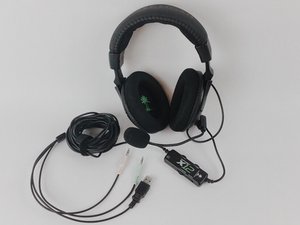
Le cuffie Turtle Beach X12 sono progettate per essere compatibili solo con Xbox 360 e PC. Per assistenza con PS4 e Xbox One, vedi sopra. Per qualsiasi altro sistema (Wii, PS2, ecc.), purtroppo, non sono compatibili.
Le cuffie si surriscaldano quando collegate al PC
Quando sono in uso, le cuffie si scaldano.
Troppe connessioni
Potrebbe essere che troppi dispositivi USB siano collegati al computer. Ciò è dovuto al fatto che l'hub USB del computer non è in grado di gestire i molteplici dispositivi. Scollega i dispositivi non necessari.
Cavo di alimentazione danneggiato
L'alimentazione delle cuffie potrebbe essere danneggiata poiché non è in grado di gestire la richiesta sia del computer che delle cuffie stesse. Controlla il computer per segni di danni fisici e ricontrolla l'alimentatore specifico necessario.
Le cuffie non appaiono nelle impostazioni del PC
Le cuffie funzionano sul PC ma non si trovano nelle impostazioni.
Impostazioni cuffie scomparse
Il collegamento USB per le cuffie è necessario solo per alimentare l'amplificatore. Le singole cuffie NON verranno visualizzate nelle impostazioni del PC, dovrebbe apparire solo il jack del microfono. Cerca i dispositivi denominati 'Altoparlanti' e/o 'Microfono'.
Le informazioni sono accreditate alla pagina di supporto Turtle Beach x12.

Team

Eastern Washington University, Team 1-1, Rowley Winter 2016 Membro di Eastern Washington University, Team 1-1, Rowley Winter 2016
EWU-ROWLEY-W16S1G1
4 Membri
12 guide realizzate

2 Commenti
go buy a different brand, my $300 xp510s didn't last 2 years with minimal use by an adult, mic side support has 3 cracks and the company is giving lame bs that its not covered as warr was only 1 yr when its obviously a defect
nic h - Rispondi Condividi
I was watching a TV show last night and all of a sudden heard a click and the volume went real, real low on the headset and the control box on the cord was so hot I couldn’t touch it for awhile. Nothing I do will get the sound above barely audible. The headset is only 2 months old and well cared for.
Charlene - Rispondi Condividi