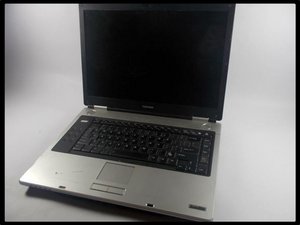

Il laptop non si accende
Il laptop non risponde e non si accende dopo aver premuto il pulsante di accensione.
- Il pulsante di accensione è rotto. Consulta la guida allo smontaggio per verificare segni di rottura o malfunzionamento.
- La batteria non funziona correttamente. Prova a rimuovere la batteria e a collegare l'alimentatore per vedere se si accende.
- Se continua a non accendersi, il problema potrebbe riguardare:
- Il disco rigido
- La memoria (RAM)
- La scheda madre
Il notebook si spegne quando viene scollegato dall'alimentazione
Assicurati che la batteria sia bloccata nel laptop.
- Assicurati che la batteria sia inserita correttamente; in caso contrario, segui questi passaggi:
- Scollega l'alimentatore.
- Spegni il computer.
- Rimuovi la batteria.
- Collega l'alimentatore.
- Avvia il computer.
- Sotto Batteria... (Pannello di controllo, poi Sistema, poi Gestione dispositivi, poi Batteria)
- Clicca su Batteria (in alto), fai clic con il tasto destro su tutte le voci che riportano "Microsoft ACPI Compliant Control Method Battery" e seleziona Disinstalla.
- Spegni il computer.
- Scollega l'alimentatore.
- Inserisci la batteria.
- Inserisci l'alimentatore.
- Avvia il computer.
Il laptop si accende, ma lo schermo no

Controlla che le spie del disco rigido (in alto a destra) mostrino attività.
Se lo fanno:
- Osserva molto attentamente il display (schermo) per vedere se riesci a notare un'immagine molto debole. Se sì, questo indicherebbe un problema con la retroilluminazione del display.

- Collega un monitor esterno alla porta VGA (in basso a destra) e abilita il display esterno (Fn + F5).
- Se appare un'immagine, il computer è a posto e il problema è la retroilluminazione.
- In caso contrario, il problema potrebbe risiedere nella scheda video.
Impossibile connettersi a Internet
Wi-Fi
Il computer non riesce a connettersi al Wi-Fi utilizzando il pulsante Wi-Fi sulla tastiera o abilitando il Wi-Fi tramite le opzioni delle impostazioni.
- Controlla il router wireless: se il router è spento, collegalo a una presa elettrica. Assicurati che sia collegato al modem (che deve essere anch'esso acceso). Se entrambi sono accesi e lo stato delle spie per entrambi i prodotti non è verde, consulta i manuali di risoluzione problemi del router e del modem.
- Connessione alla rete Wi-Fi: se entrambi i prodotti sono indicati come "online" in base alle spie di stato, prova a connetterti al Wi-Fi tramite il Pannello di controllo. Se si verificano errori o se la rete Wi-Fi non viene visualizzata, potresti avere problemi con la scheda Wi-Fi, ad esempio se le bande Wi-Fi non sono supportate dalla scheda. Se la rete Wi-Fi compare nell'elenco, connettiti (potrebbe apparire una richiesta di password se ne è stata impostata una).
- Una volta connesso, apri un browser sul tuo computer (es. Internet Explorer, Chrome, Firefox) e prova a visualizzare un sito web tipico come google.com. Se si carica senza problemi, il problema è risolto. Se riscontri ancora problemi, probabilmente possono essere risolti impostando le preferenze predefinite su questi dispositivi seguendo i manuali del prodotto.
Ethernet
- Assicurati che la tua scheda di rete Ethernet sia abilitata in Gestione dispositivi di Windows.
- Assicurati che i connettori nella porta Ethernet siano intatti.
- Assicurati che il modem sia acceso e abbia una connessione attiva.
Connessione remota (Dial-Up)
- Assicurati che la linea telefonica non sia attualmente in uso.
- Controlla che la scheda modem sia collegata correttamente e completamente.
- Potrebbe essere necessario sostituire la scheda modem.
L'unità CD non funziona
Il CD non viene letto
- Controlla che sul CD non ci siano impronte o graffi sulla superficie.
NOTA: se provi a pulire il CD, evita di utilizzare detergenti chimici non progettati per CD/DVD e strofina con un panno morbido dal centro verso l'esterno. Evita i tovaglioli di carta.
- Prova un CD diverso, preferibilmente uno che sia sicuramente funzionante in un altro dispositivo (lettore CD, lettore DVD).
- Se l'unità continua a non leggere il disco, potrebbe trattarsi di un problema con il laser ottico dell'unità, che richiede lo smontaggio.
L'unità CD non appare in Esplora risorse
- Se non riesci a trovare l'unità CD in "Risorse del computer", apri il "Pannello di controllo" del tuo sistema.
- Da lì, apri l'icona denominata "Sistema".
- Clicca sulla scheda "Hardware" in alto, quindi apri "Gestione dispositivi".
- Verifica se l'unità CD/DVD è elencata. Se lo è, clicca sul segno + accanto all'unità.
- Se c'è un punto esclamativo giallo accanto all'unità, potrebbe essere difettosa.
- Se non è visibile alcuna unità CD, clicca sul segno + accanto a "Controller IDE".
- Verifica se sono presenti un controller IDE primario e uno secondario.
- Se uno non è visibile, potrebbe essere un problema con il BIOS di sistema.
- Verifica se sono presenti un controller IDE primario e uno secondario.

Disco bloccato nell'unità CD
L'unità CD non si apre quando il laptop è alimentato e premi il pulsante di espulsione.
- Mentre il laptop è acceso, prova a spingere l'unità CD. Se non si apre, spegni il laptop e inserisci una graffetta raddrizzata nel foro di rilascio manuale.
- Questo sbloccherà l'unità CD bloccata senza danneggiare il laptop.
Il computer è troppo caldo
Tocca la batteria e/o la parte inferiore del laptop per identificare da dove proviene la maggior parte del calore.
- Assicurati che le prese d'aria sul fondo del laptop non siano ostruite.
- Se lo sono, liberale.
- NOTA: evita di utilizzare il laptop su coperte o altre superfici morbide che possono bloccare facilmente le prese d'aria, poiché potrebbero causare il surriscaldamento del laptop.
- Se lo sono, liberale.

- Capovolgi il laptop per controllare la porta della ventola (a destra) e assicurati che la ventola stia girando.
- Se la ventola non gira, il problema è interno.
La ventola non funziona
Dopo aver utilizzato il computer per un lungo periodo, il computer è caldo e la ventola non emette alcun ronzio.
- Controlla le ventole eseguendo un programma che richiede molte risorse. La quantità di potenza utilizzata attiverà le ventole. Se le ventole non fanno rumore o non si muovono visibilmente, probabilmente non funzionano.
- Controlla la presenza di polvere. Una grande quantità potrebbe impedire l'avvio delle ventole. In questo caso, prendi una piccola bomboletta di aria compressa e soffia delicatamente sull'area intorno alla ventola. Fai molta attenzione durante l'uso dell'aria compressa, poiché forzare le ventole a muoversi potrebbe causare danni.
- Una volta che le ventole iniziano a girare, testale eseguendo un programma intenso per la CPU. Se tutto è coerente e funziona senza intoppi, le ventole probabilmente sono riparate.
- Se questo non risolve il problema, le ventole sono probabilmente danneggiate e devono essere sostituite.
L'audio non funziona
Controlla le tue impostazioni

- Controlla che la rotella del volume esterno sia alzata (sulla parte anteriore del laptop).
- Assicurati che il pulsante di disattivazione dell'audio (mute) non sia stato premuto.
- Assicurati di non aver disattivato il volume nel tuo sistema operativo.
- Controlla le rotelle del volume/mute delle tue cuffie/altoparlanti (se ne hanno).
In caso contrario, potrebbe essere necessario sostituire gli altoparlanti o il jack audio.
- Collega un dispositivo audio al jack e muovilo DELICATAMENTE per assicurarti che la connessione sia salda.
- NOTA: fai attenzione quando esegui questa operazione; non serve molta forza e una forza eccessiva potrebbe causare ulteriori danni.
Schermata blu all'avvio
Il disco rigido ha dei problemi
- Se riesci ad avviare il sistema, prova a eseguire il software di deframmentazione di Windows.
- Se non riesci ad avviare il PC oltre la "schermata blu della morte", potrebbe trattarsi di un problema software che richiede assistenza professionale.
Il computer è infetto
- Il tuo computer potrebbe avere uno o più virus che influenzano il tuo sistema operativo.
- NOTA: dovresti aggiornare ed eseguire regolarmente tutti i programmi antivirus e anti-spyware.
- Se hai accesso a un altro computer, puoi rimuovere il disco rigido dalla tua macchina e collegarlo a una porta per disco rigido esterno sul secondo computer. Puoi quindi scansionare e pulire l'unità tramite il software antivirus del secondo computer.
Le funzioni della tastiera non sono corrette
Gli input non vengono registrati
- Se premi un tasto e non viene registrato, controlla che non ci sia nulla incastrato sotto il tasto.
- Se il tasto continua a non funzionare, potrebbe essere necessario sostituirlo.
Il tasto registra un input errato
- Se premi un tasto e viene registrato un input diverso, c'è un problema con la tastiera e potrebbe essere necessario sostituire il sistema.
Il touchpad non funziona
Il touchpad non risponde e non sei in grado di utilizzarlo.
- Controlla che l'opzione del touchpad sulla tastiera del laptop sia attiva.
- Prova a utilizzare un mouse USB esterno per verificare di poter ancora utilizzare un mouse con il laptop, così da assicurarti che si tratti solo di un problema del touchpad.
- Se nessuna di queste opzioni funziona e non sei in grado di utilizzare il mouse, il touchpad deve essere sostituito.

Team

Cal Poly, Team 10-42, Garner Spring 2010 Membro di Cal Poly, Team 10-42, Garner Spring 2010
CPSU-GARNER-S10S10G42
5 Membri
120 guide realizzate

0 Commenti