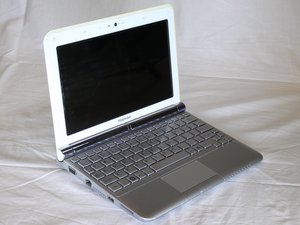
Wiki con Collaborazione Studenti
Un fantastico team di studenti del nostro programma educativo ha realizzato questo wiki.
Il computer non si accende
Il portatile non risponde alla pressione del pulsante di accensione e non mostra alcun segno di accensione.
Batteria scarica
Il primo passo è assicurarsi di avere una batteria carica. Se il computer non si accende, collegalo alla presa a muro e attendi 10 minuti affinché inizi a caricarsi. Quindi premi il pulsante di accensione per accenderlo. Lascia il cavo di alimentazione collegato finché la batteria non è completamente carica.
Cavo di alimentazione difettoso
Assicurati che il cavo di alimentazione sia inserito completamente nel portatile e che sia collegato correttamente a una presa di corrente.
Se entrambi sono fissati saldamente e la spia di ricarica non si accende ancora, il cavo di alimentazione potrebbe essere difettoso. Prova a chiedere un cavo in prestito a un amico e, se quello funziona, valuta l'acquisto di un nuovo cavo di alimentazione.
Batteria difettosa
Assicurati che il cavo di alimentazione sia inserito completamente nel portatile e che sia collegato correttamente a una presa di corrente.
Se entrambi sono fissati saldamente e il portatile si accende solo quando è collegato all'alimentazione, la batteria è difettosa.
Il computer ha esaurito lo spazio di archiviazione
Provi a salvare un file sul computer ma non c'è abbastanza spazio.
Il cestino è pieno
Svuotare il Cestino può liberare molto spazio rapidamente. Fai clic con il tasto destro sull'icona denominata Cestino sulla schermata principale del tuo computer. Fai clic sull'opzione denominata Svuota cestino, quindi fai clic su Sì.
La cartella Download è piena
Vai alla sezione Computer facendo clic sul pulsante home e poi sulla scheda 'Computer', oppure facendo clic sull'icona Computer. Quindi fai clic sulla scheda Download, esamina i file scaricati e fai clic con il tasto destro per eliminare quelli di cui non hai bisogno. Assicurati di eliminarli successivamente dal cestino!
Hard disk troppo piccolo
Se liberare spazio non è sufficiente per i tuoi file, potrebbe essere il momento di passare a un hard disk con una capacità maggiore. Consulta la nostra guida su come sostituire l'hard disk.
Audio non funzionante o distorto
Il mio portatile non riproduce audio o l'audio è distorto.
Audio disattivato o troppo basso
Può sembrare semplice, ma assicurati che il volume sia alzato abbastanza da poter sentire.
Collegato ad altoparlanti esterni
Assicurati di non avere altoparlanti esterni collegati al portatile.
Problema con l'applicazione corrente
Prova un'altra applicazione. A volte il problema è circoscritto a una singola applicazione. Prova a riprodurre musica in un'altra applicazione e verifica se riesci a replicare il problema.
Altoparlanti difettosi
Se tutti gli altri metodi per correggere il problema hanno fallito, potrebbe trattarsi di un problema hardware. Consulta la nostra guida su come sostituire l'altoparlante interno.
Wi-Fi non funzionante
Non riesco ad accedere alla rete locale o a Internet.
Wi-Fi disattivato
Controlla che l'adattatore Wi-Fi non sia disabilitato.
Problema di connessione di rete
Assicurati che il router sia disponibile per la connessione. Se è richiesta una password per accedere alla rete, assicurati di aver inserito la password corretta.
Schermo non funzionante o nero
Problemi della batteria
Questo è il caso più comune in cui lo schermo diventa nero. Se la batteria ha perso la carica, il computer potrebbe non accendersi. Ricollega il cavo di alimentazione e riprova.
Monitor in modalità sospensione
Quando il monitor è in modalità sospensione, lo schermo diventa nero per risparmiare energia. Muovi il mouse o premi un tasto per riattivare lo schermo. A volte potrebbe essere necessario premere il pulsante di accensione per riattivare il computer.
Tastiera non funzionante
Sto digitando sulla tastiera ma non succede nulla o succedono cose impreviste.
Tastiera sporca
Se uno o più tasti non rispondono, prova a pulire la tastiera usando con attenzione dei bastoncini di cotone.
Tastiera rotta
Se la maggior parte dei tasti non funziona, sostituisci l'intera tastiera. Consulta la nostra guida su come sostituire la tastiera del Toshiba NB305.
Il trackpad non funziona correttamente
Muovo il dito per controllare il mouse ma non succede nulla o succedono cose impreviste.
Superficie del trackpad sporca
Verifica se la superficie del trackpad è pulita. Per farlo, spegni prima il computer e pulisci il trackpad usando un panno morbido.
Trackpad difettoso
Se la pulizia del trackpad non risolve il problema, l'hardware potrebbe essere difettoso. Sostituire il trackpad con uno nuovo potrebbe essere la soluzione.

Team

USF Tampa, Team 5-5, Lacy Fall 2016 Membro di USF Tampa, Team 5-5, Lacy Fall 2016
USFT-LACY-F16S5G5
3 Membri
60 guide realizzate

3 Commenti
My Toshiba Nb 305 just developed a problem with the keyboard, I can't type anything using the keyboard. What might be the problem?
Edwin Omolo - Rispondi Condividi
لدي مشكلة في الإتصال في شبكة الأنترنت
Mr Ereur - Rispondi Condividi
My Toshiba NB305 -03N
I forgot my password. How do I factory reset with out my password
Jonathan Eagles - Rispondi Condividi