Wiki con Collaborazione Studenti
Un fantastico team di studenti del nostro programma educativo ha realizzato questo wiki.
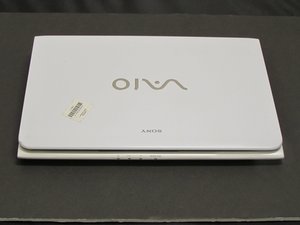
Laptop Sony Vaio SVE111B11L
NOTA: tutte le parti, il software o i driver dei dispositivi per il Sony Vaio SVE111B11L possono essere reperiti tramite il servizio clienti Sony. Possono essere trovati in base al codice della parte, ai requisiti del dispositivo o all'aggiornamento desiderato. Tutte le parti o i driver possono essere acquistati da Sony, oppure, utilizzando i codici forniti dal servizio clienti Sony, le parti possono essere ordinate da terze parti come Amazon.
Il computer non si accende
Il portatile non risponde o non mostra alcun segno di accensione.
Fusione della batteria
Verifica che la batteria sia inserita nell'apposito alloggiamento. In caso positivo, assicurati che l'alimentatore funzioni rimuovendo la batteria. Successivamente, con l'alimentatore collegato, il portatile dovrebbe accendersi normalmente. Se il surriscaldamento persiste, contatta l'assistenza clienti o acquista una batteria sostitutiva. Dopo aver ricevuto la nuova batteria, inseriscila nell'alloggiamento assicurandoti che sia in posizione.
Batteria difettosa
Se l'alimentatore è collegato e la spia di ricarica è accesa, assicurati che l'alimentatore sia connesso al portatile. Se il portatile si accende solo quando l'alimentatore è collegato, indipendentemente dal tempo di ricarica, la batteria è difettosa. Sostituisci la batteria.
Tastiera o tasti non rispondenti
I tasti della tastiera non rispondono o sembrano rotti o mancanti.
Tastiera difettosa
Se i tasti non vengono registrati dal portatile, potrebbe trattarsi di un errore software. In tal caso, scarica i driver dall'assistenza clienti Sony e installali. Se ciò non risolve il problema, l'intera tastiera potrebbe essere difettosa. Contatta l'assistenza clienti Sony per la parte o il codice della parte, quindi sostituisci il gruppo tastiera.
Tasti non rispondenti
Quando i tasti non possono essere premuti, potrebbe esserci qualcosa sotto il tasto fisico che lo blocca. Per risolvere il problema, assicurati che non ci sia nulla incastrato sotto. Potrebbe essere necessario pulire l'area sottostante. Una volta pulita a sufficienza, incastra il tasto in posizione. Se continua a non rispondere, sostituisci il gruppo tastiera.
Tasti mancanti
I tasti sulla tastiera mancano. Sostituisci i tasti o l'intero gruppo tastiera.
Tastiera fusa
Se la tastiera è fusa, controlla la batteria e la ventola di raffreddamento. Assicurati che siano funzionanti. In caso contrario, sostituisci la batteria o la ventola di raffreddamento. Dopo aver verificato il loro funzionamento, ordina un nuovo gruppo tastiera.
Lo schermo del computer non si accende, nessun display
Lo schermo del computer non si accende, non appare alcuna immagine.
Schermata blu
Se il computer visualizza una schermata blu, controlla la batteria e l'alimentatore. Se i problemi persistono, sostituisci lo schermo.
Alimentazione intermittente
Se lo schermo si accende e si spegne spostando fisicamente il display, controlla la presenza di detriti tra il computer e lo schermo. Se il problema persiste, controlla i connettori. Se si verificano ulteriori problemi, sostituisci lo schermo.
Fusione dello schermo
Se lo schermo è distorto o sembra fuso, controlla la batteria e la ventola di raffreddamento e risolvi il problema. Se il problema persiste, sostituisci lo schermo.
Display disabilitato
Se lo schermo è disabilitato, visibilmente rotto o staccato, sostituisci lo schermo o la cerniera.
Porte HDMI/VGA non rilevate
La porta di uscita video non viene riconosciuta o rilevata dal computer.
Connessioni delle porte allentate
Controlla il collegamento alla scheda madre. Se le connessioni sono a posto, prendi in considerazione la sostituzione delle porte o della scheda madre. Se la porta è allentata sul dispositivo o il connettore è visibilmente rotto, sostituisci la porta HDMI/VGA.
Driver difettoso
Se il driver non è installato, vai sul sito del prodotto o dell'assistenza clienti per ottenere il driver.
Immagine dello schermo distorta
L'immagine sullo schermo è distorta, sfocata o scolorita.
Risoluzione errata
Il computer potrebbe funzionare con una risoluzione errata. Per risolvere il problema, controlla le impostazioni di risoluzione facendo clic con il tasto destro del mouse sul desktop e selezionando “Risoluzione schermo”. In alternativa, è possibile modificare la risoluzione premendo il tasto “Fn” e poi premendo “F4”. Si aprirà un piccolo menu dove potrai selezionare la risoluzione corretta.
Driver video non aggiornato
Se alcuni video sfarfallano, appaiono sfocati o cambiano colore in modo errato, la causa più probabile è un driver video non aggiornato. Per aggiornare il driver video, vai sul sito dedicato e scarica il driver video appropriato verificando la versione corretta del sistema operativo.
Il dispositivo è surriscaldato
Mentre lavori, il computer si spegne casualmente senza preavviso.
Polvere nelle prese d'aria o nelle ventole
I computer possono surriscaldarsi a causa dell'eccessiva polvere o di altri materiali incastrati nelle prese d'aria o nella ventola di raffreddamento. Per risolvere, usa dell'aria compressa per rimuovere delicatamente la polvere dalle prese d'aria e dalla ventola.
Quantità inadeguata di pasta termica sui collegamenti
Il computer potrebbe non avere un contatto adeguato tra il dissipatore di calore e il processore. Consulta la nostra guida alla sostituzione della ventola per aiutarti a sostituire la ventola. Questo è solitamente causato da una mancanza di pasta termica o dalla presenza di aria tra i due componenti. Per risolvere, pulisci completamente ogni traccia di vecchia pasta termica, quindi applica una goccia di nuova pasta termica direttamente al centro del processore. Spingi delicatamente il dissipatore di calore in posizione e stringi le viti per bloccarlo.
Il computer non si avvia
Il computer non si accende, non si sentono suoni.
Scheda madre fusa a causa del surriscaldamento della batteria
Il computer non si accende quando l'alimentatore e la batteria sono collegati correttamente. Controlla visivamente la scheda madre. Se la scheda madre è incrinata, scolorita, presenta strisce nere o ha odore di bruciato, potrebbe indicare che è danneggiata. Trova la scheda madre sostitutiva corretta (valuta un aggiornamento). Sostituisci la scheda madre di conseguenza.
Connettori rotti a causa del calore eccessivo (scheda madre OK)
Se la scheda madre sembra essere a posto, controlla i collegamenti dalle fonti di alimentazione. Se le connessioni saldate o i connettori sono rotti, risalda le connessioni o sostituisci i connettori.

Team

iFixit, Team S1-G1, Weber Summer 2018 Membro di iFixit, Team S1-G1, Weber Summer 2018
FIX-WEBER-SU18S1G1
5 Membri
396 guide realizzate

0 Commenti