Wiki con Collaborazione Studenti
Un fantastico team di studenti del nostro programma educativo ha realizzato questo wiki.
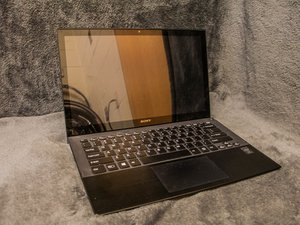
Problemi Wi-Fi del Sony Vaio Pro 13
La portata del Wi-Fi diminuisce, funziona solo in un raggio limitato vicino al router, la connessione cade quando ci si allontana dal router, velocità di Internet estremamente lenta.
Riavvia computer e router
Spegni il computer e il router, riaccendili dopo alcuni istanti e attendi che il computer si riavvii completamente. Una volta riavviato il computer, riconnettiti al router per resettare l'adattatore Wi-Fi e creare una nuova connessione.
È necessario un aggiornamento software
Sony ha fornito aggiornamenti software e driver, oltre alle istruzioni su come aggiornare i prodotti Vaio online. https://us.en.kb.sony.com/app/answers/de....
Interferenza Bluetooth
Spegnere il Bluetooth potrebbe risolvere i problemi di connessione Wi-Fi; gli utenti hanno segnalato che, una volta spento il Bluetooth, i problemi di connessione Wi-Fi cessano.
Scheda wireless difettosa
Se altre tattiche di soluzione problemi non funzionano, molto probabilmente c'è un problema con la scheda wireless. Questo può essere risolto con un nuovo adattatore wireless esterno o sostituendo la scheda wireless interna.
Il computer non entra in modalità sospensione o standby
Alcuni utenti segnalano che il proprio notebook a volte si rifiuta di entrare in modalità standby o non si riattiva correttamente da essa.
Driver non aggiornati
Controlla il sito di supporto Sony per vedere se sono presenti aggiornamenti dei driver per il tuo computer. I driver grafici obsoleti causano spesso problemi di sospensione.
Il pannello di controllo del risparmio energetico ha impostazioni errate
Assicurati che le impostazioni nel pannello di controllo Opzioni risparmio energia siano configurate in modo da far entrare il computer in modalità sospensione alla chiusura del coperchio. È possibile disabilitare completamente la sospensione all'interno di questo pannello di controllo.
Come ultima risorsa, ripristina il pannello di controllo alle impostazioni predefinite.
Interruttore di chiusura coperchio difettoso
Testa l'interruttore utilizzando un monitor hardware, sostituisci l'interruttore se difettoso.
Il software Intel Smart Connect causa problemi di sospensione
Aggiorna il software Intel
Visita il sito web di Intel e scarica l'utility di aggiornamento software; questa installerà automaticamente gli aggiornamenti software appropriati per il tuo computer.
Disabilita Intel Smart Connect
Apri Gestione attività > Servizi > 'Intel(R) Smart Connect Technology Agent' > Proprietà > Clicca su Disabilita > Clicca su Applica > Riavvia il computer
Problemi di connettività Bluetooth del Sony Vaio Pro 13
Molte persone hanno riscontrato un problema con la connettività Bluetooth dopo aver aggiornato il proprio portatile.
L'opzione “Consenti al computer di spegnere il dispositivo” è attiva
Quando il computer si aggiorna, imposta automaticamente su “Consenti al computer di spegnere il dispositivo per risparmiare energia”. Per disattivare questa funzione, vai in Gestione dispositivi sotto Controller USB (Universal Serial Bus). Fai clic destro su Hub USB generico e seleziona la scheda Risparmio energia. Deseleziona “Consenti al computer di spegnere il dispositivo per risparmiare energia”. Questo dovrebbe risolvere il problema. Il link sottostante potrebbe essere utile se riscontri problemi.
https://community.sony.com/t5/VAIO-Hardw...
Il driver Bluetooth non funziona correttamente
Il problema potrebbe essere semplicemente che il driver Bluetooth non funziona correttamente. Ecco come puoi testarlo. Premi Windows + C per accedere alla barra degli accessi (charms bar). Poi vai su impostazioni e clicca su Info PC. Dopodiché, clicca su Gestione dispositivi e guarda il simbolo Bluetooth. Se è presente un punto esclamativo o un simbolo strano, allora questo è probabilmente il problema. La cosa migliore da fare in questo caso è scaricare nuovamente il driver e reinstallarlo. Se hai bisogno di aiuto, controlla questo link se ti occorre assistenza.
https://community.sony.com/t5/VAIO-Softw...
Problemi di regolazione automatica della luminosità dello schermo del Vaio Pro 13
Regolazione automatica della luminosità dello schermo
Se riscontri problemi con la regolazione della luminosità dello schermo, il primo posto dove guardare è il centro di controllo. Per farlo, vai su Qualità immagine - Luminosità display - Disattiva regolazione automatica. Se questo non funziona, prova le proprietà di Intel HD Graphics. Per farlo, accedi al pannello di controllo Intel HD Graphics. Dopo aver effettuato l'accesso al pannello di controllo, vai su alimentazione e imposta la tecnologia di risparmio energetico su OFF.
Tastiera non rispondente
I tasti della tastiera non rispondono o non funzionano correttamente
Nessun tasto risponde
Se i tasti non rispondono, la tastiera potrebbe essere rotta o i driver della tastiera devono essere aggiornati. (1) Premi TASTO WINDOWS + R, quindi digita devmgmt.msc. 2) Clicca con il tasto destro sulla tastiera. 3) Clicca su PROPRIETÀ, clicca sulla scheda DRIVER. 4) Clicca sul pulsante AGGIORNA DRIVER. 5) Clicca sul pulsante OK)
Tasti non funzionanti correttamente
Se la tastiera del computer digita numeri invece di caratteri, l'opzione BLOC NUM deve essere disattivata. (vai su Start->Programmi->Accessori->Accessibilità->tastiera su schermo e clicca sul pulsante NUM sul lato sinistro di quella tastiera su schermo)

Team

Western Carolina University, Team 1-3, Virtue Spring 2016 Membro di Western Carolina University, Team 1-3, Virtue Spring 2016
WCU-VIRTUE-S16S1G3
5 Membri
72 guide realizzate

1 Commento
My touch screen recently started no responding after one update last month? The touch drivers seem okay. Where do I find the touch drivers so I can un/reinstall them?
Vik Patel - Rispondi Condividi