Wiki con Collaborazione Studenti
Un fantastico team di studenti del nostro programma educativo ha realizzato questo wiki.
Il dispositivo non si accende
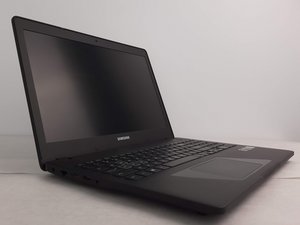
Il portatile non risponde e non si accende.
Alimentatore difettoso
Se la batteria è scarica, il caricabatterie potrebbe non caricare il dispositivo. Assicurati che l’alimentatore sia collegato. Se non funziona, scollega e ricollega il cavo. Consulta la sezione sul dispositivo che non si carica nella nostra pagina di soluzione problemi.
Batteria difettosa o scarica
Ricollega il caricabatterie al portatile. Se il portatile funziona solo quando è collegato all’alimentatore, la batteria è scarica o non mantiene la carica. Se la batteria è difettosa, valuta la sostituzione con questa [http://placeholder|guida].
Distorsione audio
L’audio del portatile si sente male o è completamente assente.
Jack cuffie allentato
Assicurati che le cuffie siano collegate completamente. Se l’audio continua a non rispondere, scollega e ricollega le cuffie. Verifica il volume per assicurarti che non sia solo abbassato o disattivato.
Uscita audio non corretta
Il tuo portatile potrebbe inviare l’audio a un dispositivo non dotato di altoparlanti. Puoi controllare cercando "Impostazioni audio" nel pannello di controllo. Cliccando su Impostazioni audio si aprirà una finestra. Sotto la voce "Riproduzione", il sistema elencherà tutti i dispositivi che accettano l’audio. Seleziona l’uscita desiderata ed esegui delle prove per vedere cosa funziona meglio per te.
Nota: potresti dover riprodurre dell’audio per vedere quale dispositivo risponde.
Equalizzatore non bilanciato
Alcuni computer dispongono di un software integrato che consente di regolare le impostazioni dell’uscita audio, noto come impostazioni dell’equalizzatore. Cerca l’opzione "Equalizzazione loudness" in Windows. Per i PC con driver audio Realtek, questa aumenterà il volume oltre il massimo predefinito del dispositivo. Tuttavia, non tutti i driver audio supportano o possono supportare l’equalizzazione.
Distorsione video
L’immagine video non è soddisfacente (scolorita, sfocata o distorta).
Risoluzione non corretta
La risoluzione dello schermo del Samsung Odyssey è Full HD (1920 x 1080). Il portatile potrebbe funzionare con una risoluzione non corretta. Per risolvere, accedi alle impostazioni dello schermo facendo clic con il tasto destro sul desktop, selezionando “Impostazioni schermo” verso la parte inferiore, e ricontrolla che la scheda “Risoluzione” indichi 1920 x 1080.
Surriscaldamento
Il portatile diventa fastidiosamente caldo o si spegne senza preavviso.
Ventola impolverata
Scollega e spegni il portatile. Rimuovi la scocca esterna e poi rimuovi la batteria. Pulisci con cura la ventola con un cotton fioc o una pompetta ad aria.
Ventilazione difettosa
Apri il portatile e ispeziona la ventola; se la ventola è visibilmente danneggiata o non gira, dovrà essere sostituita. Puoi trovare una guida a riguardo [http://placeholder|qui].
Problemi termici
Se nessuna di queste operazioni di soluzione problemi porta a un raffreddamento della CPU, non c’è molto altro da fare. Il Samsung Odyssey tende a scaldare leggermente. Potresti valutare l’acquisto di una ventola esterna per portatile o semplicemente lasciare raffreddare il dispositivo prima di riprendere l’utilizzo.
Tastiera non risponde
Digitare sulla tastiera fisica produce risultati indesiderati sullo schermo.
Tasti incastrati
Sostanze come polvere e liquidi possono accumularsi sotto i tasti durante la digitazione, rendendo i tasti più duri da premere o completamente bloccati. Questo problema può essere risolto semplicemente pulendo i tasti con un panno, aria compressa o (se lo hai a portata di mano) lo slime detergente per tastiere.
Se la pulizia della tastiera non risolve il problema, potrebbe trattarsi di un guasto meccanico. In questo caso, la soluzione migliore è sostituire i tasti danneggiati.
Tasti mancanti
Se manca un tasto e questo causa disagio durante l’uso, è possibile sostituire i tasti mancanti.
Batteria che non si carica
Sebbene collegato, il dispositivo non si carica o non si carica dopo una scarica completa della batteria.
Porta di ricarica danneggiata
Se la porta di ricarica è danneggiata, il modo più semplice per sostituirla è utilizzare la nostra [http://placeholder|guida] di riparazione iFixit per sostituire il componente danneggiato.
Caricabatterie malfunzionante
Se lo spinotto si inserisce nella porta di ricarica del dispositivo e tutti gli altri connettori sono ben collegati, controlla la luce che solitamente si trova sul convertitore AC/DC (il blocco del cavo) per vedere se è accesa. Se non lo è, potrebbe essere un segnale che devi acquistare un nuovo caricabatterie, poiché quello che stai usando è rotto.
Batteria difettosa
Se la batteria è difettosa, l’opzione migliore è rimuoverla e sostituirla. Trovi aiuto con questa guida [http://placeholder|qui].
Schermo nero
Dopo l’avvio, lo schermo rimane nero o comunque inutilizzabile, mentre il portatile sembra essere in funzione.
Display disabilitato
Controlla che la luminosità non sia al livello minimo; puoi aumentare la luminosità del display premendo contemporaneamente il tasto Funzione (Fn) e F3 (tenerli premuti dovrebbe portare il display alla massima luminosità).
Se non è questo il caso, il portatile potrebbe essere in modalità presentazione. Premi contemporaneamente il tasto Windows e il tasto P. Premerlo ancora una volta dovrebbe riportare il portatile all’impostazione originale. Nota che, se il dispositivo non rileva un altro ingresso video, dovrebbe tornare automaticamente a utilizzare lo schermo originale come uscita predefinita.
Schermo rotto
Uno schermo incrinato o comunque danneggiato richiederà la sostituzione. Dai un’occhiata alla nostra [http://placeholder|guida] sulla sostituzione dello schermo.
Risposta lenta
Il portatile impiega un tempo insolitamente lungo per eseguire operazioni di base.
Avvio lento
Il più delle volte, un carico di lavoro non necessario è la causa di velocità operative ridotte. Se questo è il caso, apri il Gestione attività premendo contemporaneamente i tasti Control (CTRL), Shift ed Escape (ESC). Vai sulla scheda “Avvio” della finestra. Questo mostrerà tutte le app che hanno procedure di aggiornamento e avvio in esecuzione ogni volta che accendi il portatile. Disabilita quelle che non usi regolarmente e dovresti notare risultati più veloci al riavvio.
Non preoccuparti se alcuni programmi rimangono indietro con gli aggiornamenti; si aggiorneranno la prossima volta che li aprirai mentre sei connesso a Internet. Se il problema persiste dopo l’avvio, puoi fare riferimento alla sezione successiva della soluzione problemi.
Processore sovraccarico
Premi contemporaneamente i tasti Control (CTRL), Shift ed Escape (ESC). Vai in Gestione attività e controlla quali processi stanno occupando la maggior parte della CPU. Seleziona questi processi e clicca su “Termina attività” per interromperli. Se questo non aiuta, potresti iniziare a liberare spazio sul portatile rimuovendo programmi inutilizzati o non necessari che potrebbero essere in esecuzione in background.


5 Commenti
Great guide. Any idea what the best way to check inside is, to see if the built-in webcam is disconnected?
Maya - Rispondi Condividi
Machine will not power on. LED light will show green when plugged in, blue on battery, but machine will not power on.
batemanp - Rispondi Condividi
I have the same problem as batemanp….if anyone has any idea for help please do. Thank you, Drdon999888@gmail.com
Don Rosenski - Rispondi Condividi
Need help on how I will replace my back led light cleozppy7@gmail.com
Cleophas Ochako - Rispondi Condividi
Mine seems to power on but won’t display anything even with hdmi plugged into display
Scorpio - Rispondi Condividi