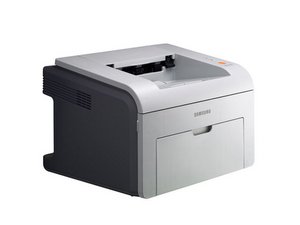
La stampante ha un inceppamento carta
Inceppamento vassoio standard
Se si verifica un inceppamento della carta nel vassoio standard, estrai delicatamente la carta dal vassoio. Durante l'estrazione, assicurati che la carta sia allineata correttamente. Se la carta non si muove durante l'estrazione, controlla la zona del fusore vicino alla cartuccia del toner.
Inceppamento vassoio manuale
Se l'inceppamento della carta si trova nel vassoio manuale, estrai delicatamente la carta. Se la carta non si muove quando viene tirata o se non riesci a vedere la carta inceppata, controlla la zona del fusore attorno alla cartuccia del toner.
Cartuccia del toner
Se l'inceppamento della carta si trova attorno alla cartuccia del toner, apri la copertura anteriore della stampante ed estrai la cartuccia del toner. AVVERTENZA: Non esporre la cartuccia del toner alla luce per più di qualche minuto. Copri la cartuccia con un foglio di carta. Inoltre, NON toccare la superficie verde sotto la cartuccia del toner. Se necessario, rimuovi il vassoio manuale. Successivamente, rimuovi la carta inceppata. Reinstalla la cartuccia del toner e chiudi la copertura.
Soluzione problemi spia rossa
Se la stampante mostra una spia rossa, consulta quanto segue:
Spia rossa fissa
- Controlla se c'è un inceppamento carta.
- Assicurati che la copertura anteriore sia chiusa.
- Controlla se la stampante ha smesso di funzionare a causa di un errore grave.
- La cartuccia del toner non è installata correttamente.
- Contatta un rappresentante Samsung.
Spia rossa lampeggiante
- Si è verificato un errore minore. Attendi qualche minuto e la stampante risolverà il problema.
- La cartuccia del toner è in esaurimento. Ordina una nuova cartuccia del toner. Per una soluzione temporanea, ridistribuisci il toner.
- La cartuccia del toner deve essere sostituita. Rimuovi la vecchia cartuccia e sostituiscila con una nuova.
La stampante non stampa
Configurazione
La stampante non è selezionata come stampante predefinita. Scegli una delle seguenti come stampante predefinita:
- Samsung ML-2510
- Samsung ML-2570
- Samsung ML-2570 Series PCL 6
- Samsung ML-2570 Series PS
La stampante potrebbe essere configurata in modo errato. Controlla le proprietà della stampante per assicurarti che le impostazioni siano corrette.
Alimentazione
Controlla i collegamenti del cavo di alimentazione nel caso in cui la stampante non riceva alimentazione.
Fine carta
La stampante potrebbe essere in modalità di alimentazione manuale e senza carta. Inserisci la carta nel vassoio manuale e premi il pulsante CANCEL sul pannello di controllo.
Se nessuna delle soluzioni menzionate funziona, il motore della stampante potrebbe aver subito un malfunzionamento. Per riparare il motore, vedi Sostituzione motore Samsung ML2510.
La carta non viene alimentata nella stampante
Specifiche della carta
La carta potrebbe non essere caricata correttamente. Rimuovi la carta e assicurati che sia allineata con il vassoio. Controlla che le guide siano allineate correttamente.
C'è troppa carta nel vassoio. Rimuovi la carta in eccesso dal vassoio.
La carta è troppo spessa. Vedi la specifica sul manuale di istruzioni per inserire la dimensione corretta.
La stampante stampa testo errato
Hardware
Il cavo della stampante è allentato o deve essere sostituito. Prima di sostituire il cavo, scollega il cavo, attendi cinque secondi, quindi ricollega il cavo alla stampante. Prova a collegare la stampante a un computer diverso e prova un processo di stampa che in passato è andato a buon fine. Se questo non funziona, potrebbe essere necessario un nuovo cavo.
Software
È stato selezionato il driver della stampante errato. Prova a scegliere uno dei driver della stampante come mostrato sopra.
L'applicazione software sta subendo un malfunzionamento. Prova a stampare un altro processo da un'altra applicazione.
Il sistema operativo attuale non funziona. Se stai stampando da una piattaforma Windows, apri un prompt DOS e digita quanto segue: Dir LPT1
Premi invio. Esci da Windows e riavvia. Spegni la stampante e riaccendila.
La stampante si sta surriscaldando
Per problemi generali di surriscaldamento, potrebbe essere necessario spegnere la stampante premendo il pulsante di accensione. Lascia raffreddare la stampante prima di utilizzarla di nuovo. Se questo non funziona, potrebbe essere necessario sostituire le ventole.
Ventola posteriore guasta
Consulta la guida alla sostituzione della ventola posteriore per sostituire una ventola posteriore difettosa.
Ventola laterale guasta
Consulta la guida alla sostituzione della ventola laterale per sostituire una ventola laterale difettosa.
Come pulire la stampante
Per pulire la stampante Samsung ML2510, fai riferimento a pagina 28 del manuale di istruzioni Samsung ML-2510.
Torna alla Pagina dispositivo.

Team

Cal Poly, Team 17-18, Regan Fall 2011 Membro di Cal Poly, Team 17-18, Regan Fall 2011
CPSU-REGAN-F11S17G18
4 Membri
72 guide realizzate

18 Commenti
i had a paper jam , i removed the paper but now it ticks and red light stays on . is there an easy fix
martindeelloyd - Rispondi Condividi
Both lights on top are flashing and printer won't print. Can it be fixed?
YSY - Rispondi Condividi
Both the green and yellow lights are flashing simultaneously and it won't print. HELP!
sqdavis - Rispondi Condividi
i have a scanning from computer through smart4 it scans 1 or 2 page but 3 stops with a I/O error and the scanner tube turns red can ne one help printer model scx-4521f
shahnawazb82 - Rispondi Condividi
Both the green and yellow lights are flashing simultaneously and it won't print.
uscacuna - Rispondi Condividi