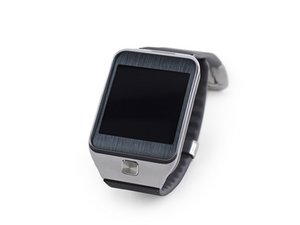
Se i problemi di risoluzione non sono trattati qui, consulta il manuale di istruzioni del dispositivo per ulteriori soluzioni.
Il tuo Gear si blocca o presenta errori irreversibili
Il tuo Gear si blocca e non risponde.
Troppe app in esecuzione
Se il tuo Gear si blocca ma il touch screen risponde, chiudi tutte le applicazioni. Posiziona due dita sullo schermo finché non appare la schermata delle app aperte, quindi scorri verso destra o verso sinistra per chiudere un'app.
Ancora non risponde dopo aver chiuso tutte le app in esecuzione
Se il tuo Gear è bloccato e non risponde, premi e tieni premuto il pulsante di accensione per almeno 7 secondi per riavviarlo.
Dopo aver chiuso tutte le app in esecuzione e averlo riavviato
Se nessuna delle opzioni sopra indicate funziona, puoi ripristinare il dispositivo. Prima di ripristinare il dispositivo, assicurati di eseguire copie di backup di tutti i dati importanti che potrebbero essere salvati sul Gear.
Nella schermata Home, vai su Impostazioni → Ripristina Gear → OK.
Il Gear non si accende
Il tuo Gear non si avvia.
Batteria scarica
Se il tuo Gear non si accende, è possibile che la batteria sia scarica o esaurita. Spesso accade se non hai utilizzato il dispositivo di recente, poiché la batteria si scaricherà lentamente nel tempo. Collega il dispositivo al caricabatterie per vedere se il Gear si carica.
Collegamenti interni della batteria difettosi
Se ancora non si accende, dovrai controllare i collegamenti all'interno del dispositivo ed eventualmente sostituire l'intera batteria. Una guida per sostituire la batteria si trova qui: Sostituzione batteria Samsung Gear 2.
Il touch screen del Gear funziona in modo improprio o è lento
Il touch screen del tuo Gear risponde lentamente.
Mani sporche
Assicurati di usare il dispositivo solo con mani pulite e asciutte. L'uso di oggetti, mani bagnate o mani sporche potrebbe causare malfunzionamenti.
Software non aggiornato
Se il software sul Gear non è aggiornato, potrebbe non funzionare correttamente o andare a rilento. Riavvia il Gear e verifica che il suo software sia completamente aggiornato.
Copertura protettiva difettosa
Anche una copertura protettiva per lo schermo può causare malfunzionamenti. Prova a rimuovere la copertura e a testare la funzionalità del Gear.
Schermo rotto o graffiato
Uno schermo graffiato o rotto potrebbe essere la causa del problema e deve essere sostituito.
Un altro dispositivo Bluetooth non riesce a individuare il tuo Gear
Il tuo Gear non può essere trovato da un altro dispositivo.
Dispositivi troppo distanti tra loro
Verifica che il tuo Gear e l'altro dispositivo Bluetooth siano entro il raggio di connessione Bluetooth di 10 metri. La distanza della connessione varia a seconda dell'ambiente e dei dintorni del dispositivo. Oggetti come le pareti interferiscono con la connettività.
Controlla che la funzionalità di connettività wireless Bluetooth sia attivata sul tuo Gear. Per accedere alle impostazioni Bluetooth dalla schermata dell'orologio:
- 1. Scorri verso destra per accedere. Impostazioni → Bluetooth.
- 2. Attiva l'opzione Bluetooth per accenderla; sarà automaticamente visibile agli altri dispositivi finché non si collega al tuo dispositivo mobile.
- 3. Metti un segno di spunta accanto al nome di un dispositivo se vuoi che il tuo Gear rimanga visibile a quel dispositivo. Per nascondere il tuo Gear dagli altri dispositivi, lascia i segni di spunta vuoti.
Se il Bluetooth continua a non funzionare
Ripristina il Gear e prova a collegarti nuovamente al dispositivo Bluetooth.
Se i suggerimenti sopra indicati non risolvono il problema, contatta un centro assistenza Samsung.
Il Bluetooth si disconnette dal dispositivo o la connessione non viene stabilita
Il tuo Gear si disconnette dall'altro dispositivo o la connessione non viene mai stabilita.
Il Bluetooth non è attivo
Per accedere alle impostazioni Bluetooth dalla schermata dell'orologio:
- 1. Scorri verso destra per accedere. Impostazioni → Bluetooth.
- 2. Attiva l'opzione Bluetooth per accenderla; sarà automaticamente visibile agli altri dispositivi finché non si collega al tuo dispositivo mobile.
- 3. Metti un segno di spunta accanto al nome di un dispositivo se vuoi che il tuo Gear rimanga visibile a quel dispositivo. Per nascondere il tuo Gear dagli altri dispositivi, lascia i segni di spunta vuoti.
Interferenze
Ostruzioni, come pareti o qualsiasi apparecchiatura elettrica, tra i dispositivi possono causare un indebolimento della connessione.
Versione obsoleta dell'applicazione Gear Manager
Assicurati che l'ultima versione dell'applicazione Gear Manager sia installata e aggiornata sul dispositivo mobile.
Fuori portata
Assicurati che il tuo Gear e l'altro dispositivo siano entro il raggio di connessione Bluetooth di 10 metri. La distanza può variare a seconda dell'ambiente in cui vengono utilizzati i dispositivi.
Messaggio di errore all'avvio della fotocamera
Batteria scarica
Controlla se il tuo Gear ha abbastanza carica per utilizzare la fotocamera. Se la batteria è scarica, caricala.
Memoria insufficiente
Il tuo Gear deve avere memoria disponibile sufficiente per far funzionare la fotocamera. Libera un po' di memoria eliminando file o foto indesiderate dal tuo Gear.
Se la fotocamera continua a non funzionare
Riavvia il Gear. Se l'applicazione fotocamera continua a dare problemi, contatta un centro assistenza Samsung o valuta la sostituzione della fotocamera qui: Guida alla sostituzione della fotocamera del Samsung Gear 2.

Team

Cal Poly, Team 13-27, Maness Spring 2014 Membro di Cal Poly, Team 13-27, Maness Spring 2014
CPSU-MANESS-S14S13G27
4 Membri
72 guide realizzate

65 Commenti
Mene jb Samsung gear2 ko reset kiye uske baad connect ho hi nhi raha hai or na Bluetooth on hai
Anand Prasad - Rispondi Condividi
I updated my gear 2 to Tizen which was great - I then switched phones to the 6 edge plus and my gear would not connect - I then reset the gear 2 and now it is stuck in a connection mode that says go to Samsung gear manager and connect - Samsung gear manager recognises the watch but says it cannot communicate? any ideas
Richard yhap - Rispondi Condividi
Mine is the same, did you get an answer to this?
hope4merh - Rispondi Condividi
Exactly same issue. Reset watch, off/on bluetooth, unistalled/installed app. Nothing.
Sasha Kealalio - Rispondi Condividi
My Gear 2 Neo will now no longer connect with my S5. It's not a phone bluetooth issue as the phone connects with my other devices. It's not a watch bluetooth issue as once I reset the watch it connected but hung up waiting for Gear Manager to respond, which it never does. I've reinstalled Gear on the phone. Any other suggestions?
George Wilkinson - Rispondi Condividi