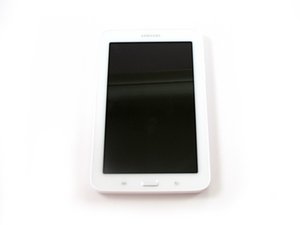
Il tablet non si accende
Qualsiasi cosa si faccia, il dispositivo non si accende.
Premere e tenere premuto il pulsante di accensione
Se questo non funziona, continua con i passaggi successivi.
Ostruzione nella porta di ricarica
La soluzione più semplice se il dispositivo non si accende è assicurarsi che non ci siano ostruzioni nella porta di ricarica micro USB, poiché ciò potrebbe causare problemi durante la ricarica della batteria. Ispeziona visivamente la porta per assicurarti che sia priva di detriti o altri oggetti estranei. Se trovi un'ostruzione nella porta, soffia delicatamente al suo interno o usa uno stuzzicadenti per rimuovere l'oggetto. Una volta rimosso l'oggetto, il dispositivo dovrebbe caricarsi correttamente quando viene collegato il cavo del caricabatterie. Se nessuna di queste soluzioni funziona, sarà necessario sostituire la scheda madre. Consulta la guida alla sostituzione della scheda madre.
Caricabatterie difettoso
Un'altra semplice soluzione consiste nel verificare che il caricabatterie non sia difettoso. Puoi farlo sostituendo il tuo caricabatterie abituale con un altro caricabatterie micro USB. Attendi che il dispositivo si carichi e prova ad accenderlo. Se anche con un caricabatterie diverso non funziona, prova il caricabatterie su un altro dispositivo per verificarne il funzionamento; se su un altro dispositivo funziona, il problema non è il caricabatterie. Ciò significa che la batteria potrebbe essere il problema e potrebbe dover essere sostituita. Consulta la guida alla sostituzione della batteria.
Porta di ricarica difettosa
Se nessuna delle soluzioni precedenti funziona, il problema potrebbe risiedere nella porta di ricarica micro USB. In tal caso, potrebbe essere necessario sostituirla. Consulta la guida alla sostituzione della scheda madre.
Display difettoso
Se il dispositivo si accende ma non appare nulla sul display, consulta la guida alla sostituzione dello schermo.
Scheda madre guasta
Se nessuna delle soluzioni precedenti funziona, il problema potrebbe essere la scheda madre. Consulta la guida alla sostituzione della scheda madre.
Il tablet è bloccato sulla schermata del logo
Soft reset
Questo soft reset non altera nessuno dei tuoi dati. Inizia tenendo premuto il pulsante di accensione finché il dispositivo non si spegne. Attendi qualche secondo, quindi procedi tenendo premuto il pulsante di accensione finché il dispositivo non si riaccende.
Problema software
ATTENZIONE: questa opzione cancellerà tutti i dati personali salvati sul dispositivo; usala come ultima risorsa!
Con il dispositivo spento, premi e tieni premuto contemporaneamente il tasto Volume su, il pulsante home e il pulsante di accensione finché non vedi la “modalità di recupero”. Il dispositivo visualizzerà diverse opzioni. Usa i pulsanti del volume per scorrere l'elenco e seleziona “Wipe data/factory reset”. Premi il pulsante di accensione per confermare la selezione. Scegli “yes—delete all user data”. Conferma l'opzione con il pulsante di accensione e poi seleziona “reboot system now”. Conferma l'opzione premendo nuovamente il pulsante di accensione. Se questa opzione fallisce, sostituisci la scheda madre. Consulta la guida alla sostituzione della scheda madre.
Il tablet si surriscalda
Se il tablet è eccezionalmente caldo.
Soft reset
Questo soft reset non altera nessuno dei tuoi dati. Inizia tenendo premuto il pulsante di accensione finché il dispositivo non si spegne. Attendi qualche secondo, quindi procedi tenendo premuto il pulsante di accensione finché il dispositivo non si riaccende.
Batteria guasta
Se il dispositivo continua a surriscaldarsi, la batteria potrebbe essere difettosa. Consulta la guida alla sostituzione della batteria.
Il tablet ha prestazioni lentezza nelle prestazioni del tablet
Applicazioni che causano problemi
A volte le app possono non funzionare correttamente. Spegni e riaccendi il dispositivo (reset).
Chiudi tutte le applicazioni in esecuzione
Se il reset non risolve il problema, prova a scaricare un monitor delle attività delle app. Se trovi app che non si comportano correttamente (utilizzo elevato quando non sono in uso), chiudi tali applicazioni (interrompine l'esecuzione).
Disinstalla le applicazioni
Se scopri che le app che hai chiuso continuano a causare rallentamenti nel dispositivo, disinstallale (rimuovile dal dispositivo). Per fare ciò, vai nell'applicazione Impostazioni, tocca Informazioni app, Disinstalla, quindi OK.
Assicurati che il tuo dispositivo sia aggiornato e utilizzi l'ultimo software
Inizia navigando alla pagina Aggiornamenti di sistema all'interno dell'applicazione Impostazioni menzionata in precedenza. Quindi, tocca Software dispositivo, poi Verifica ora. Se è disponibile un aggiornamento, tutto ciò che devi fare è seguire le istruzioni a schermo per installarlo.
Scheda madre difettosa
Se nessuna di queste soluzioni funziona, la scheda madre potrebbe non funzionare. Consulta la guida alla sostituzione della scheda madre.
Il tablet non produce suoni
Problema software
È possibile che un problema nel software stia impedendo al dispositivo di produrre suoni. Prova a ripristinare completamente il software sul tablet per assicurarti che non sia questo il caso.
Altoparlante o cuffie difettosi
Controlla che il tuo specifico paio di cuffie non sia la causa del problema. Per farlo, usale su un dispositivo diverso. Se quel paio non funziona ancora, trova un paio di cuffie diverse e provale. Se ritieni che l'altoparlante sia il problema, controlla che tutti i collegamenti dell'altoparlante funzionino. Se l'audio non viene ancora prodotto, l'altoparlante del dispositivo potrebbe essere il problema. Consulta la guida alla sostituzione dell'altoparlante.
Jack cuffie difettoso
Se nulla di quanto sopra funziona per quanto riguarda le cuffie, potrebbe essere necessario sostituire il jack cuffie (jack ausiliario). Se tutto il resto fallisce, potrebbe essere necessaria la sostituzione della scheda madre. Consulta la guida alla sostituzione della scheda madre.

Team

USF Tampa, Team 11-1, Cheng Spring 2016 Membro di USF Tampa, Team 11-1, Cheng Spring 2016
USFT-CHENG-S16S11G1
4 Membri
72 guide realizzate

9 Commenti
My Samsung Galaxy Tab 3 Lite uses English & then other languages that I do not understand. Nor do I understand how this happen. Can you please advice me as what to do? It seems to preform quite well with the exception of the languages other the American English
dbreest21 - Rispondi Condividi
Hi my Samsung galaxy tab 3liteSM-T110 battery is always running down to quickly and I have turned apps off and turned wife off when not using it but it stills runs down faster than it should do
Paul Bell - Rispondi Condividi
My Samsung comes up with message. "Unfortunately, Samsung keyboard has stopped.
Ann boyce - Rispondi Condividi
My tablet will not take front screen photos. How do I fix This? Other comments answers GUY WHO FAST LOOSING POWER TURN ON LOW POWER MODE AND TURN DOWN UR BRIGHTNESS
Lanie Landavere - Rispondi Condividi
guy with keyboard problems goto settings and keyboard and u probably haveclots of languages on by mistake or other keyboard guy must have turned it off
Lanie Landavere - Rispondi Condividi