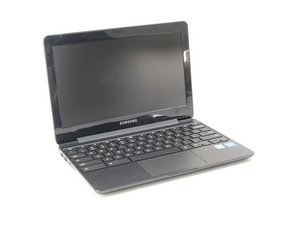
Il dispositivo non si accende
Il dispositivo non risponde quando provi ad accenderlo
Il dispositivo è scarico
Assicurati che il dispositivo sia carico collegandolo a una presa di corrente. Se possibile, prova a utilizzare diversi cavi di alimentazione, poiché quello che usi solitamente potrebbe essere danneggiato.
Nota: accanto alla porta di ricarica è presente una piccola luce spia blu. Puoi verificare se questa luce è accesa per capire se il dispositivo si sta caricando o meno.
Malfunzionamento del software
Se il dispositivo non è semplicemente scarico, potrebbe essere necessario eseguire un hard reset per riaccenderlo. Questa operazione potrebbe comportare la perdita di alcuni dati e impostazioni, quindi usala solo come ultima risorsa.
- Assicurati che il dispositivo sia spento tenendo premuto il pulsante di accensione per 10 secondi.
- Una volta spento il dispositivo, tieni premuti contemporaneamente il tasto aggiorna (sopra il tasto 4) e il pulsante di accensione per 10 secondi.
- Rilascia i tasti. Se il dispositivo ancora non si è avviato, premi di nuovo il pulsante di accensione.
Batteria guasta
L'autonomia della batteria ricaricabile è limitata. Se la batteria ha perso la capacità di mantenere la carica, dovrà essere sostituita.
Sostituzione batteria Samsung Chromebook 3
Scheda madre guasta
Potrebbe essere necessario sostituire la scheda madre del tuo Chromebook. Tieni presente che questa operazione cancellerà tutti i dati salvati, poiché sono memorizzati sulla scheda madre. Tuttavia, i dati salvati su servizi Google o cloud non ne risentiranno.
Sostituzione scheda madre Samsung Chromebook 3
Il display è troppo scuro o completamente nero
Lo schermo è troppo scuro o addirittura completamente nero, ma sai che il dispositivo è acceso perché vedi la luce spia di alimentazione o perché ha emesso un suono.
Impostazioni di luminosità troppo basse
Le impostazioni di luminosità potrebbero essere troppo basse e potrebbe essere necessario regolarle.
1. Premi l'ottavo tasto nella riga superiore della tastiera (quello con il simbolo del sole grande) per aumentare la luminosità.
Schermo rotto
Collega il dispositivo e assicurati che la luce spia a sinistra della porta di ricarica sia accesa. Se la luce di alimentazione funziona e riesci a visualizzare un'immagine collegando il Chromebook a uno schermo esterno tramite HDMI, allora potresti avere uno schermo rotto.
Sostituzione schermo Samsung Chromebook 3
La batteria non si carica
Il caricabatterie non carica il Chromebook e la luce di ricarica non si accende più
Sono possibili due scenari: uno in cui il Chromebook è spento e non si carica, e il secondo in cui la batteria è scarica e non si carica.
Caricabatterie guasto
- Innanzitutto assicurati che la presa di corrente che stai utilizzando funzioni, collegando qualcos'altro per vedere se funziona o si ricarica.
- Assicurati inoltre che il caricabatterie non sia sporco, fuso o danneggiato.
- Controlla se la luce si accende quando viene collegato.
Batteria esaurita
La batteria ha un numero limitato di cicli. Se il dispositivo ha ancora energia, puoi controllare lo stato di salute della batteria utilizzando CROSH.
- Premi Control+Alt+T sulla tastiera.
- Si dovrebbe aprire un terminale. All'interno del terminale, digita “battery_test” e premi Invio.
- Ora dovresti essere in grado di leggere lo stato di salute della batteria espresso in percentuale. Se lo stato di salute della batteria è abbastanza basso, non sarà più in grado di mantenere la carica.
Se il dispositivo non si accende, considera che la batteria potrebbe aver raggiunto la fine del suo ciclo di vita. Una batteria standard per questo dispositivo dura 300-500 cicli; se la tua batteria ha superato questi parametri, potrebbe essere giunto il momento di sostituirla.
Sostituzione batteria Samsung Chromebook 3
Porta guasta
Se la porta che collega il caricabatterie alla scheda madre è allentata, potrebbe essere necessario sostituirla. La porta di ricarica è saldata alla scheda madre e per la riparazione sarà necessaria la sostituzione dell'intera scheda madre.
Sostituzione porta Samsung Chromebook 3
Il Bluetooth non si connette
Hai difficoltà a connettere gli altoparlanti Bluetooth al tuo Chromebook 3
Malfunzionamento del Bluetooth
- Prova prima a spegnere e poi a riaccendere il Bluetooth. Fai lo stesso per entrambi i dispositivi e riprova a connetterti. Assicurati che i dispositivi siano entro un raggio ragionevole (meno di 1,5 metri) durante il tentativo di connessione.
- Se non funziona, prova a riavviare il dispositivo.
- Puoi anche provare a eliminare le connessioni Bluetooth sul Chromebook in modo che l'altro dispositivo sia di nuovo rilevabile.
- Se tutto il resto fallisce, prova a eseguire un hard reset sul dispositivo. Tieni presente che ciò potrebbe causare la perdita di dati e preferenze di impostazione.
Incompatibilità Bluetooth
Non tutti i Bluetooth sono uguali. Assicurati che nessuno dei due dispositivi utilizzi Bluetooth Smart, poiché potrebbe non essere compatibile con le versioni precedenti di Bluetooth.
Il trackpad funziona in modo errato o non funziona affatto
Il trackpad non risponde, muove il puntatore del mouse diversamente dall'input che dai, oppure muove il puntatore del mouse senza alcun input
Trackpad sporco
Un pezzetto di sporco o polvere potrebbe essersi incastrato nel trackpad ostacolandone il funzionamento.
- Assicurati che non ci sia sporco o polvere visibile sul trackpad. Se presente, usa un panno asciutto per pulirlo.
- Premi il tasto Esc diverse volte.
- Picchietta le dita sul trackpad per 10 secondi.
Trackpad guasto
Se il trackpad si è guastato, potrebbe essere necessario sostituirlo. Prova questi passaggi prima di decidere di sostituirlo:
- Riavvia il Chromebook. Puoi farlo semplicemente spegnendo il Chromebook e poi riaccendendolo.
- Esegui un hard reset del Chromebook. Fallo spegnendo il Chromebook, quindi tenendo premuti contemporaneamente il pulsante di accensione e il tasto aggiorna (direttamente sopra il tasto 4) per 10 secondi.
- Prova a eliminare l'account sul Chromebook e poi a riaggiungerlo. Se non funziona, potrebbe essere arrivato il momento di sostituire il trackpad.



1 Commento
how do i put it in recovery mode? every time i try it to enter recovery it just goes to black screen but I've confirmed the screen works and there is no brightness on recovery. PLEASE HELP!!!
SebiaBall - Rispondi Condividi