Wiki con Collaborazione Studenti
Un fantastico team di studenti del nostro programma educativo ha realizzato questo wiki.
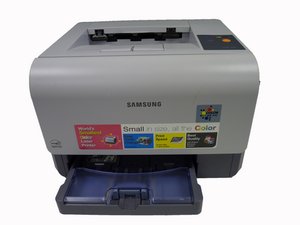
La stampante non stampa
La stampante non risponde ai lavori di stampa in coda.
Fonte di alimentazione scollegata
Controlla che la stampante sia collegata correttamente e che il cavo sia integro.
La stampante deve essere ripristinata
Spegni e riaccendi la stampante.
Unità di imaging difettosa
Una finestra pop-up, detta "Smart Panel", indica che la stampante ha un'unità di imaging difettosa. Sostituisci questa unità seguendo questa guida.
La stampante non stampa e la spia di stato è rossa fissa
La stampante non stampa e la spia di stato è passata da verde a rossa.
Il vassoio della carta è vuoto
Ricarica il vassoio con carta nuova.
Inceppamento carta
Apri il pannello anteriore e quello posteriore. Rimuovi eventuali fogli di carta che trovi.
Pannello anteriore socchiuso
Spingi il pannello anteriore per assicurarti che le clip siano agganciate.
Contenitore del toner di scarto mancante
Se il contenitore del toner di scarto manca, dovrai inserirne uno nuovo.
Contenitore del toner di scarto pieno
Svuota il contenitore di scarto (Guida?).
Contenitore del toner di scarto usurato
Sostituisci il contenitore del toner con uno nuovo usando questa guida.
La stampante funziona ma la spia di stato lampeggia in rosso
La spia di stato è passata da verde a rossa lampeggiante.
Il toner è quasi esaurito
La stampante può ancora stampare se il toner è basso, ma non in modo affidabile. Sostituisci le vecchie cartucce del toner con quelle nuove per evitare incongruenze.
La stampante non stampa e appare la finestra pop-up del programma Smart Panel
Vedi questa finestra pop-up sullo schermo del computer. Indica che l'unità di imaging deve essere sostituita.
Unità di imaging difettosa
Segui questi passaggi per sostituire l'unità di imaging.
La carta non viene caricata
La stampante tenta di avviarsi ma non riesce a prendere la carta.
Rullo di alimentazione difettoso
Rimuovi il vassoio della carta. Gira la stampante sul retro in modo da poter accedere alla parte inferiore. Individua il piccolo rullo. Pulisci il rullo... o... irruvidisci il rullo con un materiale abrasivo come la carta vetrata.
Scarsa qualità di stampa
Ci sono problemi con l'aspetto del documento.
Qualità di stampa sfocata
Segui questi passaggi per sostituire l'unità fusore.
Qualità di stampa irregolare - Sbiadita in alcuni punti
Segui questi passaggi per sostituire il rullo del toner (Guida).
Linee indesiderate sul documento
Segui i passaggi precedenti per sostituire il rullo del toner.

Team

University of Maine, Team 1-1, Diaz Fall 2014 Membro di University of Maine, Team 1-1, Diaz Fall 2014
UMAINE-DIAZ-F14S1G1
3 Membri
48 guide realizzate

4 Commenti
Samsung CPL 300 red comes on immediately after initial switch-on. Noticed that toner waste sensor light might be broken....does that have an effect or can it be simply be bypassed thankyou
Rene Thevenaz - Rispondi Condividi
The toners are full and no paper jam . The front cover is tight. The waste tank is OK. The green status light comes on for about three seconds and then changes to solid red.Someone suggested that it might be the power supply is weak. Has anyone had this happen before? Thanks! Michael
Michael Nolan - Rispondi Condividi
Anyone have an issue with status light red, but black toner light is flashing red and won’t print? I picked this broken printer up from an alley (garbage) and attempting to fix it. It has third party toner cartridges without digital connections, but the other colors are not giving flashing errors. I am investigating.
Kevin Kolasa - Rispondi Condividi
Direct from the manual:
When the LED is blinking, the corresponding toner cartridge is low. Order a new toner cartridge. You can temporarily improve print quality by redistributing the toner. See "Redistributing Toner" on page 5.
When the LED is lit, the corresponding toner cartridge is almost empty. Remove the old toner cartridge and install a new one. See "Replacing Toner Cartridges" on page 5.3
Kevin Kolasa - Rispondi Condividi