Wiki con Collaborazione Studenti
Un fantastico team di studenti del nostro programma educativo ha realizzato questo wiki.
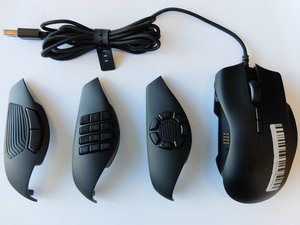
La piastra laterale non si collega e i pulsanti laterali non rispondono
La piastra laterale del mouse non si collega completamente al corpo del mouse e i pulsanti sul pannello laterale non funzionano quando vengono premuti.
I magneti non effettuano un collegamento completo
I magneti potrebbero non effettuare un collegamento completo tra la piastra laterale e il corpo del mouse. Rimuovi completamente la piastra laterale e riagganciala correttamente. Se persistono problemi di cattivo contatto fisico tra il pannello e il corpo, rimuovi la piastra laterale e controlla se entrambi i magneti all'interno del pannello sono ancora presenti (un magnete circolare più grande sul lato anteriore interno del mouse e un magnete quadrato più piccolo situato nella parte posteriore interna del mouse). Se uno o più magneti sono mancanti, contatta l'assistenza clienti Razer per la sostituzione dei magneti o acquista un nuovo pannello laterale.
L'interno della piastra laterale o del corpo del mouse è sporco
La presenza di sporcizia all'interno della zona di collegamento del mouse può interrompere la connessione tra il pannello laterale e il corpo del mouse. Rimuovi il pannello laterale del mouse e pulisci eventuali detriti visibili. Pulisci delicatamente sia il corpo del mouse che il pannello laterale con un cotton fioc o un panno in microfibra. Assicurati di pulire anche leggermente le superfici dorate dei contatti elettrici per garantire che non vi siano barriere fisiche tra il trasmettitore e il ricevitore per i pulsanti del pannello laterale.
Il LED non si illumina (driver del mouse e software Synapse 3)
La funzione di illuminazione a LED del Razer Naga Trinity, che illumina la rotella di scorrimento e alcune parti del pannello laterale, non funziona.
Il driver del mouse non è aggiornato
Se il driver del mouse non è aggiornato, le luci LED potrebbero non accendersi. Scollega il mouse e disinstalla il driver del mouse. Reinstalla il driver e assicurati di installare Synapse 3.
Il LED all'interno del mouse non è funzionante
Il LED all'interno del mouse potrebbe non funzionare o essere non operativo indipendentemente da problemi di driver o software. Contatta l'assistenza clienti Razer per far sostituire le componenti LED.
I pulsanti principali sinistro e destro non fanno clic
I pulsanti sinistro e destro del mouse non funzionano quando vengono premuti.
Il driver del mouse non è aggiornato
A volte il mouse non esegue il clic sinistro o destro se il driver del mouse non è aggiornato. Scollega il mouse e disinstalla il driver del mouse. Reinstalla il driver e assicurati di installare Synapse 3. Aggiorna o reinstalla il driver del mouse/software di configurazione tramite Razer Synapse qui.
Il software del computer non è aggiornato
Il mouse potrebbe non rispondere ai clic se il PC non dispone del software appropriato necessario per il funzionamento del mouse. Scollega il mouse, aggiorna il software del PC e ricollega il mouse.
La porta USB non funziona
Se la porta USB non funziona o se il cavo non è collegato correttamente, i pulsanti del mouse non funzioneranno. Scollega il cavo del mouse e inseriscilo in un'altra porta USB per un collegamento migliore.
La rotella di scorrimento si blocca
Il Naga Trinity non risponde ai movimenti della rotella di scorrimento o risponde troppo lentamente.
Il driver del mouse non è aggiornato
La rotella di scorrimento potrebbe smettere di funzionare se il driver del mouse in uso non è aggiornato. Scollega il mouse e disinstalla il driver del mouse. Reinstalla il driver e assicurati di installare Synapse 3.
Blocco scorrimento è attivato
Se il blocco scorrimento è attivato, la funzione di scorrimento del mouse non funzionerà. Alcuni computer hanno un tasto per il blocco scorrimento. Se il tuo computer ne è dotato, prova a premere il tasto per disattivarlo. Se il tuo computer non ha un tasto dedicato, puoi attivarlo e disattivarlo manualmente. Vai su Start > Impostazioni > Accessibilità > Tastiera. Trova il pulsante Blocco scorrimento nella pagina della tastiera e fai clic su di esso per attivarlo e/o disattivarlo.
L'alloggiamento della rotella di scorrimento è sporco
Con il tempo e l'uso del mouse, dei detriti potrebbero accumularsi nell'alloggiamento della rotella di scorrimento, rendendo difficile l'uso della rotella. Per risolvere questo problema, rimuovi la rotella di scorrimento e, con un cotton fioc pulito o un panno in microfibra, pulisci la rotella e i detriti presenti nell'alloggiamento.
Drift del sensore ottico
Il mouse Naga Trinity non risponde ai movimenti.
Il mouse è scollegato
È possibile che il mouse Naga Trinity sia scollegato dal portatile. Ricollega il mouse al computer.
Il sensore ottico presenta sporcizia o polvere
Il sensore ottico del mouse Naga Trinity potrebbe avere sporcizia o detriti che bloccano il sensore impedendogli di rilevare il movimento. Usa un cotton fioc pulito per liberare e pulire il sensore da qualsiasi traccia di sporcizia o detriti.
Il software del mouse non è scaricato sul computer
Il mouse Naga Trinity non si collega al sistema perché la versione del sistema non è conforme agli standard richiesti dal mouse. Il Naga Trinity richiede il software Razer Synapse 3, che è compatibile con Windows 7 o versioni successive per PC o Mac OS X 10.9 o versioni successive per Mac. Si consiglia di applicare un aggiornamento al sistema o di restituire il mouse se non è possibile aggiornare il sistema ai requisiti di compatibilità. È anche possibile che Razer Synapse 3 per Naga Trinity non sia stato scaricato e installato sul sistema. Installa il driver del mouse/software di configurazione tramite Razer Synapse qui.

Team

Embry-Riddle Aeronautical University, Team S6-G2, Salas Fall 2019 Membro di Embry-Riddle Aeronautical University, Team S6-G2, Salas Fall 2019
ERAU-SALAS-F19S6G2
4 Membri
60 guide realizzate

5 Commenti
I am still having issues with this. It does not make sense to me because one of my side panels works (the one with two buttons) however, I have only ever used the circular seven button one prior. The reason this is so confusing and frustrating to me is that it is recognized as being plugged in. The buttons light up, and it appears in synapse. ONE of the three works, but it isnt the one I use. I have tried cleaning it, but know that would not be the issue anyways because one of them works, and the other two dont. As I mentioned I have only ever used the seven button attachment, and it worked fine until two or three days ago. I have scoured the internet and not found a single solution. I have tried the following: restarting my PC. Looking for driver updates for the mouse. Looking for software update for synapse. Uninstalling mouse from PC. Uninstalling Synapse. Reinstalling both. Nothing has worked. The only panel working is the two button one, which I personally find useless. Disappointed to pay $70 for junk.
James Krejci - Rispondi Condividi
I am having issues with the 12 button panel. The panel will get recognized as the 2 button panel instead and the light color on the panel will get out of sync with the light color on top of the mouse. Removing the panel and replacing it will sometimes enable the buttons but it will revert to recognizing the 2 button panel while in the middle of playing a game. I haven’t seen anything that is causing this issue, but it happens multiple times within a few hours of gaming.
Russell Moody - Rispondi Condividi
I am having issues with my Naga Trinity. When clicking with the left mouse button, it will either not register at all, or register as a double click sometimes.
Anthony Nichols - Rispondi Condividi
Mine just does not work at all I've done everything it says, and yet I still cant figure out why it doesnt work, ive checked razors website and it works with my pc but for some reason it does not work
Blocklng - Rispondi Condividi
Its a fcking joke! The sidebuttons dont work at all, lights are non functioning and i cant connect is to synapse
Jan Bengele - Rispondi Condividi