Wiki con Collaborazione Studenti
Un fantastico team di studenti del nostro programma educativo ha realizzato questo wiki.
Mouse non risponde più
Il mouse smette di funzionare durante l'uso, il cursore sullo schermo non si muove più e azioni come il clic destro non richiamano il menu delle scorciatoie.
Driver non sincronizzati
I computer possono talvolta saltare un ciclo di aggiornamento con il mouse o con i driver hardware perché a un altro programma è stata data brevemente la priorità, causando una leggera desincronizzazione tra il mouse e il computer. Il mouse continua a funzionare e a inviare comandi al computer, ma il computer non riesce più a leggerli correttamente. Sarebbe come cercare di leggere questa guida con tutti gli spazi inseriti casualmente all'interno delle parole. Per risolvere il problema, è sufficiente ripristinare la comunicazione tra computer e mouse resettando quest'ultimo e la sua connessione. Puoi farlo mentre il mouse è acceso, in modalità cablata o wireless, tenendo premuti contemporaneamente il tasto sinistro, il tasto destro e la rotellina di scorrimento (tasto centrale) per 5 secondi per resettare il mouse.
In futuro, ti consigliamo di aggiornare il driver e il firmware del mouse utilizzando il programma dedicato Razer Synapse, se non lo hai già installato. Questo programma può non solo aiutare a ridurre al minimo questi problemi dando maggiore priorità ai tuoi driver, ma può fornire i driver più aggiornati creati appositamente per il tuo mouse Naga per ottenere le migliori prestazioni dal tuo dispositivo.
Infine, assicurati che le porte USB non siano impostate per spegnersi automaticamente, poiché l'USB è il modo in cui il mouse comunica con il computer sia in modalità cablata che wireless. Puoi farlo seguendo questa video guida.
Cursore del mouse si blocca o si muove parzialmente
Il cursore del mouse smette di muoversi, si muove solo su un singolo asse o va a scatti durante il movimento, ma il clic destro funziona ancora.
Sensore bloccato
Il mouse Naga traccia il movimento tramite un sensore ottico laser a infrarossi sulla parte inferiore, che permette al mouse di osservare la superficie sottostante. Puoi trovare il sensore identificando il piccolo foro sulla parte inferiore del mouse. Non guardare dentro il foro! La luce a infrarossi è invisibile all'occhio umano; dovresti scollegare o spegnere il mouse quando guardi la parte inferiore. Questo foro e il sensore nascosto sull'altro lato possono essere ostruiti da piccole briciole incastrate o da frammenti di lanugine. Ispeziona il foro per rilevare eventuali particelle e soffia un po' d'aria con una cannuccia per cercare di pulirlo. Se non vedi nulla, tieni presente che anche piccoli capelli che non coprono i fori, ma che si sono impigliati sull'anello in Teflon che circonda il sensore, sono sufficienti a interferire con il funzionamento. Usa uno stuzzicadenti e percorri il bordo di questi anelli per rimuovere capelli e lanugine; in questo modo non finiranno sotto il sensore ostruendone la visuale. Se noti qualcosa incastrato sulla lente gialla/ambra nascosta dietro il foro, non infilare nulla all'interno. Apri il dispositivo e rimuovi il circuito stampato in modo da poter pulire il sensore sul lato inferiore usando un cotton fioc e alcol isopropilico. Lascia asciugare per 15 minuti prima di riaccendere il mouse.
Computer lento
Se il tuo computer è lento, potrebbe causare scatti visivi nelle prestazioni come un cursore del mouse lento o che salta, testo digitato che richiede un momento prima di essere visualizzato sullo schermo o video che non vengono riprodotti fluidamente. Velocizza il computer chiudendo i programmi non necessari, terminando i programmi in background superflui tramite Gestione attività e analizzando quali programmi e servizi di avvio puoi disattivare seguendo questa guida.
Superficie di lavoro inadeguata
Il sensore potrebbe avere difficoltà a leggere la superficie di lavoro. Prova a usare il mouse su un'altra superficie, evitando superfici o tappetini per mouse rossi, blu o neri, poiché talvolta questi colori potrebbero non riflettere abbastanza luce a infrarossi nel sensore ottico per permettergli di vedere la superficie. Le superfici non devono necessariamente essere di un unico colore uniforme. Assicurati che l'area sia pulita, rimuovi briciole e pulisci macchie appiccicose con un tovagliolo di carta ben strizzato e alcol isopropilico. Puoi migliorare le prestazioni del mouse calibrandolo per la tua superficie di lavoro. Scarica il programma Razer Synapse se non lo hai già installato e vai sulla scheda "CALIBRAZIONE" per il tuo prodotto.
Circuito stampato sporco
Alcuni utenti hanno segnalato di aver aperto il proprio dispositivo trovando liquidi versati o persino oli del processo di produzione rimasti sul circuito stampato. Pulisci il circuito stampato usando alcol isopropilico e un cotton fioc. Lascia asciugare il circuito stampato per 15 minuti successivamente.
Pin allentati
Ci sono volte in cui i mouse vengono spediti con difetti di fabbricazione in cui, da un giorno all'altro, il mouse può smettere di funzionare apparentemente senza motivo. Alcuni utenti hanno segnalato che, aprendo il mouse, hanno trovato che le connessioni saldate attorno ai pin che collegano il sensore non sono solide. Le connessioni saldate appaiono come piccole gocce di metallo attorno ai pin dei dispositivi che li collegano al circuito stampato. Ricollega i pin risaldando questi punti di connessione.
Mouse fa doppio clic
Il mouse legge ogni clic come un doppio clic.
Difetto di progettazione meccanica dei microinterruttori
I microinterruttori utilizzati per questi mouse hanno connessioni interne che a volte si intasano o cambiano conducibilità. Pulisci le connessioni interne dell'interruttore aprendo il mouse e applicando alcune gocce di detergente per contatti (come il Deoxit) o alcol isopropilico sull'interruttore, vicino al perno mobile. Una volta applicato, usa il dito, un cotton fioc o uno stuzzicadenti per premere il perno alcune volte per far penetrare i liquidi all'interno e aiutare a pulire i contatti. Lascia asciugare il mouse per 15 minuti prima di riaccenderlo.
Mouse non si accende
Il mouse non si illumina e il computer non rileva il mouse dopo aver tentato di accenderlo.
Batteria scarica
Se la batteria è scarica, il mouse non si accende, ma può comunque essere collegato al computer. Carica il mouse posizionandolo nella sua stazione di ricarica o collegandolo al computer. Puoi usare il mouse mentre si ricarica se è collegato con il cavo USB.
Stazione di ricarica non alimentata
Se la stazione di ricarica è collegata al computer ma non ricarica il mouse, la porta USB a cui è collegata potrebbe essere impostata per spegnersi dopo un po'. Puoi riattivare la porta USB scollegando e ricollegando la stazione di ricarica alla porta USB o provando altre porte USB. La porta USB perde alimentazione come parte di una funzione di risparmio energetico, che puoi disabilitare seguendo questa guida.
Scorrimento non funziona
Il cursore e i pulsanti del mouse funzionano, ma tentare di scorrere le pagine verso l'alto o verso il basso non sortisce alcun effetto, oppure la pagina scorre nella direzione sbagliata.
Sensore della rotellina intasato
Poiché la rotellina di scorrimento è la parte più meccanica del mouse, ci sono molte cose che possono non funzionare con le parti interne. Piccoli capelli e sporcizia possono essere eliminati dal mouse usando una cannuccia per soffiare aria nello spazio tra la rotellina di scorrimento e il tasto destro del mouse, dove si trova il sensore della rotellina.
A volte soffiare aria non è sufficiente per rimuovere ciò che blocca o intasa il sensore. Apri il mouse e rimuovi eventuali capelli che riesci a trovare con un paio di pinzette.
Il sensore stesso potrebbe aver bisogno di una pulizia. Versa del detergente per contatti (come il Deoxit) o alcol isopropilico sul dispositivo di rilevamento che si trova a destra della rotellina di scorrimento e fai girare la rotellina alcune volte avanti e indietro per far penetrare i liquidi nel sensore e sciogliere lo sporco. Lascia asciugare il mouse per 15 minuti prima di riaccenderlo per testarlo.
Circuito stampato sporco
Oli residui di produzione o nuovi versamenti possono finire sul circuito stampato e interferire con l'elettronica. Pulisci il circuito stampato con un cotton fioc e alcol isopropilico. Lascia asciugare il mouse per 15 minuti prima di accenderlo per testarlo.
Sensore usurato
Dopo un uso prolungato, il sensore stesso potrebbe usurarsi. Gli utenti possono prolungare la durata della rotellina di scorrimento del mouse modificando il sensore per farlo funzionare di nuovo. Segui questa video guida per imparare ad aprire il sensore e piegare nuovamente in posizione il cursore di rilevamento.
Modalità wireless non funziona
Mouse non rilevato dal computer.
Driver non ancora installati
I driver sono il codice fondamentale che permette a diversi dispositivi di funzionare tra loro. Tutti i computer vengono forniti con driver di base, ma questi potrebbero non essere compatibili con il tuo mouse e potrebbero non consentire al computer di rilevarlo in modalità wireless. Collega il mouse al computer con il cavo in dotazione, consenti al computer di rilevare il mouse e di installare i driver corretti. Se dopo l'installazione dei driver il mouse continua a non funzionare, scarica e installa Razer Synapse, se non lo hai già installato, e lascia che installi i driver più aggiornati e progettati appositamente per il tuo mouse.
Porta USB spenta
La porta USB a cui si collega il ricevitore wireless (stazione di ricarica) può essere impostata per spegnersi dopo un po'. Puoi riattivare la porta USB scollegando e ricollegando la stazione di ricarica alla porta USB o provando altre porte USB. La porta USB perde alimentazione come parte di una funzione di risparmio energetico, che puoi disabilitare seguendo questa guida.
Pulsanti del mouse smettono di funzionare
Il cursore del mouse si muove, ma il computer o il programma non riesce a rilevare la pressione dei pulsanti o i comandi del tastierino.
Pulsanti disallineati
I pulsanti del mouse hanno piccoli perni che trasmettono il movimento meccanico del pulsante agli interruttori integrati nel mouse. Premere con forza questi pulsanti, far cadere il mouse o semplicemente un difetto di fabbricazione può causare il disallineamento di questi perni con i perni di input degli interruttori, oppure il circuito stampato stesso può essere disallineato e il movimento meccanico del pulsante non viene trasferito correttamente agli interruttori interni. Apri il mouse e allenta le viti che fissano il circuito stampato, sposta leggermente la scheda in modo che i perni degli interruttori siano direttamente sotto quelli provenienti dai pulsanti, quindi stringi di nuovo le viti sul circuito stampato per tenerlo saldamente in posizione.
Microinterruttori/interruttori tattili intasati
I microinterruttori utilizzati per questi mouse hanno connessioni interne che a volte si intasano o cambiano conducibilità. Pulisci le connessioni interne dell'interruttore aprendo il mouse e applicando alcune gocce di detergente per contatti (come il Deoxit) o alcol isopropilico sull'interruttore, vicino al perno mobile. Una volta applicato, usa il dito, un cotton fioc o uno stuzzicadenti per premere il perno alcune volte per far penetrare i liquidi all'interno e aiutare a pulire i contatti. Lascia asciugare il mouse per 15 minuti prima di riaccenderlo.
Mouse troppo sensibile
Il mouse entra nella sensibilità massima solo durante alcune operazioni, spesso accade solo in un programma mentre funziona normalmente altrove; resettare il mouse o le sue impostazioni di sensibilità non risolve questo comportamento.
Glitch raro
Il mouse potrebbe iniziare a inviare dati di input grezzi al computer che non riflettono correttamente le impostazioni del mouse. Scarica e installa Razer Synapse ed esegui il programma. Razer Synapse è un programma per personalizzare le impostazioni del mouse. In Razer Synapse, vai alla scheda "PRESTAZIONI" del tuo prodotto. Seleziona la casella prima su ABILITA e poi su DISABILITA per "SENSIBILITÀ X-Y" indipendente, quindi imposta l'accelerazione del mouse al massimo e poi di nuovo a zero. Torna al programma problematico per vedere se il mouse non ha più il problema di sensibilità.
Pulsanti del mouse si rilasciano troppo presto
Quando si trascina un file o un riquadro di selezione, il mouse rilascia da solo.
Frequenza di polling troppo alta
Se la frequenza di polling del mouse è impostata sull'"Ultra-Polling" di 1000 Hz di Razer, il mouse potrebbe inviare dati al computer più velocemente di quanto quest'ultimo riesca a elaborarli. Alcune connessioni e/o hub USB non riescono a funzionare a questa velocità. Utilizzando il programma Razer Synapse, vai alla scheda "PRESTAZIONI" del tuo mouse. Scorrendo fino all'opzione in basso, "FREQUENZA DI POLLING", clicca sul menu delle opzioni e seleziona l'opzione a 500 Hz, o qualsiasi opzione a frequenza inferiore che riesci a trovare.
Modalità cablata del mouse non funziona
Quando il mouse funziona in modalità wireless, ma non in modalità USB cablata.
Porta USB spenta
La porta USB a cui sei collegato potrebbe non essere alimentata. Puoi riattivare la porta USB scollegando e ricollegando la stazione di ricarica alla porta USB o provando altre porte USB. La porta USB perde alimentazione come parte di una funzione di risparmio energetico, che puoi disabilitare seguendo questa guida.
Porta USB fornisce alimentazione insufficiente
Le luci del mouse possono assorbire più energia di quanto supportato dal tuo hub USB. Prova diverse porte USB sul computer. Evita di utilizzare hub USB esterni che non dispongono di un alimentatore dedicato. Se nessuna delle tue porte USB riesce a fornire abbastanza energia, valuta l'acquisto di un hub USB alimentato da collegare tra il computer e il mouse per fornire alimentazione e connettività.
Mouse sporco, danneggiato e usurato
Il mouse diventa difficile o sgradevole da utilizzare, producendo rumori di sfregamento oppure causando dolore o appiccicosità alla mano dopo un uso prolungato.
Mouse appiccicoso
A causa di versamenti o dell'accumulo naturale di sporcizia, sul mouse può formarsi una raccolta di residui appiccicosi o pellicole. Pulisci semplicemente l'esterno del mouse con acqua tiepida, usando una piccola quantità di detersivo per piatti se lo sporco risulta ostinato. Usa alcol isopropilico e un cotton fioc quando pulisci il sensore ottico e la rotellina di scorrimento, ruotando quest'ultima mentre la pulisci per raggiungere tutte le sue parti. Assicurati che il dispositivo sia spento quando lo fai e lascia asciugare il mouse per 15 minuti prima di riaccenderlo.
Rotellina di scorrimento bloccata
Ispeziona se c'è qualcosa incastrato tra la rotellina di scorrimento e i bordi circostanti. Se non trovi nulla, potresti dover aprire il mouse e rimuovere eventuali capelli avvolti attorno all'asse. Pulisci l'asse con alcol isopropilico per rimuovere il grasso vecchio; potresti voler applicare del grasso nuovo, ma tienilo lontano dal sensore situato sul lato destro della rotellina.
Lanugine intrappolata sui pad in Teflon
I pad in Teflon sono i piedini del tuo mouse e sono fatti per farlo scivolare dolcemente sulla superficie di lavoro; i bordi dei pad in Teflon tagliati possono esporre la colla su cui possono rimanere attaccati sporcizia e lanugine. Sporcizia e lanugine intrappolate sotto i pad in Teflon comprometteranno la capacità del pad di scivolare correttamente. Pulisci i bordi del pad con uno stuzzicadenti e dai una passata alla superficie di lavoro per pulirla da briciole e lanugine.
Angoli dei pad in Teflon danneggiati
Ispeziona i pad in Teflon neri sottostanti per verificare se ci sono angoli piegati, ripiegati o strappati. Per prima cosa, prova a piegarli nuovamente in posizione. Fissarli di nuovo con della colla potrebbe aiutare. Se questo non funziona, prova a rifilare eventuali sporgenze usando un bisturi vicino alla base da dove inizia la piega. Taglia con un'angolazione inclinata lateralmente con la punta della lama rivolta lontano dal centro del pad e lontano da te.
Accumulo di sporcizia sotto i pad in Teflon
Una pellicola invisibile di ciò che molti ritengono sia pelle e olio può accumularsi sui pad in Teflon. Verifica la presenza di sporcizia raschiando i pad con l'unghia o uno stuzzicadenti. Usando alcol isopropilico e un panno privo di lanugine, pulisci i pad con piccoli movimenti circolari. Pulisci attorno ai bordi dei pad per rimuovere capelli e sporcizia con uno stuzzicadenti.
Superfici dei pad in Teflon danneggiate
I pad potrebbero essere graffiati e questi graffi possono lasciare piccoli frammenti di Teflon strappato attorno ai bordi, chiamati bave. Queste bave possono agire come piccoli ganci che possono impigliarsi nelle cose, oppure le bave stesse possono finire sotto i pad in Teflon e comprometterne la funzionalità. Pulire prima i pad, come descritto nel paragrafo precedente, potrebbe essere un buon primo passo. Dopo la pulizia, potresti trovare ancora più graffi di prima. Per riparare questi graffi, è sufficiente rimuovere le bave. Usa un foglio pulito di carta per stampante e muovi il mouse con un movimento a forma di otto sulla carta mentre lo premi sul dispositivo con forza extra. Fallo per circa 2-5 minuti per lucidare i pad e riportarli a una finitura liscia. È accettabile che rimangano tagli profondi, purché nessun frammento di Teflon penda ancora dai bordi del graffio. Cambia la carta con un foglio pulito se inizi a vedere strisce scure dovute a sporcizia o particelle nere. Queste particelle nere sono le bave che stai cercando di rimuovere; vuoi eliminare queste bave dalla carta che stai usando prima di far passare nuovamente il mouse sopra queste cose pericolose. Muovere il mouse sopra queste bave può causare ulteriori graffi ai pad.
Impossibile personalizzare il mouse
Le opzioni predefinite di sensibilità del mouse di Windows sono troppo limitate e non riesci a trovare come programmare i pulsanti o le luci.
Software mancante
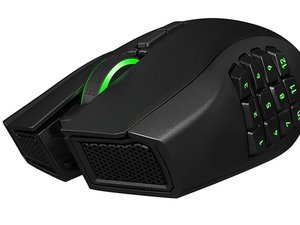
Per avere il massimo controllo del tuo dispositivo, devi scaricare e installare il programma dedicato Razer Synapse di Razer. Razer Synapse aggiorna automaticamente i driver del mouse alla versione più recente, consente agli utenti di avere un controllo preciso sulle opzioni di sensibilità del mouse, di riprogrammare 18 dei 19 pulsanti disponibili e di personalizzare le opzioni di illuminazione.

Team

Arkansas State University, Team 1-4, Chamberlain Spring 2017 Membro di Arkansas State University, Team 1-4, Chamberlain Spring 2017
ARSU-CHAMBERLAIN-S17S1G4
4 Membri
72 guide realizzate

9 Commenti
what to do if Wireless is Working and Wired Mode is Not Working ?
mike laluan - Rispondi Condividi
https://www.youtube.com/watch?v=5mqOFYtU...
This video fixes the drag and holding issue where it will let go of holding left or right click and it will let go by itself
Mitchell Ward - Rispondi Condividi
hi i had i trinity for 1 year now and i hadd this problem after 3 mondt…. left click wont work somthime when i tap it in game and i need to remove the left thing i dont remeber what it calls and then i need to blow under the left click and then it work finde for 30 min and i have to do it agen any fix for that ?
Roki mujkic - Rispondi Condividi
Hi,
I read through the troubleshooting and I realized that there was an issue which I came across which was not mentioned.
My Razer Naga Epic (2012), recently started having a connectivity issue via USB.
I tried to connect it in the wired and wireless mode on both MacOS and Windows and I have had very little success.
On MacOS, I do not get any notifications, however, on Windows I get the following (in both cases):
I wonder if this has something to do with the cable (since it occurs in both cases (when it is connected straight to the mouse and the charging dock), or if it could be directly related to the mouse itself?
Thank you in advance for any information you could provide.
Piro - Rispondi Condividi
The video for fixing the connectivity problems when wired did it for me.
In case it gets down for some reason it only said that you must go to device manager>foreach(usb controller)> properties>power management>uncheck(Allow the computer to turn off this device to save power).
Once you did this go to services and disable the razer chroma sdk server.
Make sure you got the last actualization for your synapse software.
Clean your mouse sensor.
Pablo Diaz - Rispondi Condividi