
Manutenzione preventiva del computer
Il modo migliore per affrontare i problemi è impedire che si verifichino. È qui che entra in gioco la manutenzione preventiva.
Un buon programma di manutenzione preventiva incorpora un piano di backup completo, misure per proteggere il sistema contro exploit dannosi, manutenzione periodica dell'hardware e del software e passaggi per mantenere l'ordine generale del sistema. Gli obiettivi della manutenzione preventiva sono ridurre la probabilità di guasti hardware, estendere la vita utile del sistema, ridurre al minimo i crash causati da driver obsoleti e altri problemi software, proteggere il sistema da virus e altri malware e prevenire la perdita di dati.
Le seguenti sezioni descrivono un programma di manutenzione preventiva di base che puoi utilizzare come base per sviluppare un programma che soddisfi le tue esigenze e quelle del tuo sistema.
Backup del sistema
Mantenere una buona serie di backup è una parte fondamentale della manutenzione preventiva.
La disponibilità di hard disk economici e schede madri che supportano il mirroring RAID 1 ha portato molte persone a dipendere esclusivamente dal RAID 1 per proteggere i propri dati. È un'idea pessima. Il RAID 1 protegge solo dal guasto di un hard disk, il che rappresenta nella migliore delle ipotesi una protezione parziale. Il RAID 1 non protegge da:
- Dati danneggiati da virus o problemi hardware
- Cancellazione, sovrascrittura o modifica accidentale di file importanti
- Perdita catastrofica di dati, come incendi o furto dell'attrezzatura
Per proteggersi da queste e altre minacce, l'unica soluzione affidabile è effettuare periodicamente copie di backup dei propri dati su una qualche forma di supporto rimovibile, come nastri, dischi ottici o hard disk rimovibili.
Backup hardware
In passato, non c'erano scelte hardware davvero valide per il backup di sistemi domestici e SOHO. Le unità a nastro erano costose, complesse da installare e configurare, utilizzavano supporti fragili e costosi ed erano incredibilmente lente. I masterizzatori CD, sebbene ragionevolmente veloci ed economici, archiviavano una quantità così piccola di dati che molti utenti che li utilizzavano per il backup venivano riportati ai vecchi tempi del cambio dei floppy disk. Gli hard disk esterni erano costosi e di dubbia affidabilità.
Le cose sono cambiate. I lettori a nastro di classe consumer sono ancora costosi e lenti, sebbene sia più facile installare un'unità a nastro ATAPI moderna rispetto ai tempi in cui le unità a nastro utilizzavano interfacce SCSI o proprietarie. I masterizzatori CD sono ancora ragionevolmente veloci ed economici e rappresentano una buona soluzione se i tuoi dati rientrano in uno o due CD. Il cambiamento più significativo nell'hardware di backup di classe consumer è stata l'introduzione di masterizzatori DVD economici e hard disk esterni o rimovibili. La Tabella 3-1 elenca le caratteristiche importanti dei tipi di hardware di backup utilizzati per i backup domestici e SOHO.

Tabella 3-1: Caratteristiche importanti dell'hardware di backup
Oltre alle considerazioni sui costi, dovrai affrontare due problemi nella scelta dell'hardware di backup: capacità e velocità. Idealmente, l'hardware che scegli dovrebbe essere abbastanza capiente da archiviare l'intero contenuto del tuo hard disk o almeno tutti i tuoi dati utente su un unico disco o nastro. Altrettanto importante, l'hardware di backup dovrebbe essere abbastanza veloce da completare un backup completo e verificare nel tempo che hai a disposizione per i backup. È facile soddisfare entrambi i requisiti se hai un budget illimitato, ma la maggior parte di noi deve scendere a compromessi su uno o l'altro per evitare di spendere una fortuna.
Per la maggior parte degli utenti domestici e SOHO, un masterizzatore DVD è il miglior compromesso. Per 100 $ o meno (possibilmente molto meno), puoi acquistare un masterizzatore DVD interno e una fornitura di dischi sufficiente a implementare un piano di backup completo. Se hai più sistemi non in rete o notebook da sottoporre a backup, puoi utilizzare un masterizzatore DVD USB/FireWire esterno per sottoporli a backup singolarmente.
La capacità di un DVD scrivibile, 4,4 GB per il singolo strato e 8,5 GB per il doppio strato, è sufficiente per molti sistemi (spiegheremo perché tra poco). Scrivere e verificare un disco completo richiede solo pochi minuti, il che rende pratico eseguire il backup frequentemente, anche diverse volte durante una giornata lavorativa. L'unico svantaggio del DVD scrivibile è che i dischi ottici hanno una correzione degli errori molto meno robusta rispetto ai nastri, il che significa che c'è una piccola possibilità che un file non sia recuperabile da un DVD di backup. È un problema facile da risolvere, però. Basta eseguire il backup più frequentemente e conservare i dischi di backup precedenti. Se non riesci a recuperare il file dal disco corrente, potrai recuperarlo da quello immediatamente precedente.
DISCO CONTRO NASTRO
Siamo tipi prudenti quando si tratta di proteggere i nostri dati. Prima che diventassero disponibili masterizzatori DVD convenienti, eseguivamo il backup dei nostri sistemi ogni giorno con unità a nastro Travan e DDS. E ammettiamo che la correzione degli errori meno robusta dei dischi ottici inizialmente ci ha fatto riflettere. Ma un paio d'anni fa siamo passati all'utilizzo di DVD+R e DVD+RW per i backup e non ci siamo più guardati indietro. Usiamo dischi di alta qualità (Verbatim premium) e non abbiamo mai avuto problemi a recuperare un file. Il nastro ha ancora il suo posto nei data center aziendali, ma per quanto ci riguarda, è obsoleto per gli utenti domestici e SOHO.
Se il DVD non è abbastanza capiente, prendi in considerazione l'utilizzo di hard disk esterni o rimovibili, che archiviano da 80 GB a 500+ GB. In entrambi i casi, pensa all'hard disk come al supporto piuttosto che come a un'unità. In altre parole, un hard disk esterno o rimovibile è in realtà solo un nastro o un disco dall'aspetto curioso, che tratti esattamente come faresti con qualsiasi altro supporto di backup rimovibile. Proprio come hai bisogno di diversi dischi o nastri per una buona rotazione di backup, avrai anche bisogno di diversi hard disk esterni o rimovibili. In termini di affidabilità, gli hard disk sono intermedi tra nastri e dischi ottici. Gli hard disk hanno un rilevamento e una correzione degli errori più robusti rispetto ai dischi ottici, ma meno robusti rispetto al nastro. Anche in questo caso, ciò non dovrebbe preoccuparti se esegui il backup su più hard disk esterni/rimovibili. Se non riesci a recuperare un file da uno, potrai recuperarlo da un altro.
CONSIGLI DI RON MORSE SUI BACKUP
Assicurati che i tuoi ultimi aggiornamenti hardware e software non lascino indietro i tuoi dati archiviati. Un tempo eseguivo la maggior parte dei miei backup su un hard disk esterno SCSI CDC. A 80 MB, non conteneva i file di sistema o dell'applicazione (avevo il supporto di installazione originale per quello) ma era abbastanza grande da contenere i miei dati personali finché le cose non sono arrivate al punto in cui non lo era più. L'unità è stata declassata allo stato di archivio ed è uscita dal servizio regolare. Non ci ho pensato troppo.
Un giorno mi sono costruito una nuova macchina che non aveva un adattatore SCSI perché la nuova macchina non aveva dispositivi SCSI. La vecchia macchina è stata venduta a qualche parte ignara. Poi un giorno ho avuto bisogno di accedere all'archivio. Avevo davvero bisogno di accedere all'archivio. D'oh. Costosa lezione. Questo vale anche per il software. Se hai molti dati importanti in un formato di file proprietario, il possesso dei file stessi è solo metà della sfida. Devi anche essere in grado di leggerli. (Inserire qui la pubblicità per gli standard di file aperti.)
Organizzare la struttura della directory dei dati
Se esegui il backup su hard disk, puoi eseguire il backup dell'intera unità ogni volta. Se utilizzi un masterizzatore DVD, probabilmente eseguirai backup completi raramente, con backup di routine solo dei tuoi file di dati. In tal caso, è importante organizzare le directory dei dati per rendere il più semplice possibile eseguire il backup solo dei tuoi dati assicurandoti al contempo di eseguire il backup di tutti i tuoi dati. Il trucco qui è separare i tuoi dati in gruppi che possono essere sottoposti a backup con frequenze diverse.
Ad esempio, i nostri dati, esclusi i file audio e video, ammontano a circa 30 GB. Ovviamente, non è pratico eseguire il backup di così tanti dati su DVD regolarmente. Fortunatamente, non è necessario eseguire il backup di tutto ogni volta. Molti di quei dati sono materiale storico, libri che abbiamo scritto anni fa (e che potremmo aggiornare prima o poi), vecchie e-mail e così via. Tutto ciò deve essere sottoposto a backup, ma non è necessario farlo ogni giorno o nemmeno ogni mese. Quindi separiamo i nostri dati in sottodirectory di tre directory di primo livello:
data
Questa directory di primo livello contiene i nostri dati di lavoro correnti: e-mail, progetti di libri correnti, immagini recenti di fotocamere digitali e così via. Questa directory viene sottoposta a backup ogni giorno su DVD e frequentemente durante il giorno su directory mirror su altri sistemi della nostra rete. Non permettiamo mai a questa directory di diventare più grande di quanto possa stare su un singolo DVD.
archive
Questa directory di primo livello contiene tutti i nostri vecchi dati: file di cui potremmo non aver bisogno da un mese all'altro, o nemmeno da un anno all'altro. Questa directory viene sottoposta a backup su più set ridondanti di DVD, due dei quali sono archiviati fuori sede. Ogni set di backup richiede attualmente sei DVD. Ogni volta che aggiungiamo dati alle directory di archivio, il che non accade spesso, masterizziamo diversi nuovi set di DVD di backup. (Conserviamo anche i vecchi dischi, ma allora siamo accumulatori.)
holding
Questa directory di primo livello è intermedia tra le nostre directory di dati di lavoro e le nostre directory di archivio. Quando la dimensione delle nostre directory di dati di lavoro si avvicina a ciò che può stare su un DVD, solitamente ogni due o tre mesi, spostiamo i file più vecchi nella directory di holding e masterizziamo nuove copie della directory di holding su DVD. Facendo questo, possiamo mantenere la nostra directory di dati di lavoro a una dimensione gestibile, ma non dobbiamo rifare i backup della directory di archivio molto spesso. Manteniamo anche la dimensione di questa directory su ciò che può stare su un DVD. Quando si avvicina a quella dimensione, spostiamo tutto nella directory di holding nella directory di archivio e masterizziamo un nuovo set di DVD di archivio.
Quando pianifichi la struttura della directory dei dati, è anche importante considerare questi aspetti:
- L'importanza dei dati
- Quanto sarebbe difficile ricostruire i dati
- Quanto spesso cambiano i dati
In combinazione, questi tre fattori determinano quanto spesso i dati devono essere sottoposti a backup, quante generazioni di copie di backup vorrai conservare e quindi dove appartengono i dati nella tua struttura di directory. Ad esempio, i tuoi documenti finanziari e le fotografie digitali sono probabilmente di importanza critica per te, difficili o impossibili da ricostruire se persi, e cambiano frequentemente. Quei file devono essere sottoposti a backup frequentemente e probabilmente vorrai mantenere diverse generazioni di copie di backup. Quei file appartengono alle tue directory di dati di lavoro.
Al contrario, se hai estratto la tua collezione di CD in MP3, quei file non sono né importanti né difficili da ricostruire perché puoi semplicemente ri-estrarre i CD se necessario. Sebbene questi file possano ragionevolmente essere classificati come dati, è probabile che li classificherai come dati che non devono mai essere sottoposti a backup e quindi li posizionerai da qualche parte nella tua struttura di directory al di fuori delle directory che vengono regolarmente sottoposte a backup.
Sviluppare uno schema di rotazione del backup
Qualunque hardware di backup tu utilizzi, è importante sviluppare uno schema di rotazione del backup appropriato. Un buon schema di rotazione richiede una mezza dozzina o più di dischi, nastri o unità e ti consente di:
- Recuperare una copia recente di qualsiasi file facilmente e rapidamente
- Recuperare più generazioni di un file
- Mantenere più copie dei tuoi dati per ridondanza e granularità storica
- Archiviare almeno una copia dei tuoi dati fuori sede per proteggersi dalla perdita catastrofica di dati
Lo schema di rotazione di backup più popolare, e quello più adatto ai backup su dischi DVD+RW, si chiama Grandfather-Father-Son (GFS). Per utilizzare questa rotazione di backup, etichetta i seguenti dischi:
- Cinque (o sei) dischi giornalieri, etichettati da lunedì a venerdì (o sabato).
- Cinque dischi settimanali, etichettati da Settimana 1 a Settimana 5.
- Dodici dischi mensili, etichettati da gennaio a dicembre.
Esegui il backup ogni giorno lavorativo sul disco giornaliero appropriato. Domenica, esegui il backup sul disco settimanale numerato che corrisponde al numero di quella domenica nel mese. Il primo (o l'ultimo) di ogni mese, esegui il backup sul disco mensile. Questo metodo ti offre granularità giornaliera per la settimana precedente, granularità settimanale per il mese precedente e granularità mensile per l'anno precedente. Per la maggior parte degli utenti domestici e SOHO, questo schema è più che sufficiente.
Puoi, naturalmente, modificare la rotazione GFS standard nel modo più adatto alle tue esigenze. Ad esempio, invece di scrivere i tuoi backup settimanali o mensili su un disco DVD+RW che alla fine verrà sovrascritto, puoi scrivere quei backup su dischi DVD+R (scrittura singola) e archiviarli. Allo stesso modo, non c'è nulla che ti impedisca di creare un secondo disco di backup ogni settimana o ogni mese e di archiviarlo fuori sede.
Se stai eseguendo il backup su hard disk esterni o rimovibili, probabilmente non vorrai utilizzare la rotazione GFS standard, che richiederebbe 22 hard disk. Fortunatamente, puoi utilizzare meno unità senza compromettere significativamente l'affidabilità del tuo sistema di backup. La maggior parte degli hard disk rimovibili ha spazio per almeno due o tre backup completi, se esegui il backup dell'intero hard disk, o una dozzina o più di backup di soli dati.
Non vuoi ancora mettere tutte le uova in un paniere, ma è ragionevole limitare il numero di panieri a non più di due o tre. Il trucco è assicurarsi di alternare l'uso delle unità in modo da non finire con tutti i tuoi backup recenti su un'unità e solo backup più vecchi su un'altra. Ad esempio, se decidi di utilizzare solo due hard disk esterni o rimovibili per il backup, etichettane uno come L-M-V e l'altro come M-G-S e alterna i tuoi backup giornalieri tra le due unità. Allo stesso modo, etichetta una delle unità come 1-3-5 e l'altra come 2-4 per i tuoi backup settimanali, e un'unità come G-F-M-A-M-G e l'altra come L-A-S-O-N-D per i tuoi backup mensili.
Scegliere il software di backup
Esistono quattro ampie categorie di software che possono essere utilizzate per il backup. Ognuna ha vantaggi e svantaggi, e quale sia la migliore per te dipende dalle tue esigenze e preferenze.
Utilità di sistema
Le utilità di sistema come xcopy sono gratuite, flessibili, facili da usare, possono essere scriptate e creano backup che sono direttamente leggibili senza un'operazione di ripristino. Tuttavia, non forniscono tipicamente compressione o alcun mezzo semplice per eseguire un confronto binario su ogni file che è stato copiato, e possono scrivere solo su un dispositivo montato che è visibile al sistema operativo come un'unità. (In altre parole, non puoi usarle per scrivere su un disco ottico a meno che tu non stia eseguendo un software di scrittura a pacchetti che fa apparire quel disco al sistema operativo come un'unità.)
Applicazioni di masterizzazione CD/DVD
Le applicazioni di masterizzazione CD/DVD, come Nero Burning ROM (http://www.nero.com) e K3b (http://www.k3b.org) sono veloci, possono creare copie di backup direttamente leggibili e generalmente offrono robuste funzionalità di verifica binaria, ma potrebbero non offrire compressione. La maggior parte ha anche poca o nessuna capacità di filtrare in base a criteri di selezione dei file, come "esegui il backup solo dei file che sono cambiati oggi". Naturalmente, le applicazioni di masterizzazione CD/DVD hanno altri usi, come la duplicazione di CD audio e DVD video, ed è probabile che tu abbia già installata un'applicazione di masterizzazione. Se è così, e se l'applicazione di masterizzazione soddisfa i tuoi requisiti, puoi usarla invece di acquistare un'altra applicazione solo per il backup.
Applicazioni di backup tradizionali
Le applicazioni di backup tradizionali come BackUp MyPC (http://www.stompsoft.com) fanno solo una cosa, ma la fanno molto bene. Sono veloci, flessibili, hanno opzioni di compressione e verifica robuste, supportano quasi ogni tipo di supporto di backup e ti consentono di definire procedure di backup standard utilizzando script, criteri dettagliati di selezione dei file e set di backup salvati. Se le tue esigenze sono semplici, l'applet di backup di Windows in dotazione, che è una versione ridotta di Veritas Backup Exec (da allora venduta e rinominata BackUp MyPC) potrebbe essere sufficiente. Altrimenti, pensiamo che la versione commerciale di BackUp MyPC sia l'opzione migliore per gli utenti Windows.
Applicazioni di disk imaging
Le applicazioni di disk imaging, come Acronis True Image (http://www.acronis.com) producono un'immagine compressa del tuo hard disk, che può essere scritta su un hard disk, un disco ottico o un nastro. Sebbene siano meno flessibili di un'applicazione di backup tradizionale, le applicazioni di disk imaging hanno l'inestimabile vantaggio di fornire funzionalità di disaster recovery. Ad esempio, se il tuo hard disk si guasta e hai un'immagine disco corrente, non hai bisogno di reinstallare Windows e tutte le tue applicazioni (inclusa l'applicazione di backup) e poi ripristinare i tuoi dati. Invece, semplicemente avvii il disco di disaster recovery e lasci fare al programma. Il tuo sistema tornerà allo stato originale in pochi minuti anziché ore.
Utilizziamo tre di questi quattro tipi di software sulla nostra rete. Diverse volte al giorno, eseguiamo quelli che chiamiamo "backup xcopy" anche se ora utilizziamo Linux invece di Windows per fare copie rapide dei nostri dati di lavoro correnti su altri sistemi della rete. Utilizziamo un'applicazione di masterizzazione CD/DVD, K3b per Linux nel nostro caso, per eseguire i nostri backup di routine su DVD. E, quando stiamo per smantellare un sistema per ripararlo o aggiornarlo, eseguiamo un backup dell'immagine con Acronis True Image, solo nel caso in cui accada il peggio.
NON SI È MAI TROPPO PROTETTI DAI BACKUP
Qualunque mezzo e metodo di backup utilizzi, tieni a mente quanto segue e non sbaglierai di molto:
- Esegui backup frequentemente, in particolare dei dati importanti o difficili da ricostruire
- Verifica i backup per assicurarti che siano leggibili e che tu possa recuperare i dati da essi
- Mantieni più set di backup, per ridondanza e per consentire il recupero di versioni precedenti dei file
- Considera l'utilizzo di una cassaforte ignifuga per dati o supporti per l'archiviazione in loco
- Archivia un set di backup recente fuori sede e ruotalo regolarmente
Sebbene i servizi di backup online (incluso l'utilizzo di Gmail di Google per l'archiviazione di backup ad hoc) siano scelte ragionevoli per backup supplementari, suggeriamo di non usarli come forma principale di backup. Ci sono troppe cose che possono andare storte, dalla tua (o loro) connessione Internet interrotta a problemi del server presso la società di hosting, fino all'azienda che chiude senza preavviso. Quando hai bisogno dei tuoi backup, ne hai bisogno subito. Tieni i tuoi backup principali a portata di mano.
La sicurezza del software non è tale
Sebbene molte persone dipendano da firewall software, come ZoneAlarm (http://www.zonealarm.com) o Norton Internet Security (http://www.symantec.com), pensiamo che sia un errore. Tra gli esperti di sicurezza, è un truismo che il software non possa proteggere il sistema su cui è in esecuzione. Qualsiasi firewall software può essere compromesso da exploit che prendono di mira direttamente esso o il sistema operativo sottostante. A nostro avviso, un firewall software è meglio di niente, ma non molto meglio.
Proteggere il sistema
Il passo più importante che puoi intraprendere per proteggere il tuo sistema contro worm e altri intrusi dannosi è installare un router/firewall hardware tra il tuo sistema e Internet. Un router/firewall configurato correttamente blocca scansioni e sonde dannose e rende il tuo sistema effettivamente invisibile ai milioni di sistemi infetti sulla rete Internet pubblica che cercano costantemente di infettarlo. I router/firewall hardware di solito vengono venduti a soli 30-50 $, quindi sono un'assicurazione economica contro la compromissione del proprio sistema da parte di intrusi dannosi.
Preferiamo di gran lunga i router via cavo/DSL prodotti da D-Link, come il DI-604 (solo cablato) o il DI-624 (cablato/wireless), ma sono popolari anche router a banda larga simili prodotti da NETGEAR e Linksys. Tutti i modelli attuali che conosciamo utilizzano impostazioni predefinite che forniscono una sicurezza adeguata, ma vale comunque la pena dedicare qualche minuto a studiare il manuale per assicurarsi che il router sia configurato per fornire un livello di sicurezza accettabile per te.
La sicurezza WEP non è tale
Se installi un router wireless e abiliti il networking wireless, assicurati di proteggerlo adeguatamente. Lo standard utilizzato dai primi dispositivi wireless 802.11, chiamato WEP (Wired Equivalent Privacy) è ora disperatamente insicuro. Il WEP può essere violato letteralmente in pochi minuti o addirittura secondi utilizzando utilità che chiunque può scaricare. Il più recente standard WPA (Wi-Fi Protected Access), se configurato correttamente, è sicuro contro tutti gli attacchi tranne quelli più sofisticati. Se i tuoi attuali adattatori wireless e access point supportano solo WEP, sostituiscili immediatamente con dispositivi che supportano WPA. Altrimenti, potresti anche gestire la tua rete wireless senza alcuna sicurezza.
Dopo aver installato e configurato il tuo firewall/router, visita il sito web della Gibson Research Corporation (http://www.grc.com) e utilizza il loro servizio Shields UP! per testare la tua sicurezza. Shields UP! sonda il tuo sistema e riporta lo stato delle porte più comunemente attaccate da worm e altri exploit dannosi. La Figura 3-17 mostra i risultati dell'esecuzione di Shields UP! su uno dei nostri sistemi di test Windows XP.

Figura 3-17: Gibson Research Shields UP! che mostra un sistema (quasi) completamente invisibile
Shields UP! segnala le porte aperte (pessime notizie) in rosso. Le porte chiuse, quelle che non accettano connessioni ma che quando sondate riconoscono di essere presenti, sono contrassegnate in blu. Le porte invisibili, quelle che non rispondono affatto alle sonde, sono contrassegnate in verde. Idealmente, vorremmo che tutte le nostre porte fossero contrassegnate in verde, perché ciò rende il nostro sistema invisibile agli intrusi. Ma per ragioni pratiche, abbiamo reso invisibili tutte le porte tranne la porta 113 (ident), che risponde alle sonde come chiusa.
USA nmap PER TEST SERI
Per test più rigorosi, prova a utilizzare nmap (http://www.insecure.org/nmap/). Poiché puoi eseguirlo all'interno della tua rete, puoi usarlo per testare singoli sistemi, invece della sola rete nel suo complesso. È utile testare sia il router che i tuoi computer in modo da sapere quali vulnerabilità esistono. Potresti essere sorpreso di scoprire che in qualche modo sei riuscito ad abilitare un web server che non usi mai, o che hai una versione non aggiornata di SQL Server (il vettore per il ben pubblicizzato worm Slammer/Sapphire) in esecuzione, installata insieme a qualche altro pacchetto software.
Che cos'è la porta 113?
La porta 113 viene utilizzata per le richieste ident, che consentono ai server remoti di scoprire il nome utente associato a una determinata connessione. Le informazioni scoperte tramite ident sono raramente utili e non affidabili. Tuttavia, quando un server remoto tenta di riconnettersi al tuo computer ed emettere una risposta ident, una porta chiusa gli dice: "Spiacenti, non sto eseguendo ident". Una porta invisibile, d'altra parte, potrebbe portare il server remoto a concludere che il tuo computer non esiste. È più probabile che un server remoto consenta la tua connessione (come FTP, HTTP o TELNET) se crede che tu sia realmente lì.
La maggior parte dei router hardware per impostazione predefinita rende invisibili tutte le porte tranne la 113, che configurano come chiusa. Alcuni router rendono invisibile anche la porta 113. Di solito è una cattiva idea, perché può causare una risposta lenta o nessuna risposta da parte di alcuni server. Se Shields UP! segnala che la porta 113 è invisibile, suggeriamo di utilizzare l'utilità di configurazione del router per modificare la porta 113 in chiusa anziché invisibile.
Ecco alcuni altri passaggi che dovresti intraprendere per proteggere i tuoi sistemi Windows:
Installa Firefox.
Uno dei passaggi più importanti che puoi intraprendere per proteggere un sistema Windows è sostituire il difettoso e insicuro Internet Explorer con un browser predefinito diverso. Il browser alternativo più popolare è Firefox (http://www.mozilla.org). Suggeriamo di installare Firefox immediatamente e iniziare a utilizzarlo come browser predefinito. Ignora il FUD ispirato da Microsoft che sostiene che Internet Explorer sia sicuro quanto Firefox. Non lo è. Firefox è un ordine di grandezza più sicuro.
Installa software di blocco della pubblicità.
Sebbene la maggior parte dei banner pubblicitari e dei pop-up non sia dannosa, sono fastidiosi. E alcuni annunci contengono link a siti dannosi dove il semplice clic su un link o anche solo la visualizzazione della pagina può installare malware sul tuo sistema tramite un "drive-by download". L'utilizzo di software di blocco della pubblicità riduce al minimo il problema. Utilizziamo Ad Block (http://extensionroom.mozdev.org), ma ci sono molte alternative, tra cui Privoxy (http://www.privoxy.org), WebWasher (http://www.cyberguard.com) e AdSubtract (http://www.intermute.com).
Proteggi Internet Explorer.
Sfortunatamente, è impossibile rimuovere Internet Explorer completamente da un sistema Windows. E IE è pericoloso anche solo stando lì sul tuo hard disk, anche se non lo esegui mai. Puoi ridurre al minimo il pericolo configurando IE affinché sia il più sicuro possibile. Per farlo, esegui IE, scegli Strumenti -> Opzioni -> scheda Protezione. Seleziona ogni zona di sicurezza, fai clic sul pulsante Livello personalizzato, scegli "Livello alto" dall'elenco a discesa e fai clic sul pulsante Reimposta. Ripeti il processo per ogni zona di sicurezza. Una volta fatto ciò, Internet Explorer è praticamente inutilizzabile, ma è almeno il più sicuro possibile.
Disabilita Windows Scripting Host.
Anche se proteggi Internet Explorer, Windows Scripting Host (WSH) rimane installato e pericoloso. Per la massima sicurezza contro i virus VBS, consigliamo di rimuovere WSH completamente, sebbene ciò significhi che Windows non può più eseguire alcuno script .vbs. A seconda della versione di Windows che utilizzi, potresti essere in grado di rimuovere WSH utilizzando l'applet Installazione applicazioni nel Pannello di controllo.
Se non c'è l'opzione per rimuovere WSH dal Pannello di controllo, puoi rimuovere WSH manualmente eliminando i file cscript.exe e wscript.exe, ma devi farlo nella sequenza corretta. Windows memorizza due copie di questi file, le copie attive in WINDOWS\system32 e le copie di backup in WINDOWS\system32\dllcache. Elimina prima le copie di backup e poi le copie attive. Se elimini prima le copie attive, Windows rileva immediatamente la loro assenza e le ripristina automaticamente dalle copie di backup. Dopo aver eliminato entrambe le copie, Windows visualizzerà una finestra di dialogo di avviso che puoi semplicemente chiudere.
ELIMINARE WSH NEL MODO FACILE
Puoi anche utilizzare Noscript.exe di Symantec (http://www.symantec.com/avcenter/noscrip...), che rimuove WSH automaticamente.
Sostituisci Outlook.
Sebbene le versioni recenti siano più sicure di quelle precedenti, Outlook è ancora una calamita per i virus. Se possibile, consigliamo di sostituirlo con Mozilla Thunderbird o un altro client di posta alternativo.
Le misure che abbiamo descritto finora proteggono il tuo sistema dall'essere infettato da worm e altri exploit che non richiedono l'intervento dell'utente. Sfortunatamente, tali exploit automatizzati non sono gli unici pericoli per la sicurezza. Il tuo sistema è anche a rischio da exploit che richiedono la tua partecipazione attiva (anche se inconsapevole). Le due minacce principali sono i virus, che solitamente arrivano come allegati ai messaggi e-mail, e gli spyware, che spesso viaggiano su software "gratuito", come i client P2P, che installi volontariamente.
Nuovi virus vengono costantemente scritti e rilasciati nel mondo, quindi è importante eseguire regolarmente uno scanner antivirus e mantenerlo aggiornato con le ultime firme dei virus. Sebbene Norton AntiVirus (http://www.symantec.com) e McAfee VirusScan (http://www.mcafee.com) siano due degli scanner antivirus più popolari, non usiamo nessuno dei due. Invece, consigliamo di installare Grisoft AVG Anti-Virus (http://www.grisoft.com), mostrato nella Figura 3-18. AVG è efficace quanto qualsiasi prodotto concorrente che abbiamo utilizzato, impone poche richieste alle risorse di sistema ed è gratuito per uso personale.

Figura 3-18: Grisoft AVG Anti-Virus Free Edition
Fino a qualche anno fa, i virus erano la principale minaccia alla sicurezza. Al giorno d'oggi, il malware rappresenta una minaccia altrettanto grande. La forma meno dannosa di malware è l'adware, che visualizza annunci pop-up durante le sessioni di navigazione e può segnalare le tue abitudini di navigazione web a un server centrale (solitamente in modo anonimo e senza segnalare informazioni personali che ti identificano individualmente) per aiutare l'adware a visualizzare annunci che pensa saranno di tuo interesse. Forme più dannose di adware, generalmente chiamate spyware, raccolgono e segnalano informazioni su di te che potrebbero essere utili a ladri di identità e altri malfattori. Le forme più dannose di spyware vanno molto oltre, utilizzando keylogger e tecniche simili per raccogliere password, numeri di carte di credito e conti bancari e altre informazioni di criticità sensibile.
Anche se non installi mai software che non proviene da una fonte attendibile, potresti essere vittima di spyware. A volte, tutto ciò che serve è visitare una pagina web dannosa che scarica e installa invisibilmente spyware sul tuo sistema. L'unico modo per proteggersi da tale software dannoso è installare uno scanner malware, mantenerlo aggiornato ed eseguirlo regolarmente. Sono disponibili numerosi scanner malware, molti gratuitamente. Sfortunatamente, alcuni di essi sono in realtà Trojan spyware. Se ne installi uno, scansionerà effettivamente il tuo sistema e segnalerà qualsiasi malware "estraneo" che rileva. Potrebbe persino essere così gentile da rimuovere quel malware, lasciando il tuo sistema libero di eseguire lo spyware che installa esso stesso.
Fortunatamente, ci sono due scanner malware attendibili che possiamo consigliare, entrambi gratuiti per uso personale. Spybot Search & Destroy (http://www.safer-networking.org), mostrato nella Figura 3-19, è donation-ware. Spybot è veloce ed estremamente efficace, e lo usiamo come nostra prima linea di difesa. (Se lo installi, per favore manda qualche soldo al tizio; software così buono dovrebbe essere incoraggiato.) Eseguiamo Spybot quotidianamente sui nostri sistemi Windows. Per quanto sia buono, anche Spybot a volte perde qualcosa. Come backup, eseguiamo AdAware (http://www.lavasoftusa.com) settimanalmente. Ciò che Spybot non cattura, AdAware lo fa. (La versione a pagamento di AdAware include un'applicazione di blocco della pubblicità e blocco dei pop-up in tempo reale che funziona bene.)

Figura 3-19: Usa SpyBot Search & Destroy per rilevare e rimuovere malware
Per impostazione predefinita, Windows esegue molti servizi in background non necessari. Disabilitare i servizi non necessari ha il doppio vantaggio di ridurre il consumo di risorse di sistema ed eliminare potenziali punti di ingresso per exploit di sicurezza. Puoi configurare il comportamento di avvio dei servizi di Windows XP utilizzando l'editor dei criteri dei servizi. Per farlo, fai clic su Start -> Esegui, digita services.msc nella finestra di dialogo Esegui e premi Invio. Appare l'editor dei criteri Servizi, come mostrato nella Figura 3-20.

Figura 3-20: Editor dei criteri Servizi di Windows XP
Fai doppio clic sul nome di qualsiasi servizio per visualizzare la scheda delle proprietà per quel servizio, come mostrato nella Figura 3-21. Usa l'elenco a discesa "Tipo di avvio" per impostare il tipo di avvio su Automatico, Manuale o Disabilitato, a seconda dei casi. Se il servizio è attualmente in esecuzione, fai clic sul pulsante Interrompi per interromperlo. Se altri servizi dipendono da tale servizio, Windows visualizzerà una finestra di dialogo di avviso per informarti che l'interruzione di tale servizio interromperà anche i servizi dipendenti. Una volta riconfigurate le impostazioni di avvio per tutti i servizi, riavvia il sistema per rendere effettive le modifiche.

Figura 3-21: Scheda delle proprietà per il servizio Alerter
Per un tipico sistema Windows XP utilizzato regolarmente in un ambiente residenziale o SOHO, consigliamo di abilitare i seguenti servizi Microsoft:
- Aggiornamenti automatici
- Servizi crittografici
- Client DHCP
- Registro eventi
- Guida e supporto tecnico
- Servizio Input HID
- Plug and Play
- Spooler di stampa
- Archiviazione protetta
- Gestione connessione automatica accesso remoto
- Gestione connessione accesso remoto
- Chiamata di procedura remota (RPC)
- Localizzatore RPC
- Servizio di blocco script
- Centro sicurezza
- Rilevamento hardware shell
- Windows Audio
- Acquisizione immagini di Windows (WIA)
- Windows Installer
- Strumentazione gestione Windows
- Driver di strumentazione gestione Windows
- Workstation
Disabilita tutti gli altri servizi Microsoft, eccetto forse quelli elencati nella Tabella 3-2. Alcuni di questi servizi, in particolare il servizio di ripristino configurazione di sistema e i temi, utilizzano risorse di sistema significative ed è meglio disabilitarli a meno che non si richieda la funzionalità che forniscono.

Tabella 3-2: Impostazioni di avvio consigliate per i servizi di Windows XP
Oltre ai numerosi servizi che Microsoft include con Windows XP, molti sistemi eseguono servizi di terze parti. Determinare quali servizi non sono Microsoft è difficile con l'editor dei criteri Servizi. Fortunatamente, c'è un'altra alternativa chiamata Utilità configurazione di sistema. Per eseguirla, fai clic su Start -> Esegui, digita msconfig nella finestra di dialogo Esegui e premi Invio. Fai clic sulla scheda Servizi per visualizzare i servizi installati. Seleziona la casella di controllo Nascondi tutti i servizi Microsoft per mostrare solo i servizi non Microsoft, come mostrato nella Figura 3-22.
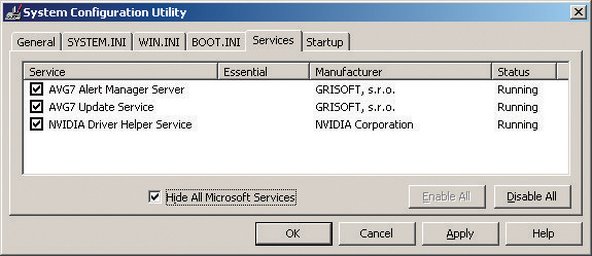
Figura 3-22: Utilità configurazione di sistema di Windows XP che visualizza i servizi non Microsoft
Nella Figura 3-22, sono in esecuzione tre servizi non Microsoft. Due di essi fanno parte del software antivirus AVG che eseguiamo su questo sistema e uno è utilizzato dall'adattatore video NVIDIA. Nessuno di questi è sospetto, quindi non è necessaria alcuna azione. Tuttavia, ci sono molti altri servizi di terze parti che potrebbero essere dannosi, inclusi quelli installati da spyware. Se vedi un servizio di terze parti in esecuzione e non ne riconosci lo scopo, indaga ulteriormente. In caso di dubbio, deseleziona la casella di controllo per disabilitare il servizio e testa il sistema per vedere se disabilitare tale servizio causa problemi.
Puoi anche visualizzare la pagina Avvio dell'Utilità configurazione di sistema per elencare i programmi eseguibili che Windows esegue all'avvio, come mostrato nella Figura 3-23.

Figura 3-23: Utilità configurazione di sistema di Windows XP che visualizza i programmi eseguiti all'avvio
In questo caso, quattro dei cinque programmi eseguibili che Windows esegue all'avvio su questo sistema sono chiaramente innocui. NvCpl è l'utilità del pannello di controllo NVIDIA. nwiz è l'eseguibile per WhizFolders Organizer Pro, un programma di gestione file che utilizziamo. NvCpl e avgemc sono i due eseguibili per il nostro software AVG Anti-Virus. Ma l'elemento evidenziato al centro dell'elenco ci ha preoccupato perché non viene mostrato alcun nome di programma eseguibile per esso. È sospetto di per sé (comportamento che ci si potrebbe aspettare da un eseguibile di avvio installato da un virus, worm o spyware), quindi vale la pena dare un'occhiata più da vicino.
Per farlo, avvia l'Editor del Registro di sistema facendo clic su Start -> Esegui, digitando regedt32 (o regedit, se preferisci un editor più semplice) nella finestra di dialogo e premendo Invio. Naviga nella struttura del registro per visualizzare la chiave: HKEY_LOCAL_MACHINE\SOFTWARE\Microsoft\Windows\CurrentVersion\Run dove sono elencati gli eseguibili di avvio. La Figura 3-24 mostra il contenuto di quella chiave, che è stata ovviamente installata dal programma Registry Mechanic e non è motivo di preoccupazione. Se l'eseguibile di avvio è chiaramente un programma dannoso, eliminalo semplicemente con l'Editor del Registro di sistema. Se non ne sei sicuro, usa Google per cercare il nome dell'eseguibile invece di eliminarlo semplicemente.

Figura 3-24: Visualizzazione dei programmi di avvio nell'Editor del Registro di sistema
VA BENE GIOCARE
Non esitare a sperimentare con la tua configurazione di avvio. Non c'è nulla che puoi disabilitare qui che danneggerà il sistema. Nel peggiore dei casi, un programma potrebbe non funzionare correttamente con un eseguibile di avvio disabilitato. A meno che tu non sia sicuro di aver bisogno che un particolare programma di avvio sia in esecuzione (come il tuo antivirus e scanner malware e il tuo PIM), procedi pure a disabilitarlo. Riavvia il sistema e controlla se qualcosa è rotto. In tal caso, riabilita tutto ciò che hai disabilitato e continua a giocare un po'.
Infine, consigliamo di eseguire periodicamente un pulitore di registro, come CleanMyPC (http://www.registry-cleaner.net) o Registry Mechanic (http://www.pctools.com), mostrato nella Figura 3-25. Includiamo la manutenzione del registro come elemento della protezione del sistema, perché gli exploit del registro stanno diventando sempre più comuni. Anche se il tuo sistema non viene mai infettato da alcun software dannoso, vale comunque la pena potare e compattare periodicamente il registro per aumentare le prestazioni e l'affidabilità del sistema.

Figura 3-25: Usa Registry Mechanic o un prodotto simile per scansionare e pulire il registro
Sono disponibili numerosi strumenti di registro. La maggior parte sono prodotti commerciali o shareware, sebbene molti siano disponibili come demo limitate per il download gratuito. Alcuni eseguono solo un aspetto della manutenzione del registro, come la modifica avanzata del registro, la rimozione di voci inutilizzate o la deframmentazione degli heap del registro. Altri combinano molte funzioni relative al registro in un unico prodotto. Suggeriamo di scaricare e provare uno o entrambi i due prodotti che citiamo per primi. Se nessuno dei due è sufficiente, una ricerca su Google per "registry cleaner" rivela dozzine di altre possibilità.
Pulizia dell'hard disk
Mentre iniziavamo a scrivere questa sezione, abbiamo controllato uno dei nostri hard disk. Aveva 185.503 file in 11.607 cartelle. È un indovino chiunque cosa siano tutti. Alcuni sono programmi e file di sistema, ovviamente. Sappiamo che ci sono centinaia di documenti e fogli di calcolo e migliaia di file audio, immagini e così via. Ma la maggior parte di quei 185.503 file sono probabilmente file temporanei e di backup, duplicati e versioni precedenti di file di dati correnti, file di cache del browser e spazzatura simile. Tutto ciò che fanno è ingombrare l'hard disk, sprecando spazio e danneggiando le prestazioni del disco. Devono essere potati di tanto in tanto, se non altro per evitare che si mangino tutto lo spazio disponibile.
ORGANIZZARE I TUOI FILE TEMP(ORANEI)
Puoi impostare alcune variabili d'ambiente per far sì che i file TEMP vengano memorizzati in una posizione anziché essere sepolti in una cartella nascosta sotto la tua directory Documents and Settings. Per farlo, crea la cartella C:\TEMP e quindi procedi come segue:
- Fai clic con il tasto destro su Risorse del computer -> Proprietà -> scheda Avanzate.
- Fai clic sul pulsante Variabile d'ambiente e modifica i valori TEMP e TMP in C:\TEMP evidenziandoli, scegliendo il pulsante Modifica e sostituendo il percorso ridicolmente lungo con C:\TEMP.
- Usa il pulsante Nuovo per aggiungere un altro valore chiamato TMPDIR e imposta il suo percorso anche su C:\TEMP.
- Fai la stessa cosa nella variabile di Sistema nella casella sotto la variabile Utente, aggiungendo di nuovo una variabile chiamata TMPDIR e impostando il suo valore su C:\TEMP.
Indipendentemente da ciò su cui hai impostato queste variabili d'ambiente, puoi navigare rapidamente verso una qualsiasi di esse aprendo Esplora risorse, digitando il nome circondato da segni di percentuale (come %TEMP%) nel campo Indirizzo e premendo Invio. Dovresti visitare periodicamente questa directory ed eliminare eventuali file e cartelle che hanno più di qualche settimana. I programmi di installazione di Windows sono notoriamente pessimi nel lasciare grandi file temporanei.
Cancellare la cache del tuo browser è un buon primo passo. Dopo averlo fatto, potresti scoprire che il tuo numero di file è diminuito di migliaia e, a seconda delle dimensioni della cache del browser, potresti recuperare un gigabyte o più di spazio su disco. Potresti quindi andare a un prompt dei comandi ed emettere comandi come:
del *.bak /s
del *.bk! /s
del *.tmp /s
E così via. Questo approccio a forza bruta potrebbe eliminare migliaia di file non necessari e recuperare gigabyte di spazio su disco, ma è una soluzione imperfetta nella migliore delle ipotesi. Primo, probabilmente lascerai molti file non necessari sull'unità perché non hai pensato di cercare ogni estensione. Secondo, potresti finire per eliminare alcuni file che avresti davvero preferito conservare, e potresti non essere nemmeno consapevole di averlo fatto finché non ti ritroverai a cercarli inutilmente in seguito. Terzo, se non presti attenzione, un colpo di dito può avere risultati disastrosi.
È meglio utilizzare un'utilità progettata per la potatura dei file. Microsoft include un'applet per questo scopo, ma, come spesso accade con le applet Microsoft, è povera di funzionalità. L'applet Pulitura disco di Windows, mostrata nella Figura 3-26, non fa nulla che tu non possa fare manualmente da solo in circa 30 secondi netti.

Figura 3-26: L'utilità Pulitura disco di Windows XP
Fortunatamente, ci sono alternative migliori disponibili come utilità commerciali. Il nostro preferito è ShowSize (http://www.showsize.com), mostrato nella Figura 3-27, che fornisce tutti gli strumenti necessari per mantenere il tuo hard disk pulito e organizzato.

Figura 3-27: Utilità di pulitura disco ShowSize
Una volta che hai potato i file non necessari dal tuo hard disk, è il momento di eseguire un deframmentatore disco. Mentre scrivi, modifichi ed elimini file sul tuo hard disk, Windows tenta di mantenere ogni file memorizzato in modo contiguo sull'unità. Sfortunatamente, Windows non è molto bravo in quel compito, quindi pezzi di vari file finiscono sparsi qua, là e ovunque sull'unità, un fenomeno noto come frammentazione dei file o frammentazione del disco.
La frammentazione ha diversi effetti indesiderabili. Poiché le testine dell'unità devono essere costantemente riposizionate per leggere e scrivere i file, le prestazioni dell'hard disk ne risentono. Le prestazioni di lettura e scrittura su un'unità gravemente frammentata sono molto più lente rispetto a un'unità appena deframmentata, specialmente se l'unità è quasi piena. Quel movimento extra della testina contribuisce anche a livelli di rumore più elevati e potrebbe causare il guasto dell'unità prima di quanto accadrebbe altrimenti. Infine, quando un'unità si guasta, è molto più facile (e meno costoso) recuperare i dati se quell'unità fosse stata deframmentata di recente.
NTFS e Frammentazione
Per anni, Microsoft ha sostenuto che NTFS non fosse soggetto a frammentazione. Come mostra la Figura 3-28, non è vero, nemmeno su un'unità scarsamente popolata. Con solo il 13% di questa unità in uso, Windows ha comunque frammentato la maggior parte dello spazio occupato. Anche dopo che l'utilità Utilità di deframmentazione di Windows ha terminato l'esecuzione, rimane una certa frammentazione. Le sottili barre verdi sono file di sistema, la Tabella file master e il file di paging, che sono sempre aperti quando Windows è in esecuzione, e quindi non possono essere deframmentati dall'utilità Windows in bundle. Per quanto riguarda la barra blu che rimane fuori nel mezzo del nulla dopo la deframmentazione: non abbiamo idea del perché Windows faccia questo, ma sembra sempre lasciare almeno alcuni file per conto proprio invece di consolidare tutti i file.
La soluzione alla frammentazione del disco è eseguire periodicamente un'utilità di deframmentazione. Un'utilità di deframmentazione legge ogni file e lo riscrive in modo contiguo, rendendo l'accesso ai file molto più veloce. L'utilità Utilità di deframmentazione inclusa con Windows, mostrata nella Figura 3-28, è lenta, inefficiente e povera di funzionalità. Ma, ehi, è gratuita ed è (di solito) abbastanza buona per fare il lavoro.

Figura 3-28: L'utilità Utilità di deframmentazione di Windows XP
Se hai bisogno di un deframmentatore con più funzionalità e prestazioni migliori, prendi in considerazione l'acquisto di un'utilità di deframmentazione commerciale. I due deframmentatori commerciali più noti sono Vopt (http://www.vopt.com) e Diskeeper (http://www.diskeeper.com). Li abbiamo usati entrambi per anni e non abbiamo mai avuto problemi con nessuno dei due.
Un grave difetto dell'utilità Utilità di deframmentazione di Windows XP è che non può deframmentare il file di paging, almeno a meno che tu non sia disposto a fare i salti mortali per farlo. Windows utilizza il file di paging per memorizzare applicazioni e dati per i quali non c'è spazio nella memoria principale. Se esegui molte applicazioni simultaneamente o utilizzi set di dati di grandi dimensioni, la memoria principale diventa inevitabilmente piena. Quando ciò accade, Windows scambia temporaneamente applicazioni e dati inattivi nel file di paging. Poiché il file di paging subisce molto "churn", diventa invariabilmente pesantemente frammentato, il che a sua volta causa una maggiore frammentazione dei programmi e dei dati dell'utente.

Figura 3-29: Finestra di dialogo Memoria virtuale di Windows XP
Sfortunatamente, la progettazione di Windows rende impossibile deframmentare il file di paging mentre Windows è in esecuzione. Ma ci sono due modi per deframmentare il file di paging. Primo, usa un deframmentatore commerciale come Diskeeper o il pagedefrag gratuito (http://www.sysinternals.com/Utilities/Pa...) che fornisce un'utilità di deframmentazione all'avvio che viene eseguita prima che Windows si carichi. In alternativa, puoi utilizzare l'utilità Utilità di deframmentazione di Windows XP per deframmentare il file di paging seguendo questi passaggi:
- Fai clic con il tasto destro su Risorse del computer e scegli Proprietà per visualizzare la finestra di dialogo Proprietà del sistema.
- Fai clic sulla scheda Avanzate.
- Nel riquadro Prestazioni, fai clic sul pulsante Impostazioni per visualizzare la finestra di dialogo Opzioni prestazioni.
- Fai clic sulla scheda Avanzate.
- Nel riquadro Memoria virtuale, fai clic sul pulsante Cambia per visualizzare la finestra di dialogo Memoria virtuale, mostrata nella Figura 3-29.
- Scrivi o memorizza la dimensione attuale del file di paging, che utilizzerai più tardi quando ripristinerai il file di paging.
- Seleziona il pulsante di opzione "Nessun file di paging" e fai clic sul pulsante Imposta per modificare il sistema del file di paging a zero.
- Riavvia il computer, che ora funzionerà senza un file di paging.
- Esegui l'utilità Utilità di deframmentazione di Windows XP per deframmentare l'hard disk.
- Quando la deframmentazione è completata, ripeti i passaggi da 1 a 5 per visualizzare la finestra di dialogo Memoria virtuale.
- Reimposta la dimensione del file di paging sul valore originale.
- Riavvia il sistema, che ora funzionerà con un file di paging deframmentato della dimensione originale.
Mantenere il sistema aggiornato
Le società di hardware e software rilasciano periodicamente software aggiornato, driver di dispositivo e firmware. Questi aggiornamenti possono essere relativi alla sicurezza, oppure possono aggiungere supporto per nuove funzionalità o compatibilità con nuovi dispositivi. Consigliamo di tenersi informati su tali aggiornamenti, ma la Regola d'oro quando si tratta di installare aggiornamenti è: "Se non è rotto, non aggiustarlo".
Sicurezza attraverso l'insicurezza
Ironicamente, per utilizzare i servizi di aggiornamento automatico di Microsoft, devi utilizzare Internet Explorer, il browser meno sicuro del pianeta.
Valuta ogni aggiornamento prima di installarlo. La maggior parte degli aggiornamenti include note di rilascio o un documento simile che descrive esattamente cosa fa l'aggiornamento e quali problemi risolve. Se un particolare aggiornamento risolve un problema che stai riscontrando o aggiunge supporto per qualcosa di cui hai bisogno, installa l'aggiornamento. Altrimenti, sii molto cauto. Più di una volta, abbiamo installato un aggiornamento senza alcun buon motivo e abbiamo scoperto che l'aggiornamento ha rotto qualcosa che funzionava. Spesso è possibile recuperare da un aggiornamento non riuscito disinstallando l'aggiornamento e tornando alla versione originale, ma a volte l'unica soluzione è formattare l'unità e reinstallare tutto da zero.
Aggiornamenti del sistema operativo e del software applicativo
Gli aggiornamenti del sistema operativo e del software applicativo sono un'eccezione alla nostra regola generale di cautela. Windows in particolare è sotto costante attacco da worm e altri software dannosi, quindi è generalmente una buona idea applicare le patch critiche di Windows il prima possibile.
Microsoft fornisce il servizio Microsoft Update (http://update.microsoft.com/microsoftupd...) per automatizzare il processo di mantenimento di Windows e Office con le patch. Per configurare Microsoft Update in modo che scarichi e installi automaticamente le patch, visualizza il Pannello di controllo e scegli Centro sicurezza. Nella parte inferiore della finestra di dialogo Centro sicurezza, nel riquadro "Gestisci impostazioni di protezione per:", fai clic sul link Aggiornamenti automatici per visualizzare la finestra di dialogo Aggiornamenti automatici, mostrata nella Figura 3-30.

Figura 3-30: Finestra di dialogo configurazione Aggiornamenti automatici di Windows XP
L'impostazione consigliata (e predefinita) è Automatica, che fa sì che Windows scarichi e installi gli aggiornamenti senza intervento dell'utente. È un po' troppo fiducioso per i nostri gusti. Siamo rimasti scottati molte volte dalle patch Microsoft che, col senno di poi, vorremmo non aver mai installato. Consigliamo di scegliere la seconda opzione, che fa sì che gli aggiornamenti vengano scaricati automaticamente in background, ma non vengano installati finché non li approvi, o la terza opzione, che ti notifica semplicemente quando sono disponibili aggiornamenti.
Gestire il software applicativo è più problematico, perché, almeno per Windows, non esiste una posizione centrale in cui è possibile verificare gli aggiornamenti disponibili. (Linux è di gran lunga superiore sotto questo aspetto. La maggior parte delle moderne distribuzioni Linux può verificare automaticamente un repository centrale per gli aggiornamenti disponibili per il sistema operativo e la maggior parte o tutte le applicazioni installate.) Con Windows, devi cercare tu stesso gli aggiornamenti per ogni applicazione.
Fortunatamente, la maggior parte delle applicazioni principali al giorno d'oggi, e molte minori, verificano automaticamente e periodicamente gli aggiornamenti, o almeno ti invitano a farlo. Consigliamo di tenere d'occhio le applicazioni che utilizzano pesantemente Internet; ad esempio, browser, client di posta elettronica e pacchetti P2P. Gli exploit contro tali applicazioni sono relativamente comuni e hanno conseguenze potenzialmente gravi. Altre applicazioni, sebbene non prive di rischi, non richiedono tale supervisione ravvicinata. È meno probabile, ad esempio, che la tua applicazione di masterizzazione CD o un visualizzatore di file subisca una grave falla di sicurezza. (Non è tuttavia inaudito; Adobe Acrobat Reader è stato corretto diverse volte per risolvere gravi falle di sicurezza.)
Aggiornamenti dei driver di dispositivo
Windows, Linux e tutti gli altri moderni sistemi operativi utilizzano un'architettura estensibile che consente ai driver di dispositivo caricabili di aggiungere supporto per dispositivi che non sono supportati direttamente dal kernel del SO. Il tuo sistema utilizza driver di dispositivo per supportare il tuo adattatore video, adattatore audio, adattatore di rete e altri dispositivi periferici.
Oltre al BIOS e ad altri codici firmware, il codice del driver di dispositivo è il software più attentamente debuggato in esecuzione sul tuo PC, quindi anche i vecchi driver hanno poche probabilità di avere bug significativi. È comunque una buona idea tenere d'occhio i driver di dispositivo aggiornati, perché i driver aggiornati possono migliorare le prestazioni, aggiungere supporto per funzionalità aggiuntive e così via. In generale, consigliamo di aggiornare i driver di dispositivo ogni volta che installi nuovo hardware.
I driver dell'adattatore video (e, in una certa misura, i driver dell'adattatore audio) sono un caso speciale, specialmente se giochi ai giochi 3D sul tuo PC. I produttori di adattatori video aggiornano frequentemente i loro driver per aggiungere supporto per nuovi giochi e per ottimizzare le prestazioni per i giochi esistenti. In molti casi, i miglioramenti delle prestazioni possono essere sostanziali, anche se stai utilizzando un modello di adattatore video più vecchio. Se giochi, verifica gli aggiornamenti dell'adattatore video ogni mese. Altrimenti, ogni tre-sei mesi è sufficiente.
Aggiornamenti firmware
Il firmware è a metà strada tra hardware e software. Il firmware è un software che viene archiviato in modo semi-permanente su chip di memoria non volatile all'interno del tuo PC. Il BIOS di sistema principale, ad esempio, è un firmware. Ma il BIOS di sistema principale non è affatto l'unico firmware sul tuo sistema. Quasi ogni periferica, dagli adattatori video e audio alle schede di rete ai controller RAID agli hard disk e alle unità ottiche, ha il proprio firmware.
Consigliamo di tenere d'occhio gli aggiornamenti per il BIOS della tua scheda madre e altro firmware, ma usa cautela nel decidere se applicare tali aggiornamenti. Ancora una volta, in generale: se non è rotto, non aggiustarlo. In una certa misura, la decisione dipende da quanto è vecchio il dispositivo. È piuttosto comune che i componenti appena introdotti abbiano diversi aggiornamenti firmware disponibili all'inizio del loro ciclo di vita. Con il passare del tempo, gli aggiornamenti firmware diventano tipicamente meno frequenti e tendono a essere piccole correzioni o aggiunte di funzionalità piuttosto che aggiornamenti significativi.
L'eccezione principale sono i masterizzatori ottici. Il firmware nei masterizzatori CD e DVD include schemi di scrittura che consentono all'unità di utilizzare le strategie di scrittura ottimali per diverse marche e tipi di supporto. Man mano che vengono introdotte nuove marche di supporti, i produttori di unità ottiche aggiornano il loro firmware per supportare i nuovi tipi di supporti. Consigliamo di verificare gli aggiornamenti firmware per il tuo masterizzatore ottico ogni volta che acquisti un nuovo lotto di dischi.
BRUCIARE I TUOI PONTI
Di solito è facile recuperare da un aggiornamento firmware non riuscito. Se aggiorni il firmware nel tuo masterizzatore DVD, ad esempio, e smette di funzionare correttamente, di solito puoi semplicemente aggiornare di nuovo l'unità utilizzando la revisione firmware precedente e tornare al punto di partenza. Quando aggiorni il BIOS della tua scheda madre, è una storia diversa. Un aggiornamento del BIOS non riuscito può rendere la scheda inutilizzabile, rendendo necessario restituirla in fabbrica per la riparazione. La causa più frequente di aggiornamenti del BIOS della scheda madre non riusciti è un'interruzione di corrente durante il processo di aggiornamento. Se possibile, collega il tuo sistema a un UPS prima di aggiornare il BIOS della scheda madre.
Le schede madri migliori evitano questo problema in uno dei due modi. Alcune hanno due BIOS installati. Se ne rompi uno durante un aggiornamento non riuscito, puoi avviare il sistema utilizzando il BIOS di backup e quindi recuperare il BIOS principale. Intel utilizza un metodo diverso ma altrettanto efficace. Se il processo di aggiornamento del BIOS non riesce su una scheda madre Intel, imposti semplicemente un ponticello sulla posizione di ripristino del BIOS. Anche dopo un aggiornamento non riuscito, un BIOS Intel ha abbastanza intelligenza per tentare di avviarsi dall'unità floppy. Puoi semplicemente copiare il file di dati del BIOS su un floppy disk, impostare il ponticello sulla posizione di ripristino, riavviare il sistema e consentire all'aggiornamento del BIOS di installarsi automaticamente.
Curare la corruzione di Windows
Microsoft ha preso due decisioni di progettazione molto sbagliate per Windows. Beh, in realtà, hanno preso molte più di due decisioni sbagliate, ma due sono di primaria preoccupazione.
Il concetto di utilizzare DLL (librerie a collegamento dinamico o librerie di collegamento dinamico) era difettoso fin dall'inizio, come milioni di utenti Windows possono attestare. Vecchie e nuove versioni della stessa DLL con lo stesso nome possono coesistere su un sistema e Windows non fornisce alcuna gestione rigorosa di queste diverse versioni. Una versione più recente di un'applicazione spesso non funziona con una versione più vecchia di una DLL che richiede, il che è abbastanza brutto, ma versioni più vecchie di un'applicazione potrebbero non funzionare con versioni più recenti della DLL. Ciò significa che qualcosa di semplice come l'installazione di un aggiornamento per un programma può rompere un altro. Benvenuti nell''inferno delle DLL.
Il Registro di Windows, apparentemente modellato sul bindery utilizzato in antiche versioni di Novell NetWare, è la seconda parte della doppia batosta. Con l'introduzione di Windows NT, Microsoft ha abbandonato l'uso di file di configurazione semplici e in testo normale per i dubbi benefici di un registro centrale. Sebbene il concetto di registro avrebbe potuto funzionare se fosse stato implementato correttamente, con controlli rigorosi e potenti strumenti di gestione, Microsoft non ha fatto nulla di tutto ciò. Invece, il registro è un gigantesco mucchio di spaghetti che persino gli esperti hanno difficoltà a decifrare. Il registro su un tipico box Windows cresce come Topsy, con dati obsoleti lasciati a ingombrare il posto e nuovi dati aggiunti a casaccio senza riguardo per i conflitti o la compatibilità con le versioni precedenti. Microsoft fornisce solo gli strumenti più basilari per la manutenzione del registro e anche il miglior software commerciale per la manutenzione del registro può fare solo così tanto per eliminare il disordine.
Il risultato è che qualsiasi sistema Windows contiene i semi della propria distruzione. Nel corso dei mesi e degli anni, man mano che viene installato nuovo software e viene eliminato il vecchio software, Windows diventa gradualmente sempre più instabile. I conflitti DLL diventano sempre più comuni e le prestazioni rallentano. Questo fenomeno è universalmente noto come corruzione di Windows. Pratiche di installazione attente e pulizie periodiche del registro possono rallentare la corruzione di Windows, ma secondo la nostra esperienza nulla può fermarla completamente.
Microsoft sostiene che Vista risolverà il problema della corruzione di Windows, questa volta per certo. Potrebbero persino avere ragione, ma ne dubitiamo. Sfortunatamente, l'unica cura sicura che conosciamo per la corruzione di Windows, a parte Microsoft che riscrive Windows da zero o tu che passi a un altro sistema operativo, è pulire l'hard disk fino al metallo nudo, reinstallare Windows e tutte le applicazioni e ripristinare i tuoi dati. La maggior parte degli utenti esperti fa questo ogni sei mesi o un anno, ma anche gli utenti occasionali beneficeranno probabilmente di un'installazione pulita ogni anno o due.
Un'indicazione sicura che è tempo di un'installazione pulita è che il tuo sistema inizia a comportarsi in modo strano in modi che non sono attribuibili a un virus o a un problema hardware, specialmente se ciò si verifica immediatamente dopo aver installato un nuovo software, aggiornato driver o apportato altre modifiche significative al tuo sistema. Ma la corruzione di Windows può manifestarsi in modi molto più sottili. Se utilizzi il tuo sistema Windows da un anno o due senza una reinstallazione e sembra molto più lento di quanto non fosse in precedenza, probabilmente non è solo una tua impressione. Oltre alle prestazioni lente, la corruzione di Windows può causare una varietà di problemi, da gravi perdite di memoria a riavvii casuali.
Poiché è così difficile definire i particolari della corruzione di Windows, o persino conoscere la misura in cui un particolare sistema ne soffre, consigliamo semplicemente di eseguire un'installazione pulita una volta all'anno, che tu pensi di averne bisogno o meno.
Una checklist di manutenzione periodica
La Tabella 3-3 riassume le procedure che consigliamo per la manutenzione periodica.

Tabella 3-3: Checklist di manutenzione periodica



1 Commento
Very comprehensive, best I’ve seen so far but unfortunately too dated. Any chance of getting it updated?
Michael Menzies - Rispondi Condividi