Wiki con Collaborazione Studenti
Un fantastico team di studenti del nostro programma educativo ha realizzato questo wiki.
Il telefono non si accende
Il telefono non dà alcun segno di avvio e lo schermo rimane nero
Batteria non carica o non inserita/Batteria esausta
Il problema più comune per cui il telefono non riesce nemmeno ad avviarsi è la batteria che non si carica; prova a collegare saldamente il caricabatterie, assicurandoti che non ci siano ostruzioni nella porta di ricarica e lascia che il telefono si carichi per un po'.
Se il dispositivo continua a non accendersi dopo la ricarica, il problema potrebbe essere una batteria esausta o un cavo che non riesce più a trasportare corrente. Il produttore può vendere sia una batteria sostitutiva che un caricabatterie nuovo. Ricordati di provare un'altra presa durante la ricarica, poiché potresti avere una presa non funzionante.
L'autonomia della batteria è determinata da molte variabili. L'età è uno dei fattori principali, ma nel considerare l'età si considerano l'uso medio e i cicli di ricarica medi.
Di solito ci sarà una specifica sui cicli di ricarica medi della maggior parte delle batterie. Ma alla fine, questa informazione è irrilevante per l'utente perché nessuno ricorda quante volte si è scaricata e ricaricata. La cosa migliore da fare è prestare attenzione a questi indicatori principali:
• La batteria non raggiunge una carica completa, anche dopo essere stata collegata tutta la notte?
• L'icona della batteria ti fornisce letture errate? Esempio: segna il 100% e 20 minuti dopo segna il 70%?
• Non mantiene affatto la carica?
• La batteria è gonfia, ovvero presenta una forma irregolare/arrotondata?
Tutti questi sono problemi comuni riscontrati in questi dispositivi. È comune in quasi ogni batteria.
Se hai risposto sì a una qualsiasi delle domande precedenti, è molto probabile che tu abbia bisogno di una batteria sostitutiva.
Spegnimento improprio/Dati danneggiati
A volte, dopo che il telefono si spegne in modo improprio, ha difficoltà a riavviarsi; prova a utilizzare i passaggi di ripristino del dispositivo per riavviare correttamente il telefono.
Tieni premuti contemporaneamente i pulsanti Volume su, tasto Volume giù e pulsante di accensione per 30 secondi o finché non vedi l'android disteso sulla schiena con la pancia aperta. Questa è la modalità di recupero (bootloader). Usa i tasti del volume per navigare fino a "Power off" e premi il pulsante di accensione. Prova ad accenderlo normalmente.
Se ha funzionato, quando colleghi il telefono dovresti vedere l'indicazione della ricarica.
Se i passaggi precedenti non hanno funzionato, un'altra opzione è cancellare i dati per eseguire un reset alle impostazioni di fabbrica (il che significa che perderesti tutti i dati attualmente presenti sul telefono!)
Ancora una volta, tieni premuti contemporaneamente i pulsanti Volume su, tasto Volume giù e pulsante di accensione per 30 secondi finché non appare l'icona di Android. Usando i pulsanti volume, naviga fino a "Recovery mode" e premi il pulsante di accensione. Appare il logo Google, seguito da un Android con un punto esclamativo rosso. Tieni premuto il pulsante di accensione e premi il pulsante Volume su per entrare in modalità di recupero. Usa i pulsanti del volume per evidenziare "Wipe data/Factory reset" e premi il pulsante di accensione.
Dispositivo surriscaldato
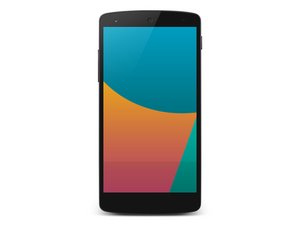
Il Nexus 5 ha avuto molti problemi di surriscaldamento. Questo include il riscaldamento rapido del dispositivo durante la riproduzione di musica o l'utilizzo di applicazioni che richiedono una grafica ad alta risoluzione. Alcune soluzioni o misure preventive da adottare includono evitare di lasciare o utilizzare il dispositivo sotto la luce diretta e non caricarlo mentre si utilizzano app ad alta risoluzione.
Dopo aver utilizzato un'app per un po', potrebbe essere utile chiuderla e riavviare il telefono per ridurre lo sforzo sul dispositivo. Se noti che il tuo dispositivo si surriscalda anche in modalità sospensione, c'è un'alta probabilità che ci sia un difetto e dovresti provare a sostituirlo o a far ispezionare il dispositivo.
Se il dispositivo si surriscalda, lascialo spento in un'area lontana dal sole o da fonti di calore per farlo raffreddare prima di provare a usarlo di nuovo.
Il pulsante di accensione interno è bloccato
Il telefono si accende ma si riavvia e si spegne da solo
Quando inizi ad accendere il telefono sembra funzionare, ma poco dopo l'inizio del processo di avvio si ferma e si spegne.
Spegnimento improprio/Dati danneggiati
A volte, dopo che il telefono si spegne in modo improprio, ha difficoltà a riavviarsi; prova a utilizzare i passaggi di ripristino del dispositivo per riavviare correttamente il telefono.
Tieni premuti contemporaneamente i pulsanti Volume su, tasto Volume giù e pulsante di accensione per 30 secondi o finché non vedi l'android disteso sulla schiena con la pancia aperta. Questa è la modalità di recupero (bootloader). Usa i tasti del volume per navigare fino a "Power off" e premi il pulsante di accensione. Prova ad accenderlo normalmente.
Se ha funzionato, quando colleghi il telefono dovresti vedere l'indicazione della ricarica.
Se i passaggi precedenti non hanno funzionato, un'altra opzione è cancellare i dati per eseguire un reset alle impostazioni di fabbrica (il che significa che perderesti tutti i dati attualmente presenti sul telefono!)
Ancora una volta, tieni premuti contemporaneamente i pulsanti Volume su, tasto Volume giù e pulsante di accensione per 30 secondi finché non appare l'icona di Android. Usando i pulsanti volume, naviga fino a "Recovery mode" e premi il pulsante di accensione. Appare il logo Google, seguito da un Android con un punto esclamativo rosso. Tieni premuto il pulsante di accensione e premi il pulsante Volume su per entrare in modalità di recupero. Usa i pulsanti del volume per evidenziare "Wipe data/Factory reset" e premi il pulsante di accensione.
Un'applicazione causa il blocco del telefono
Mentre utilizzi un'applicazione, il telefono smette di rispondere e non funziona più
Applicazione difettosa
A volte l'applicazione non è aggiornata e ha solo bisogno di un aggiornamento. Prova prima la soluzione più semplice cercando un aggiornamento.
L'applicazione potrebbe essere stata scaricata in modo errato; per risolvere questo problema, disinstalla l'applicazione e prova a scaricarla di nuovo per vedere se si risolve.
Se non sai se un'app è la responsabile, prova ad avviare in Modalità provvisoria. Con il telefono acceso, tieni premuto il pulsante di accensione finché non appare il messaggio "Spegni". Tieni premuto il messaggio "Spegni" finché non appare "Avvia in modalità provvisoria". Clicca su OK.
Quando il telefono si riavvia, la maggior parte delle applicazioni e delle personalizzazioni non sarà in esecuzione. Usa il telefono per un po'. Se il problema riscontrato non si ripresenta, deve trattarsi di un'applicazione. Riavvia normalmente e inizia a disinstallare le app installate più di recente.
Il telefono non ha gli aggiornamenti necessari
Se non aggiorni il telefono da un po', alcune applicazioni potrebbero entrare in conflitto con il software meno recente presente sul telefono. Eseguire un aggiornamento del telefono potrebbe far funzionare l'applicazione in modo più fluido e senza problemi.
Inizia aprendo il menu delle impostazioni e vai all'opzione 'Sistema'. Da lì seleziona l'opzione 'Informazioni sul telefono' e seleziona 'Aggiornamenti di sistema' per verificare se il tuo dispositivo ha aggiornamenti di sistema disponibili.
Se è disponibile un aggiornamento, installalo (il telefono potrebbe doversi riavviare una o due volte in seguito). Ripeti questo processo finché, riprovando, non viene visualizzato che il telefono è aggiornato. Quindi prova a eseguire di nuovo l'applicazione.
L'applicazione si blocca ma il telefono rimane acceso
Se proprio non riesci a uscire da un'app, apri il menu delle impostazioni e seleziona 'App', puoi selezionare dal menu l'applicazione che ti sta dando problemi e quindi selezionare 'Termina forzatamente' per chiudere manualmente il programma.
Disturbo nell'altoparlante
Rumore di disturbo che accompagna l'audio che stai cercando di ascoltare
Il telefono non ha gli aggiornamenti necessari
Se non aggiorni il telefono da un po'. Eseguire un aggiornamento del telefono potrebbe risolvere il problema.
Inizia aprendo il menu delle impostazioni e vai all'opzione 'Sistema'. Da lì seleziona l'opzione 'Informazioni sul telefono' e seleziona 'Aggiornamenti di sistema' per verificare se il tuo dispositivo ha aggiornamenti di sistema disponibili.
Se è disponibile un aggiornamento, installalo (il telefono potrebbe doversi riavviare una o due volte in seguito). Ripeti questo processo finché, riprovando, non viene visualizzato che il telefono è aggiornato. Quindi prova a eseguire un test audio.
Impostazioni errate
Se stai ascoltando musica e hai spesso questo problema, prova a modificare le impostazioni dell'equalizzatore audio (EQ), sia sul telefono che nell'applicazione che stai utilizzando. Disattivare l'audio surround virtuale potrebbe aiutare. Spesso impostazioni EQ in conflitto possono causare il malfunzionamento dell'altoparlante.
Corrosione sul diaframma dell'altoparlante
La cosa buona degli altoparlanti (in senso hardware) è che o funzionano o non funzionano. Ma a volte si ottiene uno stato intermedio. Questo accade quando l'altoparlante è guasto.
• Creerà un terribile rumore di disturbo che accompagnerà l'audio che stai cercando di ascoltare.
A questo punto è necessario sostituire l'altoparlante. Possibile spiegazione del guasto: l'altoparlante sulla maggior parte dei dispositivi si trova nella parte inferiore del telefono, che è molto probabilmente esposta all'umidità. Una volta che ciò accade, si innesca la corrosione che causa uno squilibrio sul diaframma dell'altoparlante; questa è una fonte comune del rumore di disturbo che puoi sentire.
La fotocamera non si connette
L'applicazione fotocamera si apre ma non riesce a connettersi alla fotocamera stessa
Il telefono non ha gli aggiornamenti necessari
Se non aggiorni il telefono da un po'. Eseguire un aggiornamento del telefono potrebbe risolvere il problema; diversi utenti con lo stesso problema sono riusciti a risolverlo effettuando un aggiornamento.
Inizia aprendo il menu delle impostazioni e vai all'opzione 'Sistema'. Da lì seleziona l'opzione 'Informazioni sul telefono' e seleziona 'Aggiornamenti di sistema' per verificare se il tuo dispositivo ha aggiornamenti di sistema disponibili.
Se è disponibile un aggiornamento, installalo (il telefono potrebbe doversi riavviare una o due volte in seguito). Ripeti questo processo finché, riprovando, non viene visualizzato che il telefono è aggiornato. Quindi prova a utilizzare di nuovo la fotocamera e vedi se questo risolve il problema.
Altre applicazioni stanno interferendo
Questo messaggio di errore si verifica in genere quando si utilizza l'applicazione fotocamera e si esce da questa applicazione premendo il pulsante home. Un'altra possibilità per cui si verifica questo messaggio di errore è quando si installano più applicazioni per la fotocamera. In generale, assicurati di uscire da qualsiasi applicazione che faccia uso della fotocamera prima di utilizzarla di nuovo.
L'applicazione fotocamera ha smesso di funzionare
Questo problema si verifica più frequentemente quando si utilizza il dispositivo in modalità HDR, ma potrebbe accadere anche in altre situazioni.
Vai in Impostazioni > App > e scorri fino a Tutte. Scorri finché non trovi l'applicazione fotocamera con cui riscontri problemi, toccala e nel set di opzioni successivo seleziona “Cancella cache”. Questo dovrebbe essere utilizzato anche per l'applicazione galleria. Quindi prova a utilizzare di nuovo la fotocamera.
La fotocamera è difettosa e deve essere sostituita
Il microfono ha un volume basso o restituisce un feedback di disturbo quando viene usato
L'utilizzo del microfono durante le chiamate o per registrare offre una scarsa qualità con audio basso o disturbo
Il telefono non ha gli aggiornamenti necessari
Alcune persone hanno indicato che l'aggiornamento a un pacchetto software più recente ha dato risultati migliori con il microfono. Sebbene non sia sempre la causa del problema, è comunque una possibile soluzione facile che è generalmente una buona idea per il dispositivo in generale.
Inizia aprendo il menu delle impostazioni e vai all'opzione 'Sistema'. Da lì seleziona l'opzione 'Informazioni sul telefono' e seleziona 'Aggiornamenti di sistema' per verificare se il tuo dispositivo ha aggiornamenti di sistema disponibili.
Se è disponibile un aggiornamento, installalo (il telefono potrebbe doversi riavviare una o due volte in seguito). Ripeti questo processo finché, riprovando, non viene visualizzato che il telefono è aggiornato. Prova a registrare un messaggio sul telefono e riproducilo per vedere se la qualità è migliorata.
Polvere o sporcizia nella griglia altoparlante del microfono
Utilizzando una bomboletta di aria compressa, pulisci la griglia sul fondo, a destra della porta di ricarica micro-USB.
Il microfono con cancellazione del rumore sta causando un problema
Mentre parli, copri con il dito il foro del microfono nella parte superiore del telefono.
Il microfono è difettoso e deve essere sostituito
Consulta la guida allo smontaggio per questo dispositivo per accedere al microfono.
Hai bisogno di ulteriore aiuto?
Controlla la pagina del dispositivo Nexus 5 per altre guide e tecniche.

Team

USF Tampa, Team 13-4, Staggers Fall 2014 Membro di USF Tampa, Team 13-4, Staggers Fall 2014
USFT-STAGGERS-F14S13G4
3 Membri
36 guide realizzate

32 Commenti
Hi,
Thank you so much for this post. You have saved my phone! I think I am going to be visiting ifixit.com a lot more to solve my problems. Again, thank you for this post.
-Macallister Dale
caldale22 - Rispondi Condividi
Hi,
My Nexus 5 screen keeps black even when I charge it in full, It can ring and the LED notification flashes when i receive sms or email but nothing on screen not even Google Logo. If connect to PC I can see it in my computer as Nexus 5 normally. Any suggestion that might help?
James Saleem - Rispondi Condividi
Phone got wet today in rain whilst running. Opened up the back and left so visibly dry. however despite screen and all other operations functioning ok, the power / sleep buttion on the right and volume button on the left do not function. Is this just a case of being patient and allowing the phone to dry properly or should I go straight to a repair shop?
many thanks
Steve - Rispondi Condividi
Hi,
My Nexus 5 dies, even when on full or substantial charge, if it isn't connected to a charger. Also, when it dies, the only way to reboot it is if it is connected to a charger. When the phone is rebooted, it will still have a substantial charge, i.e. whatever it was before it died (even if it was 95%).
I just factory reset the phone and the problem is persisting. Please help - this has been happening for months now. If I do have to change the battery, how do I go about doing this, seeing as there is no removable cover?
Thanks.
Stefon Khan - Rispondi Condividi
I inherited my Nexus 5 when my eldest child upgraded to a Nexus 6. I installed Marshmallow when it was released but 3 or so weeks later it started chewing through the battery. Factory reset but nothing change so I used your excellent instructions to replace the battery. The original battery was only 18 months old but was swelling up and was trying to push the rear cover off. Something to watch for if you have a phone cover.
Thank you for the repair tutorials as I have now used several successfully. Much appreciated.
Joseph King - Rispondi Condividi