Wiki con Collaborazione Studenti
Un fantastico team di studenti del nostro programma educativo ha realizzato questo wiki.
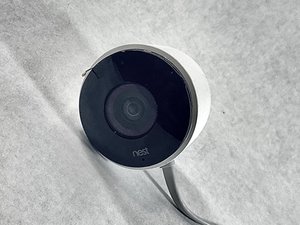
Nest Cam non si connette online
Se la spia della fotocamera lampeggia di blu, significa che la fotocamera non è online
Troppo lontana dalla sorgente
Prova ad avvicinare la fotocamera alla sorgente Wi-Fi o al router
Connessione Wi-Fi scadente
Controlla se il Wi-Fi di casa funziona ed è stabile
Router
Controlla se il router di casa funziona, prova a riavviare il router
Riavvio
Prova a riavviare la tua Nest Cam
Il video della Nest Cam non viene riprodotto
Il video non viene visualizzato nell'app
Versione dell'app obsoleta
Assicurati che l'app Google Nest sia aggiornata all'ultima versione
Riavvio
Se la soluzione precedente non ha funzionato, prova a riavviare la fotocamera
La Nest Cam non si accende
Cavo di alimentazione difettoso
Il cavo di alimentazione della Nest Cam potrebbe non essere collegato o potrebbe essere danneggiato
Presa difettosa
Controlla se la presa a cui è collegato il cavo di alimentazione funziona
Necessità di riavvio
Scollega la Nest Cam per 10 secondi e ricollegala
Nest Cam si surriscalda
La Nest Cam diventa fisicamente calda e si spegne
Posizione non idonea
Le Nest Cam sono progettate per l'installazione in interni; se installate all'esterno, tienile al riparo dalla luce diretta e in luoghi ventilati
Funzionamento prolungato
Scollega occasionalmente la Nest Cam per un paio di minuti per assicurarti che non si surriscaldi
La visione notturna non si attiva
La modalità di visione notturna della Nest Cam non si attiva in base alle condizioni di luce, oppure presenta una tinta viola/rosa/blu all'accensione
Visione notturna impostata in modalità “Auto”
Apri l'app Home e tocca la fotocamera desiderata. Seleziona “Video”. Sotto “Visione notturna”, scegli tra “Sempre attiva”, “Auto” o “Disattivata”

Team

UMass Dartmouth, Team 4-6, Gulbrandsen Fall 2021 Membro di UMass Dartmouth, Team 4-6, Gulbrandsen Fall 2021
UMASSD-GULBRANDSEN-F21S4G6
2 Membri
48 guide realizzate

0 Commenti