Nozioni di base
- Riavvia il computer/il mouse se necessario: Riavviare il mouse può talvolta risolvere problemi temporanei o eliminare file temporanei che potrebbero causare malfunzionamenti. Assicurati di spegnere completamente il computer, spegnere il mouse e rimuovere le batterie per garantire che il mouse possa completare un ciclo di alimentazione.
- Prova un'altra porta USB sul computer: Se le porte USB del computer si sono usurate, questo può influire sul funzionamento del mouse. Se hai un'altra porta disponibile, prova a collegare il mouse a una porta diversa.
- Sostituisci le batterie del mouse: Se usi un mouse wireless, controlla se la batteria è scarica o quasi esaurita.
- Pulisci i pulsanti del mouse: Sporco, polvere o detriti attorno ai pulsanti possono impedire un clic corretto. Usa aria compressa o un panno in microfibra.
Interferenze da applicazioni aperte
Soluzione: chiudi le applicazioni aperte e testa il funzionamento del mouse
Alcune applicazioni possono bloccare il mouse e interferire con le sue normali funzioni. Prova a chiudere le applicazioni aperte per vedere se qualcuna di esse sta interferendo con il mouse. È noto che alcune delle seguenti applicazioni possono causare problemi...
- Browser: Le estensioni possono intercettare l'input del mouse. Prova a disabilitarle.
- Giochi: Il pulsante del mouse potrebbe essere stato riassegnato a un'altra funzione. Controlla le impostazioni di input del gioco.
- Software di produttività: Alcuni programmi CAD o di progettazione gestiscono i clic in modo diverso; controlla la loro configurazione.
Errata configurazione software
Soluzione: regola le impostazioni di sistema
I clic del mouse possono essere influenzati dal modo in cui sono configurate le impostazioni del computer. Controlla accuratamente le impostazioni di sistema per verificare la presenza di elementi che potrebbero influire sul comportamento del mouse.
Windows
Apri Impostazioni, Dispositivi, quindi Mouse. Una volta nella pagina Mouse, assicurati che il pulsante primario sia impostato su sinistro. Dovrai anche assicurarti che Attiva ClickLock sia disabilitato, poiché ciò può influire sul modo in cui il mouse gestisce il clic.
MacOS
Apri Impostazioni di Sistema, quindi Mouse. Assicurati che il clic secondario sia impostato su Clic sul lato destro.
Dovrai anche controllare le impostazioni di accessibilità del computer, poiché alcune funzionalità di accessibilità come i tasti singoli, il blocco trascinamento, ecc., possono interferire con il comportamento dei clic del mouse.
Driver obsoleti
Soluzione: aggiorna i driver del mouse
Un driver del mouse o un driver di sistema (adattatore USB o Bluetooth) obsoleto o danneggiato influisce sul modo in cui il mouse interpreta i clic dei pulsanti.
- I sistemi operativi MacOS e Linux useranno un driver generico per i mouse; tuttavia, se il produttore del mouse rende disponibili i driver sul proprio sito web, prova a scaricare il software driver più recente dal sito del produttore.
- Windows 10 e 11 cercheranno automaticamente nuovi driver; tuttavia, potrebbe essere necessario sollecitare il sistema operativo a installare gli aggiornamenti più recenti. Premi il tasto Windows e I per avviare l'applicazione impostazioni e scegli Windows Update dal menu a sinistra. Da lì, seleziona semplicemente Opzioni avanzate e Aggiornamenti facoltativi, quindi Aggiornamenti driver per cercare il driver del mouse.
Tieni presente che se Windows non è in grado di trovare e aggiornare automaticamente il driver, potresti dover visitare il sito web del produttore.
Interruttori disallineati o danneggiati
Soluzione: apri il mouse e assicurati che i perni siano allineati agli interruttori
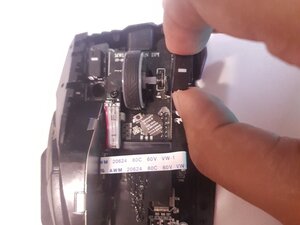
I pulsanti sinistro e destro del mouse hanno piccoli perni che trasmettono il movimento fisico agli interruttori interni. Il disallineamento di questi perni rispetto ai perni di input degli interruttori, o un circuito stampato disallineato, può impedire al movimento meccanico del pulsante di raggiungere gli interruttori interni.
- Regola la posizione dei perni del mouse: Apri il mouse e allenta le viti che fissano il circuito stampato. Sposta leggermente la scheda in modo che i perni degli interruttori siano posizionati direttamente sotto i perni dei pulsanti, quindi stringi nuovamente le viti sul circuito stampato per fissarlo saldamente in posizione.
- Cerca eventuali danni interni: Controlla se ci sono componenti danneggiati. Presta particolare attenzione agli interruttori del mouse.
- Sostituisci eventuali componenti danneggiati: Se trovi danni a componenti interni, sarà necessario sostituirli. Alcuni mouse, come l'ROG Spatha X, sono dotati di interruttori sostituibili dall'utente. In caso contrario, avrai bisogno di alcune conoscenze di saldatura per sostituire i componenti interni.


0 Commenti