Nessuna Categoria
Questa pagina non è stata ancora classificata. I nostri amministratori si attiveranno presto per organizzare questo contenuto!
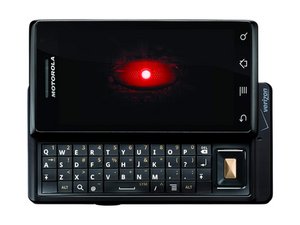
Nessuna Immagine
This wiki is missing a device image. Help improve this page by uploading one!
Nessun Sommario
This wiki does not have a summary. Help improve this page by writing one!
Abbozzo Pagina
This wiki page is a stub. Help us improve this page by adding information to it!
Il telefono non risponde
Il display del tuo Droid è bloccato e i tasti non rispondono.
Riavvia il telefono
Molti problemi del software e del sistema operativo del cellulare possono essere risolti eseguendo un riavvio. Spegni il telefono e riaccendilo. Se il telefono non si spegne, rimuovi e reinserisci la batteria, quindi riaccendi il telefono.
Esegui un reset alle impostazioni di fabbrica
Alcuni problemi non possono essere risolti semplicemente riavviando il telefono. Un reset alle impostazioni di fabbrica del tuo Droid rimuoverà tutti i file e le applicazioni, riportandolo alle impostazioni predefinite del produttore. Prima di eseguire un reset alle impostazioni di fabbrica, esegui il backup di tutti i file o contatti importanti sulla tua scheda microSD, oppure collega il tuo Droid a un computer tramite un cavo dati USB ed esegui il backup dei file sul computer.
Per eseguire un reset alle impostazioni di fabbrica, spegni il telefono. Se il telefono non si spegne, rimuovi e reinserisci la batteria. Apri la tastiera e tieni premuto il pulsante "X" mentre tieni premuto il pulsante di accensione. Continua a tenere premuti i pulsanti finché sullo schermo non appare un triangolo giallo. Premi contemporaneamente il pulsante della fotocamera e il pulsante volume-su per visualizzare un menu. Usa i pulsanti direzionali sulla tastiera per selezionare Wipe Data/Factory reset dal menu. Seleziona "Yes-delete all user data" per riportare il tuo Droid alle impostazioni di fabbrica.
Reset alle impostazioni di fabbrica
Un reset alle impostazioni di fabbrica elimina tutti i file e i contatti.
Puoi eseguire un reset alle impostazioni di fabbrica se desideri cancellare dal telefono file, contatti e applicazioni. Dovresti eseguire il backup di tutti i file e contatti importanti su una scheda microSD o sul tuo computer prima di resettare il tuo Droid. Apri il menu e vai su Impostazioni > Privacy > Ripristino dati di fabbrica > Ripristina telefono. Non sarai in grado di utilizzare questo metodo per resettare il tuo telefono se non risponde. Nei casi in cui i tasti e il display non rispondono, vedi la procedura sopra per eseguire un reset alle impostazioni di fabbrica.
Impossibile effettuare una chiamata
Non riesci ad effettuare alcuna chiamata dal tuo Droid.
Il telefono è in modalità aereo
Se il tuo Droid non riesce a trovare una rete per circa 15 minuti, entrerà automaticamente in modalità aereo, che disabilita tutte le funzioni wireless (segnale cellulare, Wi-Fi e Bluetooth). Tieni premuto il pulsante di accensione e apparirà un menu sullo schermo. Controlla per assicurarti che il tuo Droid non sia in modalità aereo. Se lo è, tocca il pulsante della modalità aereo per disattivarla.
Il telefono compone numeri da solo
Hai un problema insolitamente frequente di "chiamate involontarie" a qualcuno.
L'applicazione Telefono va alla schermata del registro chiamate
Le impostazioni di fabbrica dell'applicazione telefono del Droid indicano al telefono di passare alla schermata del registro chiamate dopo la fine di una conversazione. Questa schermata è sensibile al tocco, quindi un urto o un tocco accidentale potrebbe facilmente causare la ricomposizione da parte del telefono di un numero utilizzato di recente. Questa impostazione può essere modificata scaricando l'applicazione gratuita "Not Call Logs Pref". Usando questa applicazione, puoi fare in modo che il telefono passi alla schermata o al menu di tua scelta dopo aver terminato una chiamata.
Applicazione di terze parti difettosa
In rari casi, un'applicazione di terze parti potrebbe interferire con il funzionamento del telefono. L'unico modo per sapere se questo è il caso è disinstallare tutte le applicazioni di terze parti e utilizzare il telefono per un giorno o due. Se il problema scompare, inizia a reinstallare le tue applicazioni una alla volta. Se il problema si ripresenta dopo l'installazione di una delle applicazioni, allora è probabile che sia quella a causare il problema.
Messaggio di errore della batteria
Ricevi un messaggio di "Batteria non valida" o "Impossibile caricare"
La batteria non è inserita correttamente
La batteria del tuo Droid potrebbe non essere posizionata correttamente nel telefono. Spegni il telefono e rimuovi la batteria. Installa nuovamente la batteria nel telefono e prova a caricarla di nuovo. Se il telefono continua a non caricarsi, potresti aver bisogno di una nuova batteria.
La batteria non è una batteria ufficiale Motorola
Motorola raccomanda che i propri telefoni vengano utilizzati con le proprie batterie e caricabatterie. Spegni il telefono e rimuovi la batteria. Cerca un ologramma "Motorola Original" sulla batteria. Se non c'è alcun ologramma, allora la tua batteria non è una batteria ufficiale Motorola. Motorola non coprirà il tuo telefono in garanzia se viene danneggiato da una batteria e/o un caricabatterie non Motorola.


0 Commenti