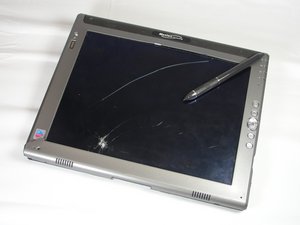
Il tablet non si accende
Il LE1600 non si accende o non si avvia.
Batteria scarica
Se il LE1600 non si avvia e non è collegato a una presa a muro, la batteria potrebbe essere scarica. Collega il cavo di alimentazione alla presa a muro e riavvia il tablet. Se la batteria non alimenta costantemente il dispositivo, potrebbe essere difettosa o usurata e dovrà essere rimossa e sostituita.
Alimentatore difettoso
Se il LE1600 non si accende nemmeno quando è collegato alla presa a muro, il problema potrebbe essere l'alimentatore (la scatola nera al centro del cavo di alimentazione). I segnali tipici includono la batteria che non si carica mentre il LE1600 è collegato alla presa a muro e il tablet che si spegne una volta esaurita l'energia. Il modo migliore per verificarlo è prendere in prestito o acquistare un nuovo Motion AC Adapter.
RAM difettosa
Se le spie del LE1600 si accendono ma il dispositivo non si avvia e senti una serie di 4 segnali acustici rapidi seguiti da 3 e poi da 1, la causa è molto probabilmente la RAM. Il LE1600 dispone di due set di RAM: una scheda RAM rimovibile accessibile tramite un pannello posteriore e un chip RAM integrato nella scheda madre. Per testare quale RAM sia difettosa, dovrai rimuovere la RAM rimovibile e avviare nuovamente il tablet. Se continui a sentire i segnali acustici anche dopo aver rimosso la RAM rimovibile, il chip RAM integrato è difettoso e dovrai sostituire la scheda madre.
Scheda madre difettosa
Se le soluzioni sopra indicate non risolvono il problema e il LE1600 continua a non avviarsi, si tratta di un problema alla scheda madre che dovrà essere sostituita.
Il display è distorto o non risponde
Potresti sentire il dispositivo avviarsi, ma lo schermo non si illumina, visualizza immagini distorte o non risponde al pennino.
Pennino non adatto
Per scrivere su questo display è possibile utilizzare solo il Motion Digitizer Pen. Se utilizzi un altro tipo di pennino, lo schermo non risponderà. Se non hai il pennino originale, dovrai acquistarne uno.
Pennino mal calibrato
Se il pennino è calibrato in modo errato, il cursore non si allineerà con esso sullo schermo. Per risolvere questo problema, apri il Motion Dashboard, vai alla sezione Display e seleziona Calibrate.
Display scollegato o danneggiato
Alcuni sintomi di un display guasto sono il funzionamento sporadico (il display funziona solo a tratti), colori distorti o il display che non mostra nulla. Se il display non funziona correttamente, è possibile che il cablaggio tra il display e il resto del tablet sia difettoso. La soluzione può essere semplice come ricollegare un cavo allentato o complessa come la sostituzione dell'intero display.
Gli altoparlanti emettono audio distorto o assente
Il dispositivo si avvia ma gli altoparlanti hanno un suono ovattato, "disturbato" o sono silenziosi.
Impostazioni audio errate
Il malfunzionamento degli altoparlanti può essere sintomo di diverse cause. Assicurati che il volume sia alzato nel programma in uso e che la musica/il video siano in riproduzione. Prova a riprodurre un suono in un altro programma per verificare se si tratta solo di un problema software del programma.
Altoparlanti danneggiati
Se il suono è chiaramente distorto o non funziona in nessun programma, anche dopo aver riavviato il dispositivo, la tua prossima opzione è sostituire gli altoparlanti.
Il Bluetooth non si connette
Il tablet si avvia correttamente, ma non riesci a connetterlo ad altri dispositivi Bluetooth.
Scheda Bluetooth inattiva
L'impossibilità di connettere dispositivi Bluetooth può essere causata da diversi problemi. Innanzitutto, verifica che il tuo dispositivo Bluetooth funzioni collegandolo a un altro computer. Se funziona, vai al pannello di controllo del tuo LE1600 e assicurati che il Bluetooth sia abilitato.
Scheda Bluetooth difettosa
Se completi entrambi questi passaggi e il LE1600 continua a non connettersi ai dispositivi Bluetooth, dovresti provare a sostituire la scheda Bluetooth.
I pulsanti frontali sono bloccati o non rispondono
I pulsanti a destra del display ti consentono di interagire facilmente con il tablet. Il dispositivo si avvia ma questi pulsanti non funzionano come previsto.
Problema di orientamento
Le impostazioni dei pulsanti sono associate all'orientamento dello schermo in cui sono stati configurati. Se riscontri problemi con i pulsanti che eseguono funzioni indesiderate, potrebbe essere sufficiente modificare l'orientamento dello schermo. Per farlo, premi semplicemente il pulsante Rotate Display, che è il più basso dei pulsanti del pannello frontale. Una volta riorientato lo schermo, i pulsanti dovrebbero tornare alle loro funzioni alternative. Se continuano a non funzionare come previsto, potresti dover modificare le impostazioni dei pulsanti.
Impostazioni errate
Se i pulsanti sono stati riprogrammati in modo errato, potrebbe essere necessario ripristinarli alle impostazioni predefinite. Per farlo, fai doppio clic sull'icona Tablet and Pen Settings. Successivamente, seleziona “Tablet Buttons” e ripristina le impostazioni predefinite.
Pad dei pulsanti bloccati/danneggiati
Se la modifica delle impostazioni non risolve il problema, i pulsanti del pannello frontale potrebbero essere danneggiati o bloccati. Ciò impedirebbe al tablet di riconoscere la pressione dei pulsanti. In questo caso, potresti dover risolvere eventuali blocchi o sostituire i pad dei pulsanti.

Team

Cal Poly, Team 15-14, Forte Spring 2012 Membro di Cal Poly, Team 15-14, Forte Spring 2012
CPSU-FORTE-S12S15G14
5 Membri
60 guide realizzate

2 Commenti
It won't let me get in cause of a bios password and I don't no how to remove it
Wally - Rispondi Condividi
Como encontrar a bateria da bios do motion computing
GIOVANNI GONELLA - Rispondi Condividi