Wiki con Collaborazione Studenti
Un fantastico team di studenti del nostro programma educativo ha realizzato questo wiki.
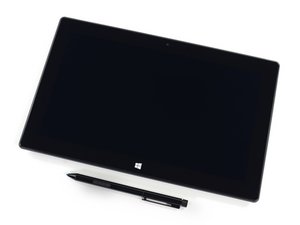
Il Microsoft Surface Pro 2 non si avvia
Il Surface Pro 2 non risponde o non mostra alcun segno di accensione.
Se non riesci ad accendere il tuo Surface Pro 2, prova la seguente soluzione:
- Riavvio forzato: tieni premuto il pulsante di accensione per 30 secondi. Una volta trascorsi i 30 secondi, rilascia il pulsante di accensione.
Se il riavvio forzato non risolve il problema, considera quanto segue:
- Se il dispositivo dà segni di vita, come l'avvio delle ventole o l'accensione di spie, passa alla sezione sui problemi dello schermo situata qui sopra.
- Se il dispositivo non dà alcun segno di risposta da spie o ventole, continua a leggere.
Cavo di alimentazione non carica
Controlla la spia LED sul connettore di alimentazione. Se la luce è spenta o lampeggia, potrebbe essere necessario sostituire il cavo di alimentazione del tuo Surface Pro 2.
La batteria non alimenta il dispositivo
Se il tuo Surface Pro 2 si spegne quando è scollegato, o persino quando è collegato alla corrente, potresti voler provare le seguenti soluzioni per verificare se la batteria del tuo Surface Pro 2 funziona correttamente.
- Spegni e carica completamente il tuo Surface Pro.
- Rimuovi il driver della batteria e installa gli aggiornamenti.
Se nessuna delle soluzioni precedenti funziona, la batteria potrebbe essere guasta. Per la tua sicurezza, non consigliamo di sostituire la batteria.
Cortocircuito della scheda madre
Se le guide precedenti non hanno risolto il problema, è possibile che la scheda madre sia danneggiata. Per sostituire la scheda madre del Surface Pro 2, segui questo link Guida alla sostituzione della scheda madre.
Schermo non risponde
Il touch screen non risponde o non visualizza immagini.
Se lo schermo non risponde al tocco, si blocca durante il funzionamento, sfarfalla costantemente, è incrinato o non si accende, segui attentamente i passaggi qui sotto.
Touch screen non risponde
Se il tuo Surface Pro 2 a volte non risponde al tocco, ma per il resto funziona correttamente, prova queste possibili soluzioni:
- Rimuovi sporcizia e residui di grasso che potrebbero essersi accumulati sullo schermo. Questo renderà i sensori dello schermo più reattivi.
- Riavvio forzato: tieni premuto il pulsante di accensione per 30 secondi. Una volta trascorsi i 30 secondi, rilascia il pulsante di accensione.
- Ripristina la calibrazione del touch screen tramite lo strumento di calibrazione.
- Installa gli ultimi aggiornamenti utilizzando lo strumento Aggiornamento e sicurezza.
Schermo incrinato
Se il vetro del touch screen del tuo Surface Pro 2 è danneggiato, la reattività potrebbe esserne compromessa. Per sostituire lo schermo rotto, segui questo link Guida alla sostituzione del touch screen.
Sfarfallio dello schermo
Se lo schermo del tuo Surface Pro 2 sfarfalla costantemente, potresti valutare di disattivare la luminosità automatica.
Schermo bloccato
Se lo schermo si blocca in modo casuale, potresti provare un riavvio completo. Se ciò non risolve il problema, potresti considerare un reset alle impostazioni di fabbrica completo, ma ricorda di eseguire prima il backup di tutti i file importanti prima di procedere.
Audio e suono distorti o assenti
Non esce alcun suono dagli altoparlanti del Surface Pro 2 o dagli accessori audio, oppure il suono è distorto.
Altoparlanti distorti o assenti
Se gli altoparlanti non funzionano correttamente, prova le seguenti possibili soluzioni:
- Rimuovi eventuali ostruzioni dalla superficie degli altoparlanti
- Regola il volume
- Installa e aggiorna i driver
- Esegui gli strumenti di risoluzione problemi
Accessorio audio distorto o assente
Se non esce alcun suono dall'accessorio audio, assicurati che sia funzionante e collegato correttamente.
Se questo non risolve il problema, il tuo Surface Pro 2 potrebbe avere una porta audio rotta. Per sostituirla, segui la nostra guida Sostituzione porte audio Microsoft Surface Pro 2.
La fotocamera non registra
La fotocamera non registra o presenta danni fisici
Se la fotocamera non funziona nonostante non abbia subito danni fisici, potresti voler scaricare e aggiornare i driver della fotocamera.
Se questo non risolve il problema, o se la fotocamera ha subito danni fisici, segui questo link Guida alla sostituzione della fotocamera.

Team

USF Tampa, Team 6-2, Remmell Fall 2016 Membro di USF Tampa, Team 6-2, Remmell Fall 2016
USFT-REMMELL-F16S6G2
4 Membri
48 guide realizzate

2 Commenti
I have a surface pro 2 that was working fine and someone tried to update it with a win 10 usb and ever since then the screen has been black. When I plug it into the keyboard the keyboard lights come on I can hear it turn on and off. I've tried a hard reset to no avail. The screen is just black always. I downloaded the windows 8.1 usb to try and install it back to factory settings but it wont respond to it…well actually I can here it make the sound when you plug in the usb and when you take it out. But nothing on the screen. What could have happened?? And can it be fixed??? Thanks
dusty4261 - Rispondi Condividi
Comment to Screen Flickering.
My Surface Pro 2 starts screen flickering after working more than one hour.
It is not seriously hot on the surface (ha ha "on the exterior").
After turned off it will cool down and be ready after approx. 30 minutes.
Another problem is that the single USB port died a couple of years ago.
Best regards akselkloster
Aksel Kloster - Rispondi Condividi