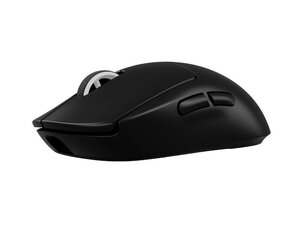
Nozioni di base
- Controlla l'alimentazione e le batterie: Inserisci batterie nuove (o ricarica il mouse). Accendi il mouse (alcuni modelli hanno un pulsante di accensione o un interruttore di modalità sul lato inferiore). Batterie mal posizionate o scariche sono una causa comune di mancata risposta.
- Collega il ricevitore USB: Se il mouse è dotato di un dongle USB, collegalo direttamente a una porta USB funzionante del computer (evita hub o porte sul pannello frontale).
- Abbina un mouse Bluetooth: Se il mouse Logitech è solo Bluetooth o dual-mode, abilita la modalità di abbinamento (spesso tenendo premuto un pulsante Bluetooth finché una luce non lampeggia).
- Su Windows, apri Impostazioni > Bluetooth e dispositivi, attiva il Bluetooth, clicca su Aggiungi dispositivo e scegli Bluetooth, quindi seleziona il tuo mouse Logitech quando appare.
- Su Mac, apri Impostazioni di Sistema (o Preferenze di Sistema) > Bluetooth, quindi attiva il Bluetooth e clicca su Connetti accanto al mouse Logitech. (Se il mouse non appare, assicurati che nessun altro dispositivo sia abbinato ad esso e riprova.)
- Riavvia e ricollega: Riavviare il computer e ricollegare il mouse spesso risolve glitch temporanei. Per farlo, riavvia il computer, spegni il mouse rimuovendo le batterie, reinseriscile e accendi il mouse, quindi scollega/ricollega il ricevitore USB (o usa l'interruttore di accensione del mouse).
- Prova a collegare il mouse a un altro dispositivo: Prova a collegare il mouse a un altro dispositivo per vedere se riesci a determinare se il problema è del mouse o del dispositivo a cui stai cercando di connetterti.
Driver obsoleti
Soluzione: Aggiorna i driver del mouse
Driver obsoleti o danneggiati possono causare problemi nel funzionamento delle periferiche esterne con il sistema.
- Sistemi operativi MacOS e Linux utilizzeranno un driver generico per i mouse; tuttavia, se il produttore del mouse mette a disposizione dei driver sul proprio sito web, prova a scaricare il software driver più recente dal sito del produttore.
- Windows 10 e 11 cercheranno automaticamente nuovi driver; tuttavia, potrebbe essere necessario richiedere al sistema operativo di installare i driver più recenti. Premi il tasto Windows e I per avviare l'applicazione Impostazioni e scegli Windows Update dal menu a sinistra. Da lì, seleziona semplicemente Opzioni avanzate e Aggiornamenti facoltativi, quindi Aggiornamenti driver per cercare il driver del mouse.
Tieni presente che se Windows non è in grado di trovare e aggiornare automaticamente, potresti dover visitare il sito web del produttore.
Interferenze wireless
Soluzione: Rimuovi potenziali fonti di interferenza / Riduci la distanza tra il mouse e il dispositivo connesso.
I mouse wireless possono essere influenzati da altri dispositivi wireless. Prova a spegnere altri dispositivi che potrebbero causare interferenze.
- Rimuovi eventuali fonti di interferenza: Assicurati che il dispositivo con cui stai cercando di usare la tastiera non sia vicino a hardware che genera segnali, come router wireless, punti di accesso o hardware di streaming, come decoder, Apple TV, Roku, Amazon Fire stick, ecc.
- Riduci la distanza: Essere troppo lontani dal dispositivo a cui stai cercando di connetterti, o avere barriere fisiche tra te e il dispositivo, può indebolire il segnale Bluetooth, impedendo una connessione riuscita. Cerca di avvicinarti il più possibile al dispositivo, o almeno prova a essere nella stessa stanza.
Problemi con l'abbinamento Bluetooth iniziale
Soluzione: Dimentica e riabbina il mouse
I dispositivi Bluetooth generano chiavi e metadati archiviati sul dispositivo per la connessione automatica. Se per qualsiasi motivo i dati Bluetooth vengono persi o danneggiati, si consiglia di riabbinare la tastiera.
- Vai nelle impostazioni Bluetooth del tuo dispositivo.
- Trova il mouse Logitech nell'elenco dei dispositivi abbinati.
- Seleziona Dimentica dispositivo e conferma.
- Metti nuovamente il mouse in modalità di abbinamento e riconnettilo al tuo dispositivo.
Danni fisici
Soluzione: Ripara o sostituisci il mouse Logitech
In alcuni rari casi, un mouse wireless che non si abbina può indicare un problema con l'antenna wireless interna della tastiera. Di solito, queste sono integrate nella scheda madre del mouse, quindi se hai delle competenze di microsaldatura, prendi in considerazione l'idea di dare un'occhiata ad alcune delle nostre incredibili guide.


0 Commenti