Wiki con Collaborazione Studenti
Un fantastico team di studenti del nostro programma educativo ha realizzato questo wiki.
Il mouse non si accende
Il mouse non si connette al computer e la spia superiore non è accesa.
Batteria scarica
La spia sulla parte superiore del mouse dovrebbe essere accesa con una luce verde fissa. Se non è accesa, prova a spegnere e riaccendere il mouse. Se il LED non si illumina, o la luce è molto debole o lampeggiante, potrebbe essere necessario sostituire la batteria.
Batteria esaurita
Il motivo più probabile per cui il dispositivo non si accende è una batteria esaurita. Dovrai sostituire la batteria stilo AA. Per sostituire la batteria, consulta la guida di riparazione Sostituzione della batteria.
Il LED non si illumina
Il LED sulla parte superiore del mouse non si illumina; tuttavia, il mouse è connesso al computer e tutto il resto funziona ed è reattivo.
Problemi di connettività
A causa della connessione USB tra il computer e il mouse, riavviare il computer potrebbe risolvere i problemi di connettività del mouse.
Batteria scarica
Una batteria scarica potrebbe causare l'attenuazione o l'irregolarità del LED a causa della bassa potenza. Potrebbe essere necessario sostituire la batteria. Per sostituire la batteria, consulta la guida di riparazione Sostituzione della batteria.
Rotella di scorrimento non reattiva
Il cursore non risponde, o risponde in modo irregolare, allo scorrimento o alla pressione della rotella di scorrimento.
Il mouse non è acceso
Usa il pulsante sulla parte inferiore del mouse per riavviare il dispositivo. Consulta "Il mouse non si accende" se il mouse non si avvia.
Problemi di connettività
A causa della connessione USB tra il computer e il mouse, riavviare il computer potrebbe risolvere i problemi di connettività del mouse.
Rotella di scorrimento sporca
Una rotella di scorrimento sporca potrebbe essere la causa di un mouse non reattivo. Sporcizia e polvere potrebbero essere intrappolate tra la rotella e il sensore della rotella. Per pulire la rotella di scorrimento, consulta la guida di riparazione Sostituzione della rotella di scorrimento per rimuovere la rotella e pulirla.
Rotella di scorrimento rotta
Se nessuna delle soluzioni precedenti funziona, la rotella potrebbe essere semplicemente rotta o difettosa. Per sostituire la rotella di scorrimento, consulta la guida di riparazione Sostituzione della rotella di scorrimento.
Pulsanti non reattivi
Uno o entrambi i pulsanti non rispondono, o rispondono in modo irregolare, alla pressione. I pulsanti sono difficili da premere.
Il mouse non è acceso
Usa il pulsante sulla parte inferiore del mouse per riavviare il dispositivo. Consulta "Il mouse non si accende" se il mouse non si avvia.
Problemi di connettività
A causa della connessione USB tra il computer e il mouse, riavviare il computer potrebbe risolvere i problemi di connettività del mouse.
Pulsanti sporchi
Dei pulsanti sporchi potrebbero essere la causa di un mouse non reattivo. Sporcizia e polvere potrebbero essere intrappolate tra un pulsante e il suo sensore. Per pulire i pulsanti, consulta la guida di riparazione Sostituzione dei pulsanti per rimuovere i pulsanti e pulirli.
Pulsanti rotti
Se nessuna delle soluzioni precedenti funziona, i pulsanti potrebbero essere semplicemente rotti o difettosi. Per sostituire i pulsanti, consulta la guida di riparazione Sostituzione dei pulsanti.
Il cursore si muove in modo irregolare
Il cursore non segue esattamente i movimenti del mouse, si sposta casualmente sullo schermo o trema.
Interferenza del segnale
Usa un tappetino per mouse o una superficie antistatica per evitare interferenze
Lente sporca
Assicurati che non ci sia polvere/sporcizia a coprire le lenti pulendo la superficie della lente
Tappetino per mouse sporco
Assicurati che il tappetino o la superficie in uso siano privi di polvere/sporcizia pulendoli con i materiali appropriati
Il cursore non risponde quando si muove il mouse
Il cursore sullo schermo non si muove quando il mouse fisico viene spostato o risponde lentamente.
Il mouse non è acceso
Usa il pulsante sulla parte inferiore del mouse per riavviare il dispositivo. Consulta "Il mouse non si accende" se il mouse non si avvia.
Ricevitore scollegato
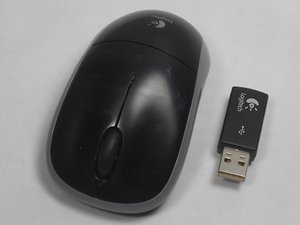
Assicurati che il ricevitore sia collegato saldamente al computer o semplicemente ricollega il dispositivo
Amplificatore laser sporco
Assicurati che il laser sia alla giusta potenza utilizzando la guida Sostituzione dell'amplificatore laser per rimuovere e pulire l'amplificatore laser.
Connessione USB difettosa
Collega il ricevitore a una porta USB diversa e muovi il mouse per verificare se ci sono cambiamenti. Se il problema persiste, prova a collegare il mouse a un computer diverso.
Problemi di connettività
A causa della connessione USB tra il computer e il mouse, riavviare il computer potrebbe risolvere i problemi di connettività del mouse.
Il dispositivo non viene rilevato
Il sistema operativo non rileva automaticamente il dispositivo.
Il mouse è spento
Usa il pulsante sulla parte inferiore del mouse per riavviare il dispositivo. Consulta "Il mouse non si accende" se il mouse non si avvia.
USB non collegata completamente
Il connettore USB potrebbe avere solo una connessione parziale o intermittente al computer. Rimuovi il connettore USB dalla porta USB del computer e attendi qualche istante. Ricollega il connettore USB e assicurati che sia inserito completamente nella porta USB del computer. Se il dispositivo continua a non essere rilevato, sposta il connettore USB su una porta USB diversa.
Problemi di connettività
A causa della connessione USB tra il computer e il mouse, riavviare il computer potrebbe risolvere i problemi di connettività del mouse. Potrebbero esserci problemi di alimentazione del circuito stampato, sostituisci il circuito stampato usando la guida Sostituzione del circuito stampato

Team

USF Tampa, Team 1-1, Watkins Winter 2015 Membro di USF Tampa, Team 1-1, Watkins Winter 2015
USFT-WATKINS-W15S1G1
4 Membri
84 guide realizzate

9 Commenti
I use logitech mouse M215 and keyboad K330 with one nano receiver toghether.
Now i have trouble only mouse. When i turn on mouse the scroll bar it run up down without control, I cannot use mouse in this case.
I have just changed new battery, and keyboad use ok.
How can i fix this trouble ?
hoangtuyen20002002 - Rispondi Condividi
I have M215 and K330 (MK320 combo). Keyboard is just fine, this message was typed with it. Mouse, on the other hand, does not even turn on. The computer sees it but Logitech Unifying Software says that the device's status is unknown, battery status is unknown, I cannot control the computer with that mouse either. Ideas?
Danylo Mirin - Rispondi Condividi
i have a brand new M215; new battery also. It turns on, green light for a few seconds and then goes off. red light on bottom does not turn on, yet the buttons work fine and the cursor will not move. Suggestions?
virgomale66 - Rispondi Condividi
yeah i have the same problem
Pouch Martinez - Rispondi Condividi
My M215 mouse moves the cursor but does not work the click buttons, I’m using in conjunction with K 330 keyboard, how should I fix this?
Patricio Arias - Rispondi Condividi