Wiki con Collaborazione Studenti
Un fantastico team di studenti del nostro programma educativo ha realizzato questo wiki.
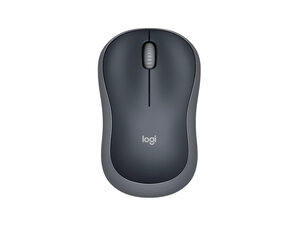
Se la rotella di scorrimento del tuo mouse wireless Logitech M185 non risponde ad alcun movimento o risponde in modo irregolare, segui questa pagina di soluzione problemi per alcune soluzioni.
Il mouse è sporco
Sporcizia, detriti e polvere possono accumularsi all'interno del mouse nel tempo poiché entra in contatto con la mano o altre superfici. Prima di pulire il mouse, assicurati che sia spento o scollegato da qualsiasi dispositivo. NON utilizzare candeggina, acetone/solvente per unghie, solventi forti o abrasivi!
- Usa una pompetta ad aria (o la bocca) per rimuovere eventuali particelle bloccate all'interno.
- Soffia nelle fessure che si trovano sul lato della rotella di scorrimento.
- Usa un cotton fioc con alcol isopropilico per pulire la rotella di scorrimento.
- Assicurati che il dispositivo sia asciutto prima di accenderlo e riutilizzarlo.
Assicurati di pulire il mouse di tanto in tanto in modo che l'accumulo non si ripresenti.
Batteria scarica
Batterie scariche o esaurite possono spesso influire sul movimento del mouse, specialmente per lunghi periodi, perché possono degradarsi. Assicurati che il problema non sia dovuto a una batteria esaurita sostituendola.
- Spegni e scollega il mouse in modo da poter aprire la parte inferiore del mouse e far scorrere la copertura per accedere al vano batteria.
- Rimuovi le batterie.
- Inserisci le nuove batterie AA e fai scorrere la copertura per richiuderla.
Driver non aggiornato
Aggiornare o disabilitare alcune impostazioni potrebbe aiutare a risolvere questo problema.
- Scollega o ricollega l'hardware del mouse
- Controlla le tue impostazioni Logitech
- Imposta l'impostazione di alimentazione su sempre attiva (se presente)
- Disabilita lo scorrimento fluido
- Apri Logitech Options
- Trova la scheda Punto e scorrimento e cliccaci sopra
- Trova l'opzione Scorrimento fluido nel riquadro sinistro e clicca sul menu a discesa.
- Seleziona l'opzione Disabilitato (le modifiche vengono salvate automaticamente)
- Disinstalla il software Logitech
- Aggiorna il firmware del tuo dispositivo, se disponibile
- Verifica la presenza di eventuali aggiornamenti in esecuzione in background che potrebbero causare ritardi.
- Verifica la presenza di eventuali aggiornamenti per il mouse.
Segnale debole
Può verificarsi una cattiva connessione wireless tra il ricevitore e il mouse, il che potrebbe causare un funzionamento difettoso del mouse.
- Scollega e ricollega il ricevitore del mouse.
- Prova questo metodo su un altro computer per isolare il problema al tuo computer o al mouse.
- Identifica se il mouse ha un logo del sole con uno sfondo arancione, che indica che è dotato di un ricevitore Unifying.
- Se questo è il caso, disassocia il mouse dal ricevitore Unifying
- Apri il software Unifying
- Start > Tutti i programmi > Logitech > Unifying > Software Logitech Unifying
- Clicca su Avanzate nella finestra di benvenuto
- Seleziona il dispositivo, in questo caso il Mouse 185.
- Clicca su Disassocia nella finestra sul lato destro.
- Il mouse è ora rimosso dall'elenco e devi riassociarlo al ricevitore.
- Apri il software Unifying
- Se questo non è il caso, il dispositivo non può essere disassociato a meno che non abbia già un ricevitore sostitutivo, il che significa che il software Connection Utility deve essere utilizzato per eseguire l'associazione.
- Se il software Unifying non è già stato installato, può essere installato dai download software di Logitech.
- Se questo è il caso, disassocia il mouse dal ricevitore Unifying
- Verifica che il mouse sia collegato al computer; altri dispositivi, come uno switch, un extender, ecc., potrebbero interferire con il segnale che arriva al dispositivo.
- Tieni il dispositivo vicino al ricevitore; prova a spostarlo su una porta più vicina all'area maggiormente utilizzata.
La rotella di scorrimento è danneggiata
Se la rotella di scorrimento del tuo mouse wireless Logitech M185 è danneggiata, segui questa guida per sostituirla.

Team

CSU Los Angeles, Team 2-5, Kershman Fall 2024 Membro di CSU Los Angeles, Team 2-5, Kershman Fall 2024
CSULA-KERSHMAN-F24S2G5
4 Membri
12 guide realizzate

0 Commenti