Wiki con Collaborazione Studenti
Un fantastico team di studenti del nostro programma educativo ha realizzato questo wiki.
Harmony Hub non si connette
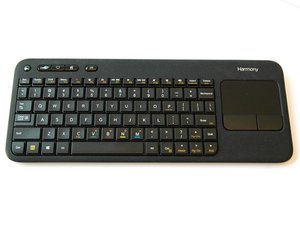
La tastiera non risponde alla connessione con l'Harmony Hub.
Fuori portata
Assicurati che l'Harmony Hub sia in vista e non sia ostruito da alcun oggetto. Verifica che l'Harmony Hub sia collegato all'alimentatore.
L'Hub e la tastiera non si connettono tra loro
Per disaccoppiare l'Harmony Hub e la Smart Keyboard: accedi innanzitutto al tuo account Harmony. Prima di cliccare in qualsiasi punto all'interno della finestra, se usi Windows premi Alt+F9, se usi Mac premi Fn+Option+F9 o Option+F9. Nota: questo ti porterà alla pagina degli strumenti avanzati. Una volta lì, sotto l'opzione “Altro”, scorri verso il basso e seleziona “Disaccoppia” (Unpair). Questo assicurerà che l'Hub e la tastiera siano scollegati. Quindi collega l'Harmony Hub al computer tramite USB. Una volta rilevato l'Hub, clicca su “Disaccoppia tutto” (Unpair All) per rimuovere tutti gli accoppiamenti dall'Hub. Dopo aver rimosso tutti gli accoppiamenti, accoppia manualmente l'Hub e la tastiera. Collega l'Hub alla fonte di alimentazione. Premi il pulsante Pair/Reset sul retro dell'hub. Spegni l'interruttore di alimentazione sulla tastiera e attendi dieci secondi prima di riaccenderlo.
Un tasto non funziona
I tasti della tastiera non rispondono quando vengono premuti.
Il/i tasto/i deve/devono essere pulito/i
Prima di smontare la tastiera per controllare i tasti, scatta una foto del layout della tastiera per facilitare il riassemblaggio. Per prima cosa, rimuovi delicatamente i tasti, facendo attenzione a non tirare troppo se un tasto risulta difficile da estrarre: la tastiera potrebbe contenere un gancio metallico che deve scorrere di alcuni centimetri per rilasciare completamente il tasto. Quindi, pulisci e asciuga i tasti con carta assorbente. Riposizionali delicatamente nelle loro sedi originali.
I copritasti sono bloccati
Se i tasti non funzionano dopo la pulizia, potrebbe essere necessaria una sostituzione. Per procedere, inizia inserendo il fermo del tasto nella tastiera. Una volta inserito, il fermo dovrebbe essere piatto e in grado di flettersi. Inserisci il cuscinetto del tasto nel fermo. Posiziona il copritasto sopra il fermo nell'orientamento corretto e premi leggermente verso il basso. Il tasto dovrebbe scattare sul fermo. Se il tasto non sembra posizionato correttamente, prova a premere su tutti gli angoli per assicurarti che tutte le clip siano scattate in posizione. Una volta agganciato, prova il tasto per vedere se funziona di nuovo.
Se l'interruttore di alimentazione è bloccato, consulta la guida Sostituzione interruttore On/Off Logitech Harmony Smart Keyboard.
Non si connette al Wi-Fi
Il simbolo del Wi-Fi non viene visualizzato e i programmi basati sul web non vengono caricati.
Wi-Fi non disponibile; l'Hub lampeggia in rosso
La tastiera Logitech Harmony non sarà abilitata se il Wi-Fi è spento. Devi accenderlo. Verifica che l'impostazione di connessione wireless della tastiera sia attiva.
Problemi del router
Certifica che l'Hub sia connesso alla rete a 2,4 GHz, poiché Harmony supporta solo questa frequenza. Prenota un nuovo IP per l'Harmony Hub nelle impostazioni DHCP del router per vedere se la situazione migliora. Riavvia il router. Aggiorna il firmware del router. Cambia la rete wireless in una rete nascosta e impedisci al router di trasmettere il suo SSID. Se non ci sono miglioramenti, potrebbero esserci problemi con il tuo fornitore di servizi.
Il Bluetooth non è abilitato
L'Hub non risponde al dispositivo desiderato.
Wi-Fi non nel raggio d'azione
Sull'app del tuo smartphone, clicca su “modifica Kodi”, poi su “Attività Shield” e quindi configura nuovamente la connessione Bluetooth. Una volta su Shield, clicca su “aggiungi un nuovo dispositivo Bluetooth” e riaggiungi la tastiera Harmony. Nota: senza rimuovere quello visualizzato, “aggiungi” di nuovo il dispositivo. Potrebbe essere necessario eliminare completamente quello originale e poi riaccenderlo.
Il dispositivo non si accoppia a un Hub diverso
Non sei in grado di collegare la Smart Keyboard a un hub diverso.
Nessun account rilevabile
Se non hai già un account Harmony, creane uno. Per crearlo, vai su logitech.com e clicca su “crea account”. Verrai guidato attraverso diverse schermate che spiegano come funziona la Harmony Smart Keyboard. Nota: se possiedi o hai posseduto un telecomando Harmony e desideri recuperare i suoi dispositivi e le sue attività, hai l'opzione di copiarli sulla tua nuova Harmony Smart Keyboard. Se non hai un telecomando Harmony precedente, seleziona “No, configura nuovo”. Successivamente, inserirai i tuoi dispositivi: per iniziare, Harmony proverà innanzitutto a identificare alcuni dei tuoi dispositivi connessi. Se ne vengono individuati, premi l'opzione “Aggiungi dispositivo” nella parte inferiore dello schermo per aggiungere ulteriori dispositivi di home entertainment e domotica. Probabilmente inserirai il tuo nome utente e la tua password per alcuni dei tuoi servizi, in modo che Harmony possa comunicare con essi. Se hai difficoltà a trovare il numero di modello durante la registrazione, il seguente link ti aiuterà a trovarlo: Trovare il numero di modello del dispositivo. Successivamente, Harmony genererà automaticamente le Attività, oppure ti guiderà nella creazione basata sui dispositivi rilevati, per aiutarti a configurare la tua esperienza one-touch. Se desideri modificare Attività aggiungendo ulteriori comandi, consulta il seguente link: aggiungere comandi alle Attività.
Disaccoppiamento disattivato
Installa l'app desktop Harmony per Windows o Mac, nota anche come “MyHarmony”. Apri le “Opzioni avanzate” premendo ALT+F9 per gli utenti Windows, oppure Fn+Option+F9 o Option+F9 per gli utenti Mac. Quindi collega l'Harmony Hub al computer. Clicca su “Disaccoppia” (Unpair), poi clicca su “Disaccoppia tutto” (Unpair All). Ora segui i passaggi nell'app Harmony per accoppiare la tastiera con l'altro hub.
Harmony non si sincronizza
Consulta le “impostazioni” nell'app Harmony del tuo smartphone per verificare che l'Harmony Hub sia sincronizzato. Se non lo è, disattiva il Bluetooth facendolo scorrere verso sinistra, quindi attivalo facendolo scorrere verso destra. Attendi circa 30 secondi affinché il dispositivo venga rilevato. Successivamente, assicurati di aver effettuato l'accesso, quindi premi sincronizza. Se la sincronizzazione fallisce, prova a spegnere il computer o il dispositivo elettronico che si sincronizza con l'hub, quindi ripeti i passaggi dall'inizio.
Autonomia della batteria della tastiera bassa
La tastiera potrebbe non rispondere se le batterie sono scariche. Sostituisci le batterie precedenti, situate sul retro della tastiera, con due nuove batterie AA.

Team

CSU Fullerton, Team S1-G2, Bruce Fall 2017 Membro di CSU Fullerton, Team S1-G2, Bruce Fall 2017
CSUF-BRUCE-F17S1G2
3 Membri
60 guide realizzate

0 Commenti