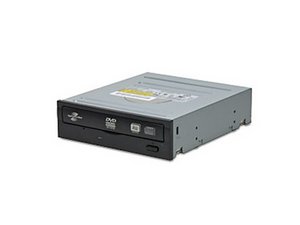
L'unità non espelle il carrello
Esistono svariati motivi che possono impedire all'unità di espellere il carrello. Prova il metodo suggerito adatto alla tua situazione prima di utilizzare il pulsante di espulsione di emergenza.
Pulsante di espulsione
Il pulsante di espulsione può bloccarsi o rompersi, impedendo la corretta attivazione dell'interruttore. Prova a far espellere il carrello da Windows.
Per espellere il carrello del DVD da Windows
- apri "Risorse del computer"
- fai clic con il tasto destro sull'unità DVD
- fai clic con il tasto sinistro su "Espelli"
Unità bloccata
Alcuni programmi impediscono l'espulsione del carrello per evitare danni al disco. In caso di programma difettoso o crash imprevisto, questo potrebbe impedire lo sblocco dell'unità.
Per rimuovere qualsiasi blocco software dall'unità, riavvia semplicemente il computer. Mentre il computer si trova nella schermata di avvio, prova a espellere il carrello.
Nessuna alimentazione
Il cavo di alimentazione dell'unità potrebbe essersi allentato o danneggiato. Apri "Risorse del computer" e controlla se il computer rileva ancora l'unità.
Se l'unità non viene più rilevata in Windows, spegni il computer e prova a utilizzare un cavo di alimentazione diverso per l'unità.
Cinghia di trasmissione rotta
Se l'unità riceve alimentazione e nessuno dei metodi precedenti ha funzionato, potresti avere una cinghia di trasmissione rotta. La cinghia è ciò che fa girare gli ingranaggi per aprire il carrello.
Per riparare una cinghia di trasmissione rotta, segui questa guida.
Disco incastrato
Molto movimento mentre l'unità è in uso può causare l'incastro di un disco e impedire al carrello di espellersi. Se questo è il caso, segui le istruzioni relative al pulsante di espulsione di emergenza.
Sulla parte anteriore dell'unità DVD dovrebbe esserci un piccolo foro. Inserisci un bastoncino lungo e sottile o una graffetta raddrizzata per forzare l'apertura del carrello.
L'unità ha problemi di lettura
Per Windows 98 o ME, Microsoft ha una soluzione problemi per aiutare gli utenti che hanno problemi di lettura con la propria unità CD/DVD.
Disco danneggiato
Ispeziona il disco per vedere se ci sono graffi o difetti visibili. A volte il disco potrebbe essere stato stampato o masterizzato in modo errato. Se la tua unità non ha problemi con altri dischi, allora potrebbe essere questo il caso.
Se sono presenti graffi, puoi provare vari kit di rimozione graffi per dischi.
Se sono presenti difetti visibili, potrebbe trattarsi di un disco difettoso.
Lente
La lente laser dell'unità DVD potrebbe avere polvere o altre particelle che impediscono al laser di funzionare correttamente.
Per pulire la lente, segui questa guida.
L'unità ha problemi di scrittura
Per Windows XP, Microsoft ha una soluzione problemi per gli utenti che hanno difficoltà a scrivere sul proprio disco ottico.
Disco difettoso
Se non sei riuscito a scrivere un disco più di una volta sulla stessa marca di supporto, prova a usarne una marca diversa.
Tipo di disco errato
Assicurati che il disco sia scrivibile e riscrivibile. I dischi scrivibili possono essere scritti una sola volta, ad eccezione dei formati multisessione. I dischi riscrivibili possono essere scritti e cancellati per essere riutilizzati. Controlla la sezione dei formati supportati sotto le specifiche per vedere se il tipo di disco che stai utilizzando è supportato dall'unità.
Lente
La lente laser dell'unità DVD potrebbe avere polvere o altre particelle che impediscono al laser di funzionare correttamente.
Per pulire la lente, segui questa guida.
Unità non rilevata dal sistema operativo
Per Windows XP, Microsoft ha una soluzione problemi avanzata per aiutare gli utenti che hanno difficoltà a installare la propria unità CD/DVD.
Nessuna alimentazione
Se il sistema operativo non rileva l'unità e l'unità non espelle il carrello, potrebbe non ricevere alimentazione.
Spegni il computer e prova a utilizzare un cavo di alimentazione diverso per collegare l'unità.
Cavo IDE difettoso
Se l'unità riceve alimentazione e continua a non essere rilevata nel sistema operativo, prova a utilizzare un cavo IDE diverso. Se possibile, assicurati che sia l'unico dispositivo sul cavo, poiché alcuni cavi IDE consentono di collegare due unità con un solo cavo. Ricordati di spegnere il computer prima di scollegare/collegare qualsiasi cavo.

Team

Cal Poly, Team 6-5, Regan Fall 2011 Membro di Cal Poly, Team 6-5, Regan Fall 2011
CPSU-REGAN-F11S6G5
2 Membri
36 guide realizzate

0 Commenti