Wiki con Collaborazione Studenti
Un fantastico team di studenti del nostro programma educativo ha realizzato questo wiki.
Fruscio audio in sottofondo
Il fruscio persiste dopo aver attivato e disattivato il volume.
Un modo per risolvere questo problema è andare nelle “Opzioni audio” nel “Pannello di controllo”. Assicurati che gli altoparlanti del portatile siano il dispositivo di riproduzione “Predefinito”. A volte questa opzione potrebbe essere disattivata se stai utilizzando schede audio USB. Questo ripristina le tue impostazioni per garantire che l'audio funzioni correttamente tramite il dispositivo.
Quando sono in esecuzione più programmi in sottofondo, ciò potrebbe interferire con le frequenze. Prova a disattivare il Bluetooth, il microfono integrato e a scollegare eventuali dispositivi USB. Meno interferenze significano meno rumori indesiderati.
Touchpad irregolare
"Se il comportamento erratico continua anche dopo aver pulito il touchpad."
Se il touchpad continua a essere irregolare anche dopo la pulizia, potresti dover eseguire un aggiornamento del driver. Vai al menu Start e fai clic con il tasto destro. Poi vai al “Pannello di controllo”. Nel pannello di controllo andrai quindi su “Hardware e suoni”. In Hardware e suoni, sotto “Dispositivi e stampanti”, troverai “Gestione dispositivi”. In Gestione dispositivi trova il mouse, fai clic con il tasto destro e poi cerca modifiche hardware.
Un'altra possibile soluzione per un touchpad irregolare è rallentare la velocità del mouse. In “Dispositivi e stampanti” vai su mouse, quindi sotto la scheda “Opzioni puntatore” troverai “Movimento”. È qui che puoi rallentare la velocità del tuo mouse.
Throttling della CPU
"Se il computer riduce la velocità alla frequenza minima, anche quando è collegato alla batteria e viene selezionata la velocità massima."
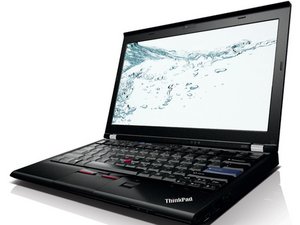
Se stai utilizzando un alimentatore da 65 W senza batteria con il Lenovo Thinkpad X220, non è sufficiente per alimentare il Thinkpad; prova un alimentatore più potente.
Anche il calore eccessivo può essere una causa del throttling della CPU. Dai al computer un po' di tempo per raffreddarsi. Puoi utilizzare alcune delle soluzioni per i problemi della ventola per raffreddare il computer.
Problemi della ventola
"Pulsazione costante della velocità della ventola e rumore acuto."
Se hai problemi continui con la ventola, per prima cosa devi assicurarti che il computer sia completamente aggiornato con ogni applicazione installata, così come con i tuoi prodotti Windows.
Un altro modo per aiutare con i problemi della ventola è spegnere il computer e lasciarlo riposare per un'ora o due: lascia il computer completamente spento o in modalità sospensione.
Potresti anche installare un software per il controllo della ventola (per Windows esistono numerosi programmi di controllo della ventola; se usi un MAC, usa smcFanControl). Cerca semplicemente su Google un programma di controllo della ventola. SpeedFan è stato consigliato da numerosi utenti PC.
Modifica del livello di Hertz
"Se i livelli di Hertz diminuiscono anche quando impostati alla velocità massima."
Se il livello di Hertz diminuisce quando sei scollegato da una fonte di alimentazione, collega il computer a una fonte di alimentazione.
Se il problema persiste, devi aggiornare il computer per avere le applicazioni più recenti per il tuo dispositivo.

Team

Eastern Washington University, Team 2-4, Andersen Winter 2016 Membro di Eastern Washington University, Team 2-4, Andersen Winter 2016
EWU-ANDERSEN-W16S2G4
5 Membri
60 guide realizzate

0 Commenti