Wiki con Collaborazione Studenti
Un fantastico team di studenti del nostro programma educativo ha realizzato questo wiki.
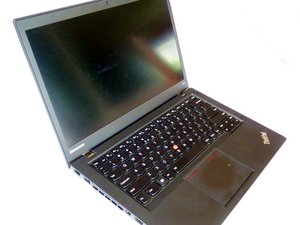
Il portatile si surriscalda spesso
''La CPU del tuo Lenovo T440S si surriscalda spesso."
Sostituisci la pasta termica sulla CPU
Un problema comune nei computer meno recenti è che la pasta termica sulla CPU potrebbe aver bisogno di essere sostituita. Una guida dettagliata su come accedere alla CPU è disponibile qui: Sostituzione della pasta termica.
Bocchette della ventola ostruite
Assicurati che le bocchette sul lato del tuo Lenovo Thinkpad T440S non siano ostruite e siano prive di polvere. Usa un bastoncino di cotone o aria compressa per pulire le bocchette dalla polvere, se presente. Se noti che nella ventola è incastrata della polvere o che non si accende, potresti doverla sostituire. Una guida dettagliata su come sostituire la ventola del portatile è disponibile qui: Sostituzione della ventola.
La tastiera non risponde
“Il tuo Lenovo Thinkpad T440S non visualizza alcun carattere durante la digitazione”
Tasti sporchi
Se il tuo Lenovo Thinkpad T440S non visualizza alcun carattere quando provi a digitare, un motivo potrebbe essere che i tasti che stai usando sono sporchi. Suggerisco di provare altri tasti sulla tastiera. Se altri tasti funzionano, prova a rimuovere quelli che non vanno e a pulirli, insieme alla tastiera stessa. A volte lo sporco può finire sotto i tasti e impedire loro di rispondere.
Tastiera rotta
Un altro problema che potrebbe causare la mancata risposta della tastiera sul tuo Lenovo Thinkpad T440S è che la tastiera stessa sia rotta e debba essere sostituita. Prima di prendere decisioni, avvialo in modalità BIOS. La modalità BIOS gestisce fondamentalmente la connessione tra la tastiera e il sistema operativo del Lenovo. Per mettere il Lenovo in modalità BIOS, tieni premuto il pulsante di accensione finché non si spegne completamente. Quindi, riaccendi il Lenovo e, non appena appare il logo di avvio, premi F2. Una volta che il Lenovo è acceso, prova a digitare di nuovo. Se la tastiera continua a non rispondere, molto probabilmente deve essere sostituita. Per una guida dettagliata sulla sostituzione della tastiera del tuo Lenovo Thinkpad T440S, clicca qui: Sostituzione della tastiera
Il computer si blocca spesso
“Il tuo Lenovo Thinkpad T440S smette di rispondere frequentemente.”
Troppi programmi in esecuzione
Ogni programma richiede una parte della memoria attiva del computer per funzionare correttamente; se troppi programmi sono in esecuzione, inclusi quelli in background, il computer si bloccherà. Per contrastare questo problema, fai clic destro sulla barra del menu Start e poi clicca col sinistro su Gestione attività. In Gestione attività puoi vedere quali programmi non stanno rispondendo e/o stanno occupando la maggior parte della memoria e della CPU del computer. Identifica questi programmi, cliccaci sopra e poi clicca su Termina attività.
RAM insufficiente
Se la semplice chiusura dei programmi in esecuzione non è un'opzione valida, il computer potrebbe non avere abbastanza RAM per eseguire i suoi compiti. Clicca su questo link per visualizzare la nostra guida su come sostituire la RAM: Sostituzione della RAM
Driver non aggiornati
I driver sono i programmi che permettono al computer di inviare e ricevere segnali dai suoi componenti. Se i tuoi driver non sono aggiornati, il computer potrebbe bloccarsi poiché quei segnali non vengono elaborati correttamente. Per aggiornare i driver, apri il menu Start, cerca Gestione dispositivi e selezionalo. Da qui puoi scegliere quali driver aggiornare facendo clic destro sul dispositivo, selezionando Aggiorna driver e poi selezionando Cerca automaticamente i driver aggiornati.
Impossibile connettersi al Wi-Fi
“Il tuo Lenovo Thinkpad T440S non riesce a connettersi a una rete.”
Supporto Microsoft
A seconda della versione di Windows in uso sul tuo Lenovo Thinkpad T440S, potrebbero presentarsi problemi e soluzioni diverse; consulta la pagina di supporto di Microsoft Windows che offre la risoluzione dei problemi per ogni versione di Windows: Supporto Microsoft
Si spegne rapidamente
“Il tuo Lenovo Thinkpad T440S si spegne più velocemente del solito.”
Cavo di ricarica
Lascia che il tuo Lenovo Thinkpad T440S completi una ricarica completa, che richiede in media 3 ore. Verifica che il cavo di ricarica non presenti tagli o fili scoperti. Se il caricabatterie sembra a posto, controlla il jack e assicurati che sia collegato correttamente al tuo Lenovo. Se tutto sembra collegato correttamente ma riscontri ancora problemi, prendi in considerazione la sostituzione del caricabatterie.
La batteria non mantiene la carica
Durante la vita utile della batteria, la qualità della stessa degrada a causa dei numerosi cicli di ricarica. Alla fine, la batteria raggiunge un punto in cui non riesce più a mantenere una carica sufficiente, rendendo il portatile inutilizzabile se non collegato a una presa di corrente. Questo è un evento normale per tutti i dispositivi e il più delle volte è una soluzione semplice. Per una guida dettagliata sulla sostituzione della batteria interna del tuo Lenovo Thinkpad T440S, clicca qui: Sostituzione della batteria interna
Display difettoso
“Il tuo Lenovo Thinkpad T440S visualizza uno schermo nero o pixelato”
Verifica che il display funzioni all'accensione
Se il tuo Lenovo Thinkpad è già acceso, spegni il dispositivo, attendi qualche istante e poi riaccendilo. La maggior parte dei modelli Lenovo riduce la luminosità del display quando la batteria è scarica, quindi assicurati che sia completamente carica. Inoltre, controlla che le impostazioni del display e della luminosità non siano state abbassate e che la profondità del colore non sia stata alterata in alcun modo.
Problemi del display
Il display è uno dei componenti più sensibili di un portatile, essendo solitamente realizzato in vetro o plastica trasparente. Qualsiasi sollecitazione o urto subito dal portatile comporterà solitamente il danneggiamento del display. Potrebbe essere necessario uno smontaggio estensivo per rimuovere il display, ma solitamente è collegato solo da uno o due cavi a nastro, il che rende la riparazione meno intimidatoria. Per una guida dettagliata sulla sostituzione del display del tuo Lenovo Thinkpad T440S, clicca qui: Sostituzione dello schermo.

Team

UMass Dartmouth, Team S1-G5, Simcock Fall 2018 Membro di UMass Dartmouth, Team S1-G5, Simcock Fall 2018
UMASSD-SIMCOCK-F18S1G5
3 Membri
96 guide realizzate

0 Commenti