Wiki con Collaborazione Studenti
Un fantastico team di studenti del nostro programma educativo ha realizzato questo wiki.
Il mouse non funziona
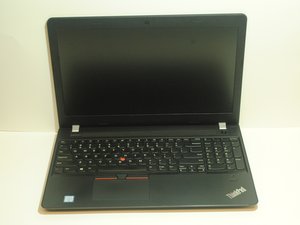
Il touchpad o trackpad del Lenovo Thinkpad E570 non risponde ad alcun gesto.
Touchpad difettoso
Il touchpad non rileva il movimento e non c'è risposta o la risposta ai comandi è ritardata. Il touchpad (mousepad) non è in grado di cliccare, impedendo l'esecuzione di qualsiasi azione. Prova a reimpostare o riavviare le impostazioni del computer.
Driver difettoso, mancante o non aggiornato
Apri Gestione dispositivi tramite la scheda Windows in basso o cercandolo nella barra di ricerca della schermata home. Una volta aperto Gestione dispositivi, aggiorna o reinstalla i driver del touchpad, assicurandoti che sia installato l'ultimo aggiornamento.
Regolazioni della sensibilità errate
Vai nelle impostazioni del touchpad e aumenta la sensibilità. Per aprire le impostazioni del touchpad in Windows 10, digita "touchpad" nella casella di ricerca, quindi clicca su Impostazioni touchpad. Regola la sensibilità del touchpad utilizzando l'elenco a discesa.
Il lettore dischi non espelle il disco
Il meccanismo di rilascio non funziona correttamente e non permette l'espulsione del disco dal portatile quando si preme il tasto di espulsione.
CD bloccato nell'unità
Inserisci una graffetta nel foro di espulsione manuale.
Mancanza di alimentazione al meccanismo di rilascio
Assicurati che l'alimentatore sia collegato e che il portatile sia acceso.
Pulsante di espulsione difettoso
Clicca sull'icona del disco (sul computer) e poi clicca su espelli.
I tasti della tastiera sono bloccati
Alcuni tasti si sono staccati o sono bloccati più in profondità nella tastiera, al punto che non rispondono più alla pressione.
Particelle bloccate nella tastiera
Spruzza dell'aria compressa tra i tasti.
Liquido versato causa il blocco dei tasti
Rimuovi i singoli tasti e pulisci l'area sottostante.
Tasto rotto
Se il tasto è rotto, sostituisci il singolo tasto o l'intera tastiera.
Il portatile mostra solo una schermata blu
Lo schermo del portatile mostra improvvisamente una schermata blu con il messaggio “:( Si è verificato un problema al PC e deve essere riavviato.”, impedendo l'accesso a qualsiasi funzione del computer. Le uniche opzioni date all'utente sono la risoluzione dei problemi o il riavvio del computer.
Software dell'unità del computer scaricato in modo errato
Questo errore si verifica solitamente quando Windows o un aggiornamento di Windows è stato scaricato in modo errato o non funziona correttamente sul computer. Per risolvere il problema, sarà necessario reinstallare Windows sul computer. Apri la scheda Start, quindi la scheda Impostazioni seguita dalla scheda Aggiornamento e sicurezza e clicca sulla scheda Ripristino. Una volta nella scheda Ripristino, clicca sul pulsante “Per iniziare” sotto l'intestazione “Reimposta il PC”. Esegui il backup di tutti i dati presenti sul disco rigido prima di procedere, poiché questa operazione eseguirà una reimpostazione completa dell'unità. Una volta eseguito il backup dell'unità, clicca su “Rimuovi tutto” in modo che avvenga una corretta reinstallazione.
Il software dell'unità del computer riscontra un “errore STOP”
Quando si verifica una schermata blu della morte (BSoD), significa che il sistema operativo del computer ha riscontrato un problema durante il funzionamento sicuro, causandone il riavvio. Quando si verifica la BSoD, annota il codice di arresto situato in fondo alla pagina. Una volta riavviato, apri le Impostazioni del computer tramite il pulsante Start, apri la scheda Aggiornamento e sicurezza e apri la scheda Risoluzione problemi. Una volta nell'area Risoluzione problemi, individua il software a cui è correlato il codice di arresto precedente e cliccaci sopra per eseguire la relativa risoluzione dei problemi. Quando il computer ha terminato la risoluzione dei problemi, clicca su “Applica correzioni” e il computer risolverà automaticamente il problema. Se il problema persiste, contatta il team di supporto Lenovo.
Hard drive difettoso
Apri/svita la parte posteriore del portatile e individua l'unità fisica. Rimuovi o sostituisci l'unità come necessario. Avvita la parte posteriore del portatile e riavvia il computer.
La fotocamera non risponde
La fotocamera non mostra l'immagine. Immagine della fotocamera nera.
Applicazione bloccata nelle impostazioni
Apri le impostazioni, vai nelle impostazioni della privacy e consenti l'accesso per l'applicazione specifica. Riavvia il programma.
La fotocamera è utilizzata in un'altra applicazione
Chiudi l'applicazione attualmente utilizzata dalla fotocamera e riavvia il programma corrente se necessario.
La fotocamera è ostruita
Controlla la fotocamera per crepe, sporcizia, polvere e pellicole protettive sull'obiettivo; puliscila se sporca. Usa un panno in microfibra pulito, un detergente o un panno umido per pulire l'obiettivo.

Team

Western Carolina University, Team 1-1, Virtue Fall 2021 Membro di Western Carolina University, Team 1-1, Virtue Fall 2021
WCU-VIRTUE-F21S1G1
4 Membri
60 guide realizzate

2 Commenti
لايوجد صوت في الكومبيوتر lenovo e570
حسام احمد - Rispondi Condividi
لايوجد صوت في الحاسوب
حسام احمد - Rispondi Condividi