Wiki con Collaborazione Studenti
Un fantastico team di studenti del nostro programma educativo ha realizzato questo wiki.
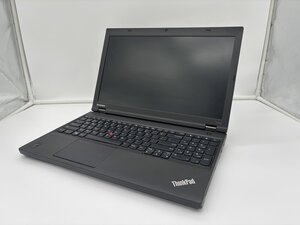
Usa questa pagina per risolvere i problemi se il tuo Lenovo ThinkPad T540P non si accende.
Il portatile è bloccato in modalità sospensione o spento:
Di solito, per riattivare un computer dallo stato di spegnimento, sospensione o ibernazione, basta muovere il mouse o premere un tasto qualsiasi sulla tastiera. Se questo non funziona, premi il pulsante di accensione per riattivarlo. Se il tuo Lenovo ThinkPad T540P è configurato per riattivarsi alla pressione di tasti specifici, prova a premerli. Se questi non funzionano quando il portatile è scollegato, riprova con il portatile collegato all'alimentazione.
Fonte di alimentazione difettosa o non collegata correttamente:
Scollega il tuo Lenovo ThinkPad T540P e assicurati che il caricabatterie utilizzato sia collegato correttamente alla presa di corrente e che il cavo CA sia inserito correttamente nell'adattatore CA (l'alimentatore).
Se stai utilizzando un caricabatterie non originale, assicurati che abbia le uscite corrette. Queste includono il connettore appropriato e un'uscita di 20 Volt a 4,5 Ampere. L'utilizzo di un caricabatterie con una potenza nominale superiore a quella originale può offrire risultati migliori, consentendo al portatile di assorbire tutta la potenza necessaria.
Se devi sostituire la batteria, si consiglia di utilizzare un'altra batteria dello stesso modello che rispetti questi parametri: 10,8 V, 5,2 Ah, 57 Wh. Per ulteriori informazioni su come rimuovere e sostituire la batteria, consulta la guida alla sostituzione della batteria.
Ripristino forzato necessario:
Se il controllo dei collegamenti del caricabatterie non risolve il problema, prova a eseguire un ripristino forzato. Per farlo, dovrai rimuovere tutti i dispositivi esterni e la batteria. Dopodiché, premi e tieni premuto il pulsante di accensione per circa un minuto. Successivamente, reinserisci la batteria, ricollega il caricabatterie al Lenovo ThinkPad T540P e accendilo.
Porta di ricarica sporca o ostruita:
Controlla la porta di ricarica per verificare l'eventuale presenza di danni o detriti. Se sono presenti detriti, puoi pulirli con una bomboletta di aria compressa per rimuovere la polvere. Per eventuali oggetti incastrati all'interno della porta, usa delicatamente uno strumento appuntito, come uno stuzzicadenti, per rimuoverli. Puoi anche inumidire uno spazzolino o un bastoncino di cotone con alcol isopropilico per pulire l'interno della porta.
Componenti che impediscono l'avvio del ThinkPad:
Se il portatile si accende ma non riesce ad avviare alcun sistema operativo, significa molto probabilmente che ci sono componenti difettosi o danneggiati.
- Prova a reinstallare il sistema operativo sul disco rigido o verifica se il disco rigido/unità di avvio viene rilevato nel BIOS. Se il tuo disco rigido non viene visualizzato come dispositivo di avvio nel BIOS, prova a rimuovere la più grande delle due cover posteriori e a reinserire il disco rigido. Vedi la guida su come rimuovere il disco rigido per ulteriori informazioni qui.
- Se la data sul computer non era corretta prima che smettesse di accendersi, questo è un chiaro segno che la batteria CMOS si è esaurita. Una batteria CMOS scarica può impedire al computer di completare il POST (Power-On Self-Test) o causare cicli di avvio infiniti. Durante l'avvio potresti vedere un codice di errore relativo alla batteria CMOS. Se questo ti suona familiare, prova a sostituire la batteria CMOS seguendo la nostra guida qui.
- Se il computer si accende ma mostra solo una schermata che indica “No System RAM / Memory detected” (Nessuna RAM di sistema/memoria rilevata), significa che c'è un problema con i componenti fisici della RAM. Per prima cosa, prova a reinserire la RAM. Se reinserire la RAM non funziona, prova a sostituirla con un nuovo kit. Consulta la guida su come sostituire la RAM di sistema per ulteriori informazioni su questo processo qui.

Team

University of North Texas, Team 6-1, Kilpatrick Fall 2025 Membro di University of North Texas, Team 6-1, Kilpatrick Fall 2025
UNT-KILPATRICK-F25S6G1
4 Membri
60 guide realizzate

0 Commenti