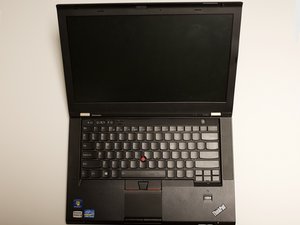
Wiki con Collaborazione Studenti
Un fantastico team di studenti del nostro programma educativo ha realizzato questo wiki.
Il dispositivo non si accende
Il tuo ThinkPad non risponde ai comandi di accensione.
Batteria scarica
Se il tuo ThinkPad non si accende, potrebbe essere necessario ricaricare la batteria. Collega il tuo ThinkPad a una presa di corrente funzionante e premi il pulsante di accensione per verificare se il ThinkPad si accende.
Batteria esaurita
Collega l'alimentatore al tuo ThinkPad e inserisci la spina in una presa di corrente funzionante. Accendi il tuo ThinkPad. Quindi, scollega il ThinkPad dall'alimentatore. Se il ThinkPad si spegne improvvisamente dopo averlo scollegato e funziona solo quando è collegato a una fonte di alimentazione, la batteria è esaurita e deve essere sostituita.
Alimentatore difettoso
Scollega l'alimentatore dal tuo ThinkPad. Controlla la presenza di danni fisici come fili scoperti, fili sfilacciati o pin rotti alle estremità del cavo. Se riscontri segni di danneggiamento, l'alimentatore potrebbe impedire al tuo ThinkPad di caricarsi e deve essere sostituito.
Carica residua
Nel tempo, un accumulo di carica elettrica può impedire al tuo ThinkPad di accendersi. Per eliminare la carica residua, rimuovi la batteria dal tuo ThinkPad seguendo questi passaggi. Una volta rimossa la batteria, scollega l'alimentatore dal ThinkPad. Tieni premuto il pulsante di accensione per 30 secondi. Reinserisci la batteria. Collega l'alimentatore al ThinkPad e inserisci la spina in una presa di corrente funzionante. Premi il pulsante di accensione per accendere il ThinkPad.
Il dispositivo non si riattiva dalla modalità sospensione
Il tuo ThinkPad non risponde ai comandi per uscire dalla modalità a basso consumo.
Driver di gestione energetica non aggiornato
Se il tuo dispositivo non si riattiva dalla modalità sospensione, potrebbe essere necessario aggiornare il driver di gestione energetica. Per verificare la presenza di aggiornamenti, apri la barra di ricerca di Windows e cerca gestione dispositivi > dispositivi di sistema > sistema compatibile con Microsoft ACPI > scheda driver > aggiorna driver.
Impostazioni di risparmio energia dello stato del collegamento
Se la gestione energetica è impostata su massimo risparmio energia, ciò potrebbe aumentare il tempo necessario al tuo ThinkPad per uscire dalla modalità sospensione. Modificare le impostazioni di gestione energetica può ridurre il tempo necessario al ThinkPad per riattivarsi. Apri le impostazioni di risparmio energia dello stato del collegamento e seleziona risparmio energia moderato per ridurre il tempo necessario al ThinkPad per riattivarsi.
Il dispositivo non si carica
Il tuo ThinkPad non carica la batteria.
Batteria esaurita
Collega l'alimentatore al tuo ThinkPad e inserisci la spina in una presa di corrente funzionante. Accendi il tuo ThinkPad. Quindi, scollega il ThinkPad dall'alimentatore. Se il ThinkPad si spegne improvvisamente dopo averlo scollegato e funziona solo quando è collegato a una fonte di alimentazione, la batteria è esaurita e deve essere sostituita.
Alimentatore difettoso
Se l'alimentatore è danneggiato, potrebbe impedire al tuo ThinkPad di caricarsi correttamente. Scollega l'alimentatore dal tuo ThinkPad e da qualsiasi fonte di alimentazione. Controlla l'alimentatore per danni fisici come fili scoperti, fili sfilacciati o pin rotti all'estremità del cavo. Se trovi segni di danni fisici, l'alimentatore è probabilmente la causa del mancato caricamento del tuo ThinkPad.
Il dispositivo si surriscalda
La ventola del tuo ThinkPad è rumorosa durante attività semplici e il dispositivo risulta caldo al tatto.
Ventola ostruita
Se la ventola del tuo ThinkPad emette rumori forti anche durante lo svolgimento di attività semplici, potrebbe essere necessario pulirla insieme al dissipatore di calore. Guarda questo video per imparare come rimuovere e pulire la ventola e il dissipatore di calore.
Percentuale di utilizzo CPU elevata
Un'applicazione che richiede un'alta percentuale di CPU può causare il surriscaldamento del dispositivo. Per controllare l'utilizzo della CPU, apri la gestione attività premendo Ctrl+Shift+Esc e selezionando processi > utilizzo CPU. Passa il mouse sulle attività per visualizzare la percentuale di CPU e fai clic con il tasto destro per terminare quelle con una percentuale elevata.
Pasta termica secca
Se il tuo ThinkPad si surriscalda e non applichi la pasta termica da molto tempo, il problema potrebbe essere risolto rimuovendo i residui della vecchia pasta e applicandone un nuovo strato. Guarda questo video per imparare come applicare la pasta termica alla CPU del tuo ThinkPad.
Blue Screen of Death (BSOD)
Il tuo ThinkPad si blocca e lo schermo diventa blu. Windows visualizza un messaggio per informarti che il sistema è andato in crash e fornisce un codice di errore per spiegare il motivo.
Aggiornamenti di sistema difettosi
Se la BSOD si è verificata dopo l'installazione di un aggiornamento, il nuovo aggiornamento potrebbe essere il responsabile. Per verificarlo, prova a disinstallare l'aggiornamento. A tal fine, entra prima nella modalità provvisoria di Windows aprendo la barra di ricerca e cercando impostazioni > risoluzione problemi > opzioni avanzate > impostazioni di avvio > riavvia. Dopo il riavvio, ti verrà chiesto di scegliere tra diverse opzioni di modalità provvisoria. Seleziona 5 o F5 per accedere alla modalità provvisoria con rete.
Una volta in modalità provvisoria, cerca pannello di controllo > programmi > disinstalla un programma > visualizza aggiornamenti installati > installato il. Una volta trovato l'aggiornamento, seleziona disinstalla.
Driver difettosi
Se la BSOD si è verificata dopo aver installato un nuovo driver, prova ad annullare il driver per vedere se il problema si risolve. Per annullare un driver appena installato, apri la barra di ricerca di Windows e cerca pannello di controllo gestione dispositivi. Apri il pannello, fai clic con il tasto destro sul driver che hai installato e apri proprietà > scheda driver > ripristina driver.
Se il ThinkPad non ti consente di ripristinare il driver, o se la BSOD persiste, prova a disinstallare completamente il driver. Fallo aprendo il pannello di controllo gestione dispositivi e selezionando driver > proprietà > scheda driver > disinstalla.
Hardware esterno difettoso
Un hardware esterno difettoso, come dischi rigidi o stazioni di ricarica, potrebbe causare la BSOD. Scollega qualsiasi hardware esterno e riavvia il tuo ThinkPad. Se la BSOD non si verifica più, l'hardware esterno era probabilmente la causa.
Software antivirus difettoso
Alcuni software antivirus di terze parti possono causare la BSOD. Prova a rimuovere il software per vedere se è la causa del problema.
Per disinstallare il software antivirus, entra nella modalità provvisoria di Windows. Nella barra di ricerca di Windows, cerca impostazioni > risoluzione problemi > opzioni avanzate > impostazioni di avvio > riavvia. Dopo il riavvio, ti verrà chiesto di scegliere tra diverse opzioni di modalità provvisoria. Seleziona 5 o F5 per accedere alla modalità provvisoria con rete.
Una volta in modalità provvisoria, fai clic su start. Per trovare il software che desideri disinstallare, cerca impostazioni > sistema > app e funzionalità e cerca il software per nome o data di installazione. Una volta trovato il software, seleziona disinstalla. Quindi, riavvia il tuo ThinkPad. Se il problema si risolve, il software di terze parti è il responsabile.
Stop 0x101 e Stop 0x124
Due errori che causano comunemente la BSOD nei vecchi Lenovo ThinkPad T430s sono Stop 0x101 e Stop 0x124. Se il problema non si risolve dopo aver seguito i passaggi precedenti, potrebbe essere necessario sostituire la scheda madre. Guarda questo video per imparare come sostituire la scheda madre del Lenovo T430.

Team

Western Carolina University, Team S1-G1, Virtue Fall 2020 Membro di Western Carolina University, Team S1-G1, Virtue Fall 2020
WCU-VIRTUE-F20S1G1
Membro di 1
60 guide realizzate

1 Commento
Oh my goodness, wow! The section on residual charge worked! I thought that the power supply in the laptop was blown but clearing the residual charge got it powering on again! I can't believe it. Thank you!!
Shawn B - Rispondi Condividi